Crie clipes de vídeo com o Veo 3 a partir de uma descrição escrita. Planeje imagem e som juntos. Uma cena focada dá um ponto de partida mais claro do que tentar condensar uma história inteira em um único clipe.
A geração de vídeo está disponível nos planos pagos. Seu prompt e suas configurações são mantidos ao fazer login. Ver planos
Comece com uma direção visual
Escolha uma cena do storyboard e descreva a ação e o movimento de câmera.
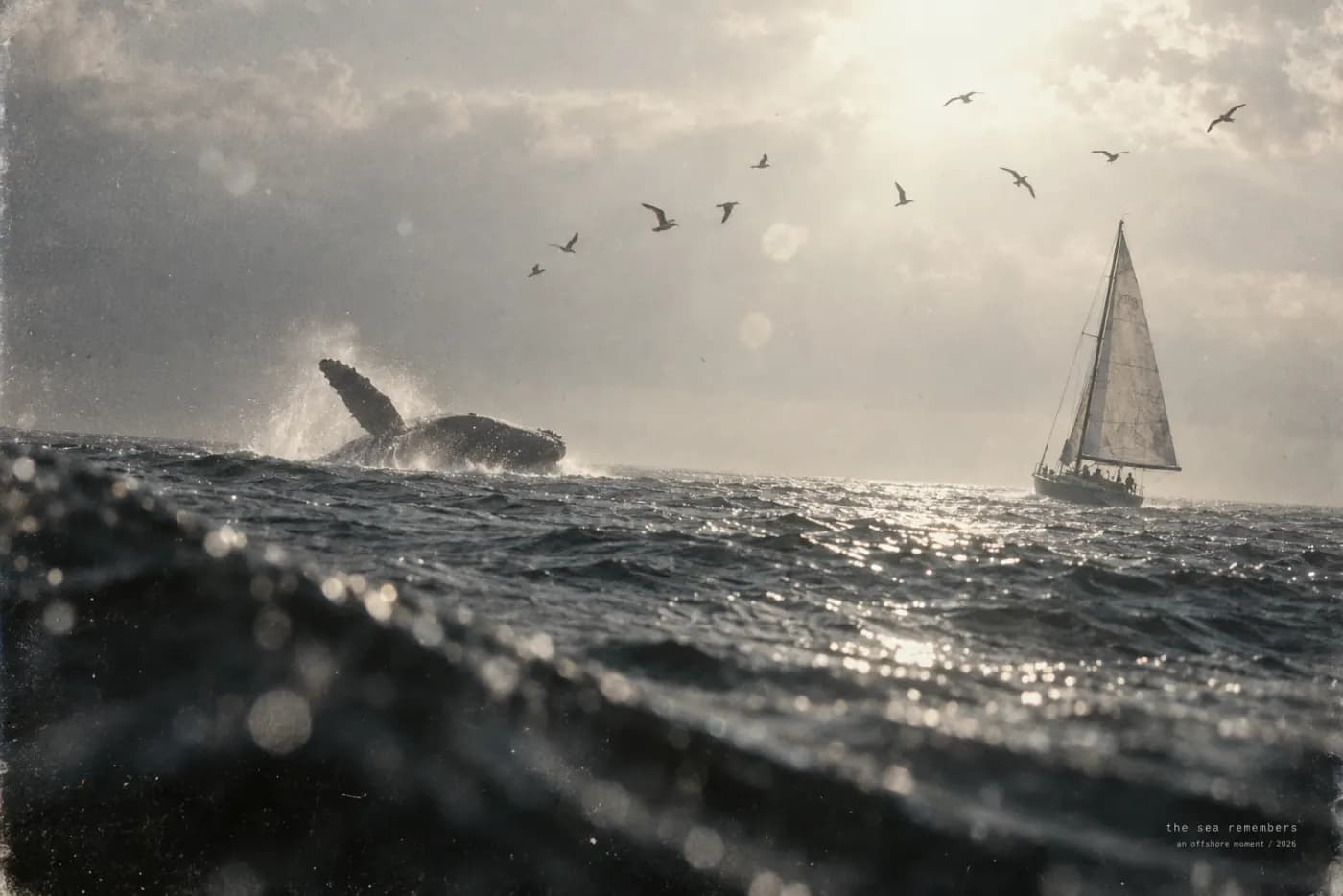
O mar se lembra
Veleiros em um mar ensolarado, reflexos brilhantes, ponto de vista baixo e cinematográfico, falésias ao longe.
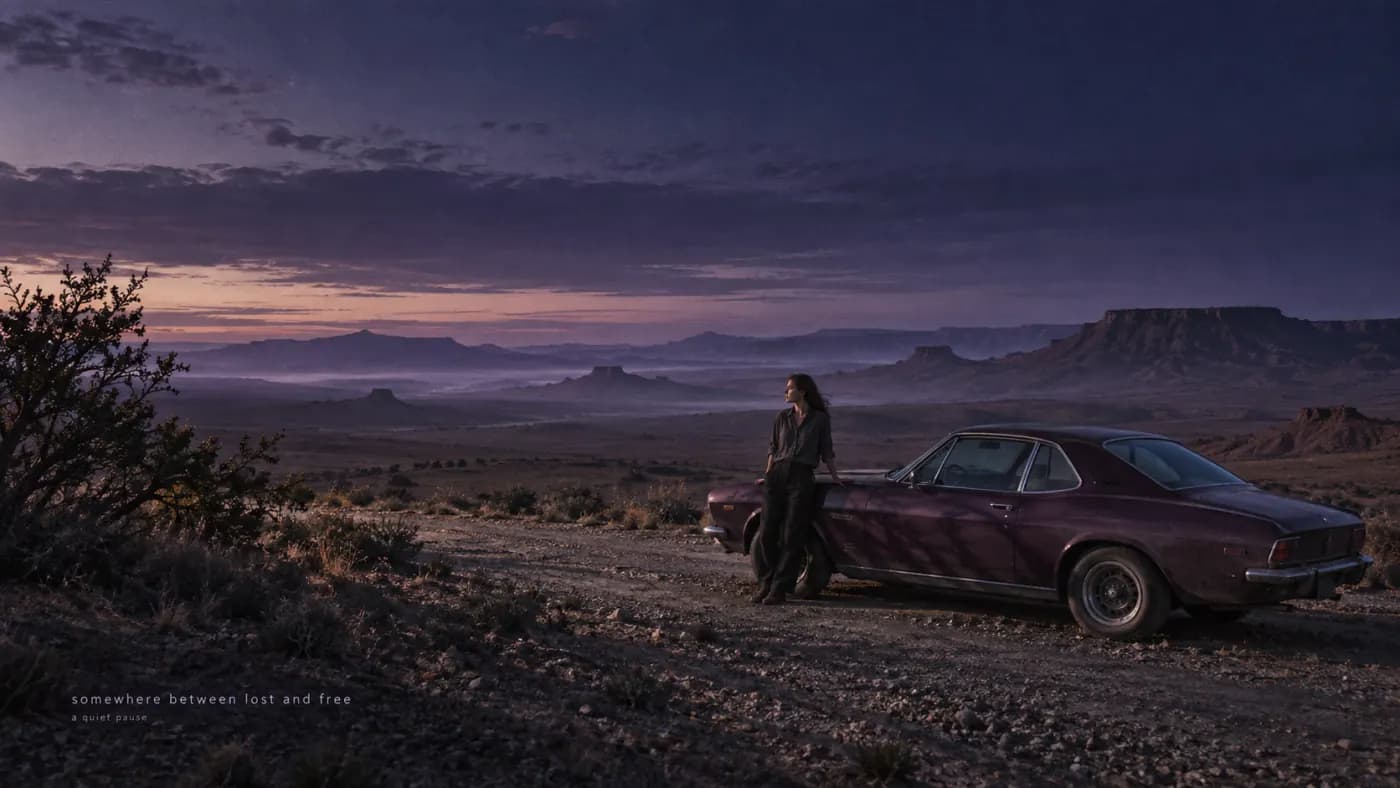
Natureza em calma
Um viajante solitário ao lado de um carro em uma estrada litorânea tranquila ao anoitecer violeta, paisagem ampla.
Oceano de nuvens
Uma baleia imensa e pálida atravessando um oceano de nuvens de tempestade, composição panorâmica.
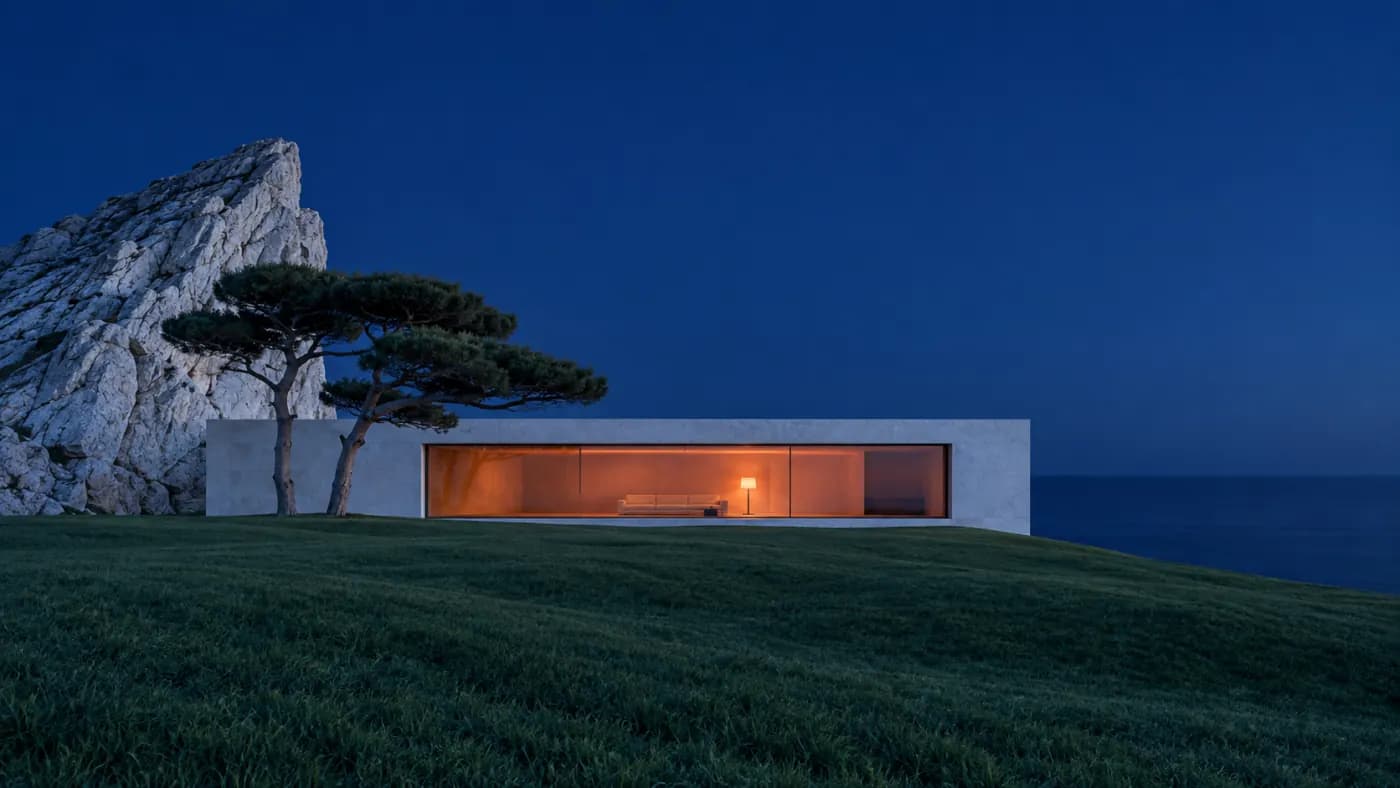
Casa na hora azul
Casa minimalista à beira-mar durante a hora azul, com o interior iluminado em tons quentes contra um céu azul profundo.
Criar com Veo 3
Nesta integração, o Veo 3 cria um vídeo curto com som gerado. Comece com uma única cena e decida o que o espectador deve ver e ouvir. O texto pode estabelecer um plano novo; uma imagem de referência opcional dá um ponto de partida ao briefing visual.
Descreva imagem e som juntos
Defina uma ação principal e o som que ela produz, como uma caixa se abrindo ou água sendo servida. Escreva diálogos e ambiência em frases separadas para que a parte sonora não ofusque a direção visual.
Trate o clipe como um único plano
Dê à cena um começo e um fim claros. Um único movimento de câmera é mais fácil de avaliar do que vários cortes, mudanças de lugar e ações simultâneas espremidos no mesmo clipe.
Como aproveitar ao máximo Veo 3
Planeje imagem e som juntos. Uma cena bem delimitada rende um briefing mais claro do que tentar espremer uma história inteira em um único clipe.
Construa a cena em torno de uma ação audível
Experimente a revelação de um produto, uma conversa curta ou uma cena de rua. Decida qual som é o mais importante: uma embalagem se abrindo, uma fala ou o som ambiente do lugar. No primeiro rascunho, deixe de fora os sons que competem entre si.
Descreva o plano em ordem cronológica
Indique o elemento principal e o cenário e, em seguida, a ação e o movimento de câmera. Coloque os diálogos entre aspas e descreva o som de fundo separadamente. Se usar uma imagem de referência, explique o que deve se mover e o que deve ficar parado.
Assista uma vez, depois escute
Confira primeiro a continuidade visual e depois preste atenção a vozes indesejadas, mudanças bruscas de som e ruídos de fundo que distraiam. Se uma parte não atender ao briefing, simplifique essa parte do prompt antes de gerar outra tomada.
Veo 3: casos de uso e ideias de prompts
Comece com uma tarefa concreta. Estes prompts originais são pontos de partida para adaptar. Adicione um ao editor acima e confira as configurações antes de gerar.
Momento sonoro de produto
Monte uma revelação em torno de uma ação pequena e visível e do som que ela faz. Antes de usar o plano em um anúncio, confira se o som combina com o que acontece na tela.
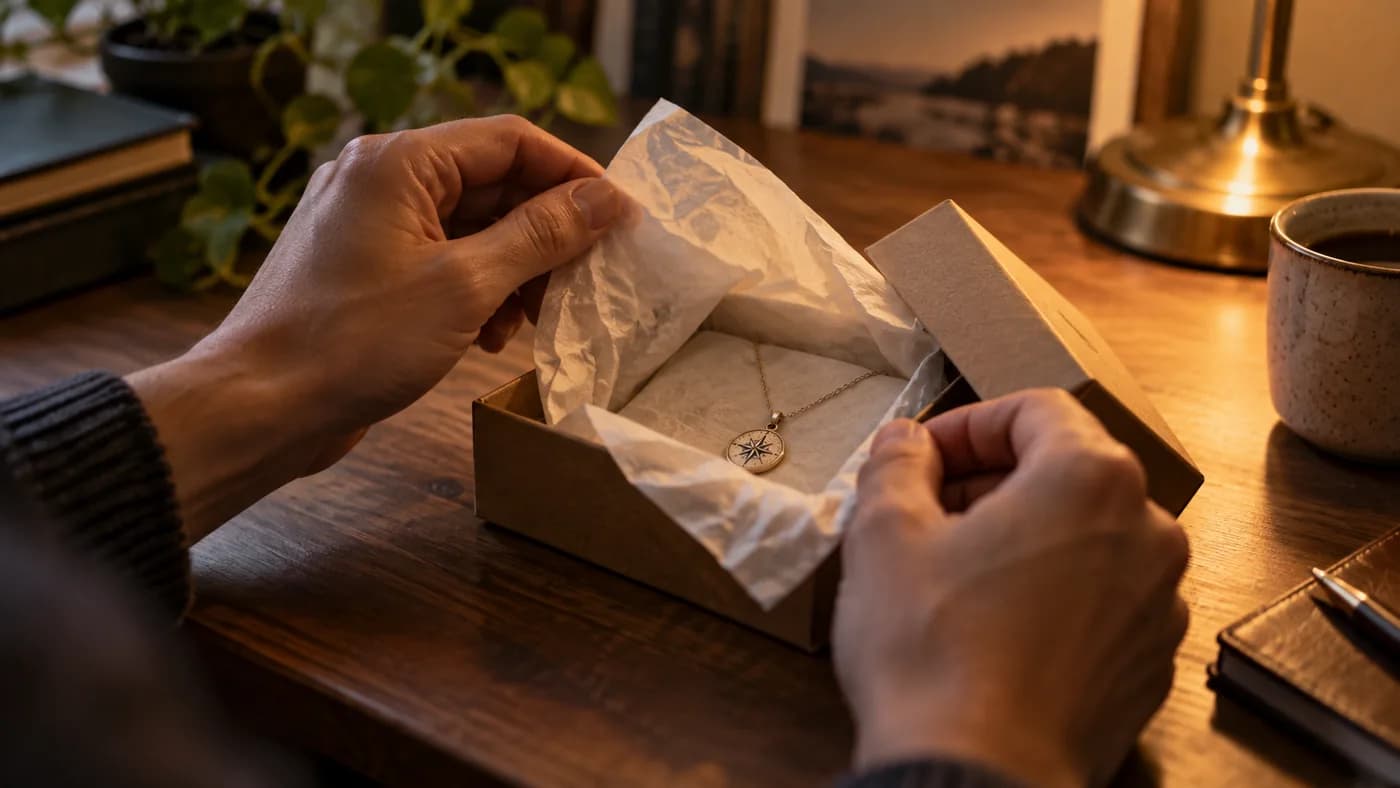
Close de mãos abrindo devagar uma pequena caixa de presente de papelão sobre uma mesa de madeira, o papel de seda se desdobra, luz quente de luminária de mesa, câmera fixa, leve farfalhar de papel e ambiente silencioso de quarto, sem vozes nem música.
Plano de ambientação
Dê a um lugar um clima reconhecível por meio do movimento e do som ambiente. Mantenha um trajeto de câmera simples e revise a trilha de áudio inteira, não só o primeiro quadro.
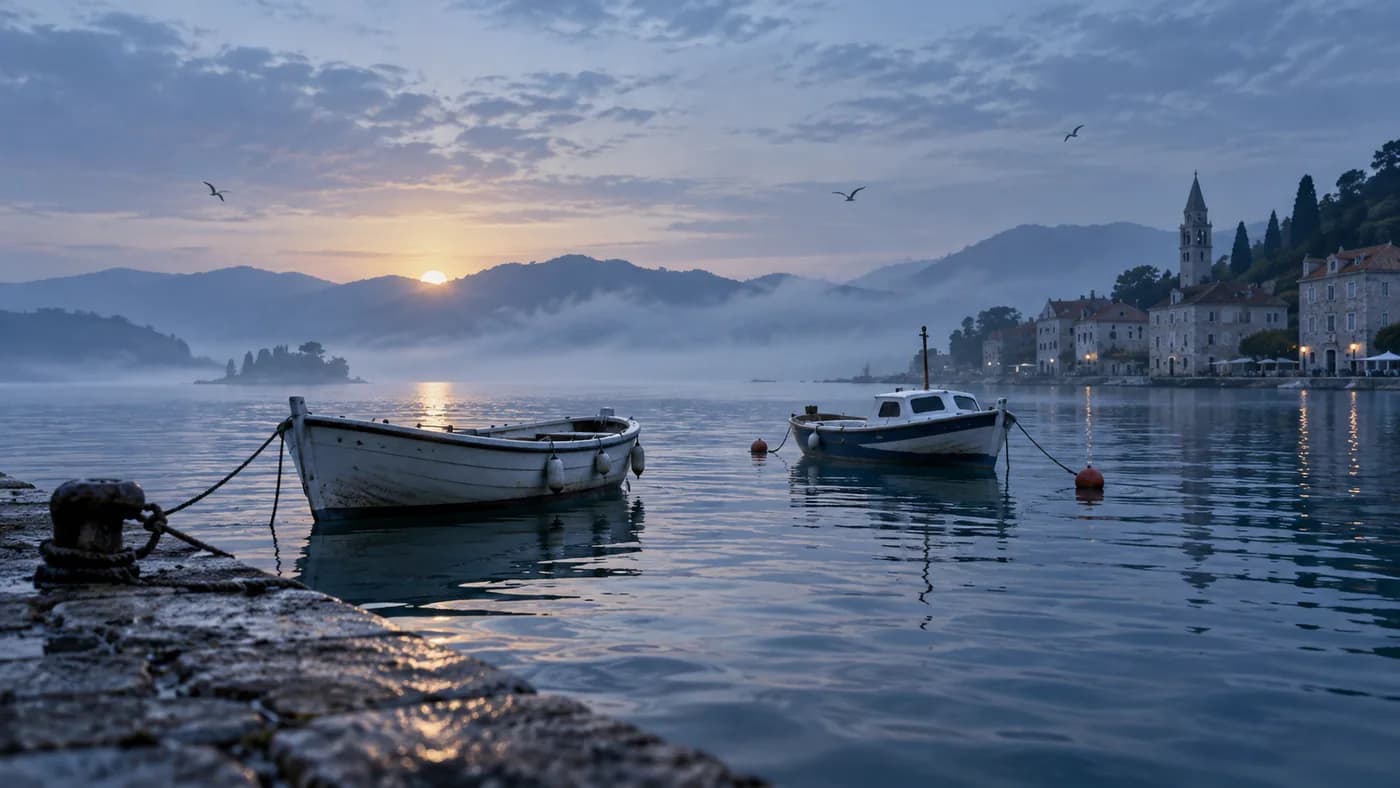
Um porto tranquilo ao amanhecer, dois barcos atracados balançando suavemente, a câmera avança devagar em direção à água, luz azul fria, ondas suaves e gaivotas ao longe, sem diálogos nem música.
Veo 3 em resumo
O que este modelo realmente aceita. Ao selecioná-lo, o estúdio mostra exatamente estas opções: nada a mais e nada que ele recusaria.
Indique o tema e o cenário, depois a ação e o movimento de câmera. Coloque os diálogos entre aspas e descreva o som de fundo separadamente. Se usar uma imagem de referência, explique o que deve se mover e o que deve ficar parado.
PASSO 02
Escolha as configurações disponíveis
Disponível aqui: 720p. Estas são as configurações habilitadas neste espaço de trabalho, não a lista completa de opções do fornecedor.
PASSO 03
Revise o resultado
Confira primeiro a continuidade visual e depois ouça se há falas indesejadas, mudanças bruscas de som ou ruído de fundo que distraia. Se uma parte não corresponder ao que você pediu, simplifique essa parte do prompt antes de gerar outra tomada.
Veo 3 ou Kling 3.0?
Compare com o Kling 3.0 se você quiser a opção de ligar e desligar o áudio e outra seleção de configurações para o clipe. Aqui, o Veo 3 sempre inclui som, sem opção para desativá-lo, então decida se você precisa de áudio gerado ou se pretende substituí-lo na edição.
Configurações de modelos disponíveis atualmente no LoveImage
Recurso
Veo 3
Kling 3.0
Entrada
Texto ou referência
Texto ou referência
Níveis de saída
720p
720p / 1080p
Proporções
16:9 / 9:16
16:9 / 9:16 / 1:1
Duração dos clipes
8s
3s / 5s / 10s
Áudio
Incluído, sem opção de desativar
Áudio opcional
Estas são as opções oferecidas por esta integração, não um ranking de desempenho. A resolução pode limitar as durações disponíveis, e dois níveis com o mesmo nome não têm necessariamente a mesma qualidade. Confira as configurações do editor e a estimativa de créditos antes de enviar.
Nesta integração, o Veo 3 cria um vídeo curto com som gerado. Comece com uma única cena e decida o que o espectador deve ver e ouvir. O texto pode estabelecer um plano novo; uma imagem de referência opcional dá um ponto de partida ao briefing visual.
Disponíveis aqui: 720p. São os níveis oferecidos pelo editor do LoveImage. As dimensões em pixels dependem do modelo e da proporção; o nome de um nível de qualidade nem sempre corresponde a um tamanho fixo em pixels. Confira o arquivo baixado antes de entregá-lo.
Opções atuais: 16:9 / 9:16. Adapte o formato ao local onde ele será usado e descreva no prompt a posição do tema e o espaço livre. Quando houver a opção Automático, o enquadramento é feito automaticamente. Confira o corte antes de refinar os detalhes.
Sim. Comece só com texto ou envie uma referência no editor. Descreva separadamente o que mudar e o que manter e, depois, compare o resultado com o original.
Durações: 8s. As opções de duração podem depender da resolução, então use as combinações mostradas no editor. Planeje uma ação completa por clipe; para uma montagem mais longa, gere as tomadas separadamente.
Este modelo gera uma trilha sonora sem opção de desativar. Confira o áudio gerado e silencie-o em um editor de vídeo se precisar de um resultado sem som.
Os créditos dependem do modelo, do tamanho, da duração e da quantidade de resultados. Confira o total mostrado no editor antes de enviar; o preço inicial nas especificações não cobre todas as configurações. Verifique a estimativa de novo depois de mudar as configurações.
O teste de imagens sem cadastro usa o Z-Image; abrir a página deste modelo não muda o modelo do teste. Para usar o modelo selecionado aqui, entre na sua conta e atenda aos requisitos de plano e créditos. Confira o editor antes de enviar uma geração.
Você pode descrever uma cena silenciosa, mas esta integração não tem controle para desativar o áudio. Confira a trilha sonora recebida e silencie ou substitua o áudio no seu editor de vídeo quando precisar de silêncio.
Mantenha cada fala curta, indique quem fala e coloque as palavras entre aspas. Confira no resultado o que é dito e em que momento: o prompt não garante pronúncia exata nem sincronia labial perfeita.