Crie clipes de vídeo com o Kling 2.6 a partir de uma descrição escrita. Trate cada geração como um plano dentro de uma edição, com um tema claro, uma iluminação definida e uma decisão clara sobre o som.
A geração de vídeo está disponível nos planos pagos. Seu prompt e suas configurações são mantidos ao fazer login. Ver planos
Comece com uma direção visual
Escolha uma cena do storyboard e descreva a ação e o movimento de câmera.
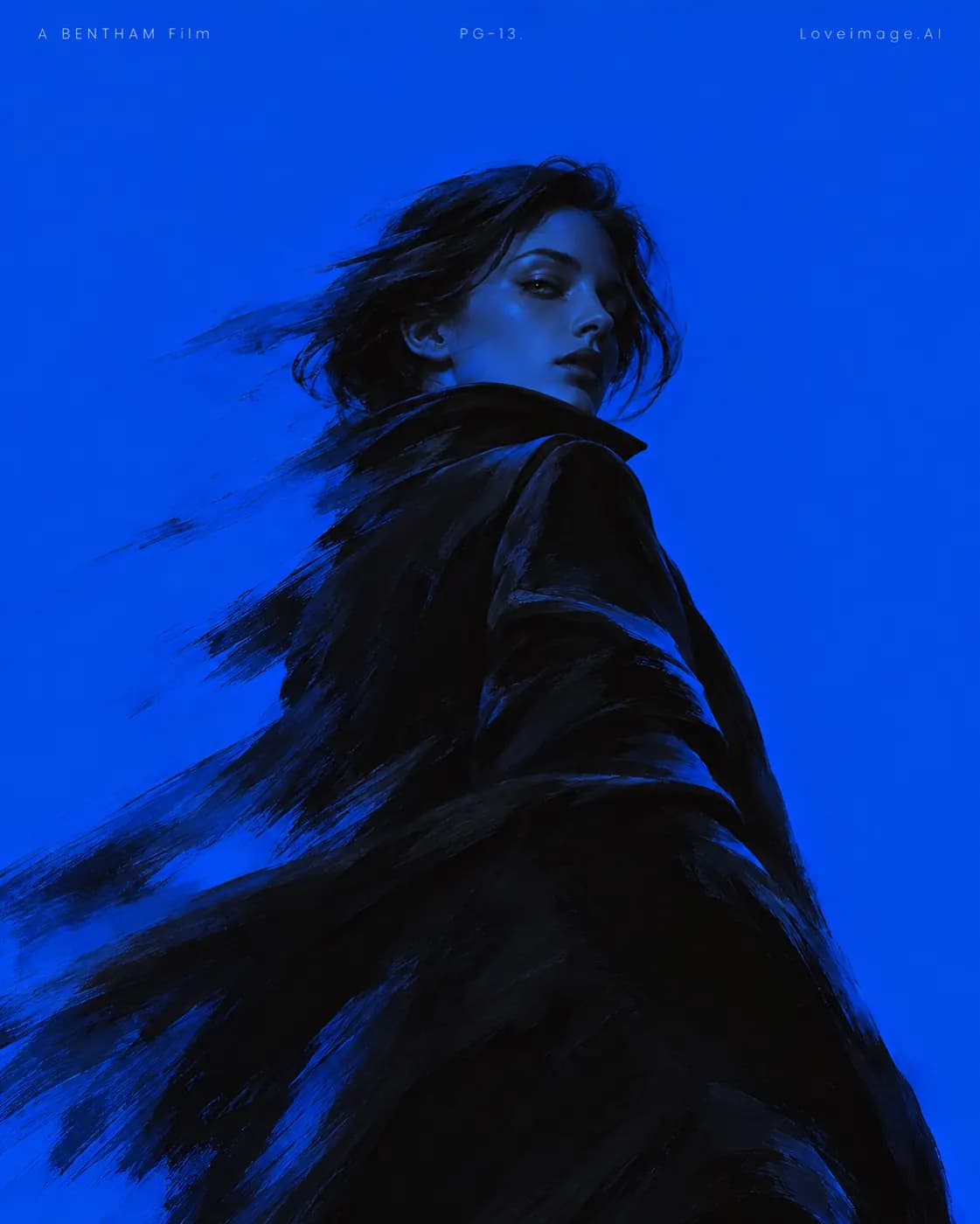
Movimento em azul
Retrato de moda em azul saturado, cabelo ao vento e uma pose expressiva com o corpo girando.
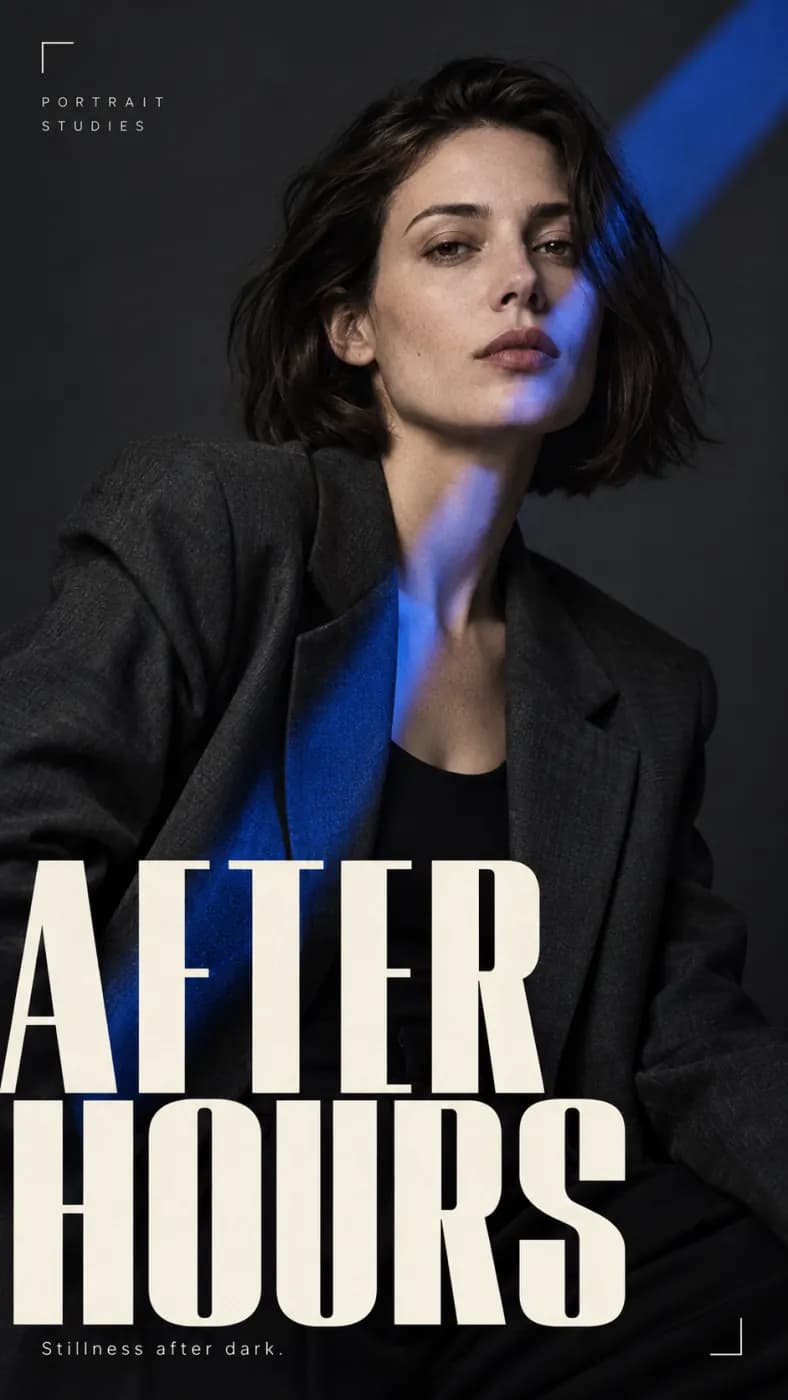
After hours
Retrato editorial de moda com jaqueta preta e detalhes azuis, tipografia marcante com o texto AFTER HOURS.
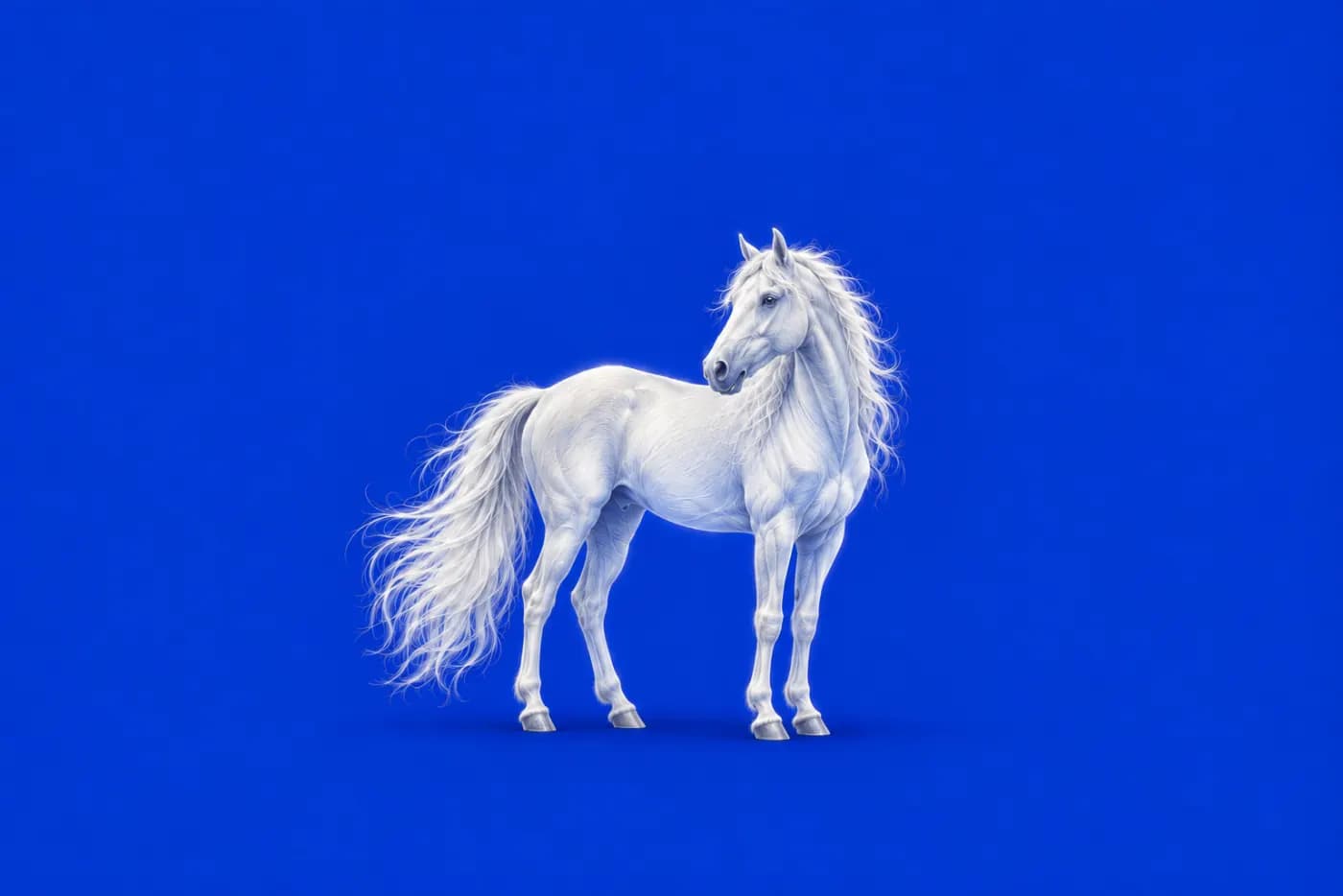
Cavalo branco
Um cavalo branco sobre um fundo azul ultramar saturado, perfil lateral limpo e luz de estúdio nítida.
Pôster equestre
Pôster de moda equestre com letreiro vermelho expressivo e uma fotografia recortada de forma dramática.
Criar com Kling 2.6
Nesta página, o Kling 2.6 parte de texto e permite ligar ou desligar o áudio. Pense no resultado como um plano que vai entrar em uma edição maior: defina o propósito, a direção do movimento e a iluminação antes de acrescentar atmosfera ou detalhes extras.
Pense na edição como um todo
Descreva uma composição inicial e uma única ação que possa ser cortada para entrar em uma sequência. Deixe respiro na imagem em vez de pedir uma história completa em uma geração curta.
Decida o som de propósito
Ative o áudio gerado quando ele fizer parte do plano ou desative-o se você for adicionar uma trilha sonora depois. Avalie som e imagem separadamente antes de escolher uma tomada.
Como aproveitar ao máximo Kling 2.6
Encare cada geração como um plano dentro de uma edição, com um tema claro, uma iluminação definida e uma decisão tomada sobre o som.
Prepare um plano para a sua edição
Para um inserto de produto ou um plano de apoio lifestyle, decida o que o plano precisa comunicar e deixe margem no começo e no fim para cortar. Uma única ação é mais fácil de encaixar em uma sequência já montada.
Mantenha o briefing visualmente coerente
Indique o elemento principal, o ponto de vista da lente, a direção da luz e um único movimento de câmera. Ao adicionar áudio, descreva o som que pertence a este plano, e não uma sequência completa de música e diálogos.
Avalie a transição para o próximo plano
Compare a posição do elemento principal, a direção do movimento e o brilho com as imagens que vêm antes e depois. Se o corte parecer brusco, ajuste o enquadramento ou o movimento em vez de acrescentar mais detalhes visuais ao prompt.
Kling 2.6: casos de uso e ideias de prompts
Comece com uma tarefa concreta. Estes prompts originais são pontos de partida para adaptar. Adicione um ao editor acima e confira as configurações antes de gerar.
Plano de apoio lifestyle
Crie uma ação breve que dê suporte a uma história maior. Confira o enquadramento e o brilho em relação aos planos que vêm antes e depois.
Close de uma mão colocando uma xícara de cerâmica ao lado de um caderno aberto, luz suave de janela pela manhã, uma aproximação lenta e suave, mesa em tons neutros, um único plano contínuo.
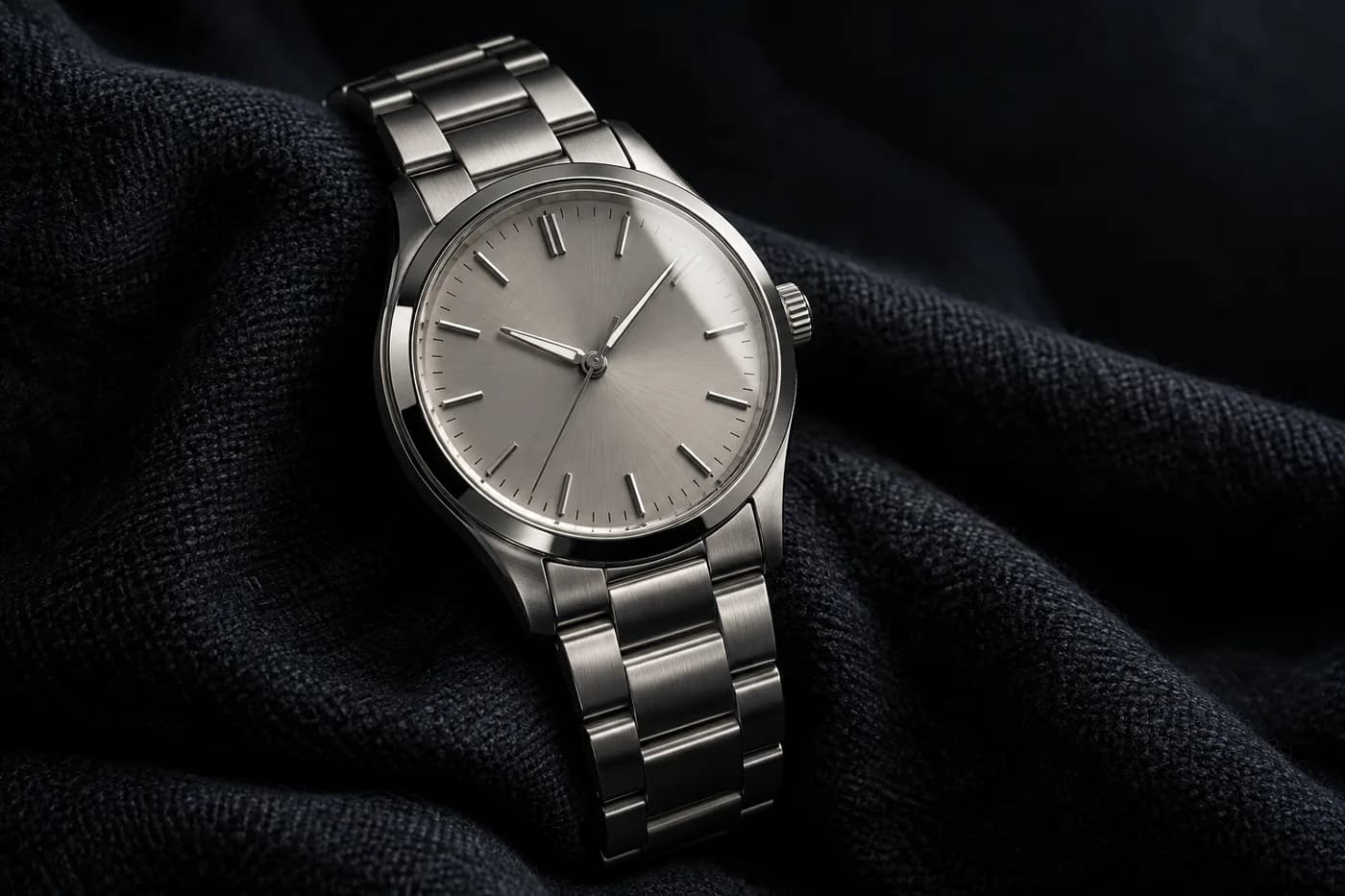
Inserto de produto em estúdio
Use uma pequena mudança de luz ou de câmera para revelar o objeto. Confira a silhueta e a superfície durante todo o clipe, e não apenas no primeiro quadro.
Um relógio de pulso prateado sobre um tecido escuro, um reflexo estreito percorre o mostrador enquanto a câmera faz uma panorâmica lenta para a direita, fundo de estúdio escuro, iluminação contida, sem cortes.
Kling 2.6 em resumo
O que este modelo realmente aceita. Ao selecioná-lo, o estúdio mostra exatamente estas opções: nada a mais e nada que ele recusaria.
Movimento cinematográfico com trilha sonora nativa
Especifique o tema, o ponto de vista da lente, a direção da luz e um único movimento de câmera. Se adicionar áudio, descreva o som que pertence a esse plano, e não uma sequência completa de música e diálogo.
PASSO 02
Escolha as configurações disponíveis
Disponível aqui: 1080p. Estas são as configurações habilitadas neste espaço de trabalho, não a lista completa de opções do fornecedor.
PASSO 03
Revise o resultado
Compare o posicionamento do elemento principal, a direção do movimento e o brilho com as imagens ao redor. Se o corte parecer brusco, ajuste o enquadramento ou o movimento em vez de adicionar mais detalhes visuais ao prompt.
Kling 2.6 ou Kling 3.0?
Considere o Kling 3.0 quando o plano precisar partir de uma imagem enviada. Esta opção do Kling 2.6 é só de texto; compare as configurações atuais em vez de supor que todas as versões oferecem os mesmos modos de entrada.
Configurações de modelos disponíveis atualmente no LoveImage
Recurso
Kling 2.6
Kling 3.0
Entrada
Texto
Texto ou referência
Níveis de saída
1080p
720p / 1080p
Proporções
16:9 / 9:16 / 1:1
16:9 / 9:16 / 1:1
Duração dos clipes
5s / 10s
3s / 5s / 10s
Áudio
Áudio opcional
Áudio opcional
Estas são as opções oferecidas por esta integração, não um ranking de desempenho. A resolução pode limitar as durações disponíveis, e dois níveis com o mesmo nome não têm necessariamente a mesma qualidade. Confira as configurações do editor e a estimativa de créditos antes de enviar.
Nesta página, o Kling 2.6 parte de texto e permite ligar ou desligar o áudio. Pense no resultado como um plano que vai entrar em uma edição maior: defina o propósito, a direção do movimento e a iluminação antes de acrescentar atmosfera ou detalhes extras.
Disponíveis aqui: 1080p. São os níveis oferecidos pelo editor do LoveImage. As dimensões em pixels dependem do modelo e da proporção; o nome de um nível de qualidade nem sempre corresponde a um tamanho fixo em pixels. Confira o arquivo baixado antes de entregá-lo.
Opções atuais: 16:9 / 9:16 / 1:1. Adapte o formato ao local onde ele será usado e descreva no prompt a posição do tema e o espaço livre. Quando houver a opção Automático, o enquadramento é feito automaticamente. Confira o corte antes de refinar os detalhes.
Esta opção funciona com texto e não aceita imagens de referência. Se quiser partir de uma foto, escolha um modelo compatível com referências em Imagem para imagem ou Imagem para vídeo.
Durações: 5s / 10s. As opções de duração podem depender da resolução, então use as combinações mostradas no editor. Planeje uma ação completa por clipe; para uma montagem mais longa, gere as tomadas separadamente.
O editor tem uma opção para ativar o áudio. Ative e descreva o som que você quer, ou desative se pretende adicionar uma trilha sonora depois. Confira a imagem e o áudio separadamente.
Os créditos dependem do modelo, do tamanho, da duração e da quantidade de resultados. Confira o total mostrado no editor antes de enviar; o preço inicial nas especificações não cobre todas as configurações. Verifique a estimativa de novo depois de mudar as configurações.
O teste de imagens sem cadastro usa o Z-Image; abrir a página deste modelo não muda o modelo do teste. Para usar o modelo selecionado aqui, entre na sua conta e atenda aos requisitos de plano e créditos. Confira o editor antes de enviar uma geração.
Sim: planeje-o como um plano independente e monte a sequência no seu editor. No corte, confira a direção em tela, o brilho e a posição do elemento principal e apare os quadros instáveis.
Descreva um único cenário, uma única ação e um único movimento de câmera. Remova instruções que peçam vários lugares ou cortes e assista ao clipe inteiro para confirmar que o cenário continua coerente.