Crie clipes de vídeo com o Kling 3.0 a partir de uma descrição escrita. Use-a para definir um movimento completo: onde começa, o que muda e onde o plano termina.
A geração de vídeo está disponível nos planos pagos. Seu prompt e suas configurações são mantidos ao fazer login. Ver planos
Comece com uma direção visual
Escolha uma cena do storyboard e descreva a ação e o movimento de câmera.
Dragão da tempestade
Um dragão escuro enrolado no topo de uma montanha, nuvens de tempestade e relâmpagos ao longe.
Titã das dunas
Uma criatura gigante formada por dunas douradas do deserto, poeira rodopiando sob a luz quente do entardecer.
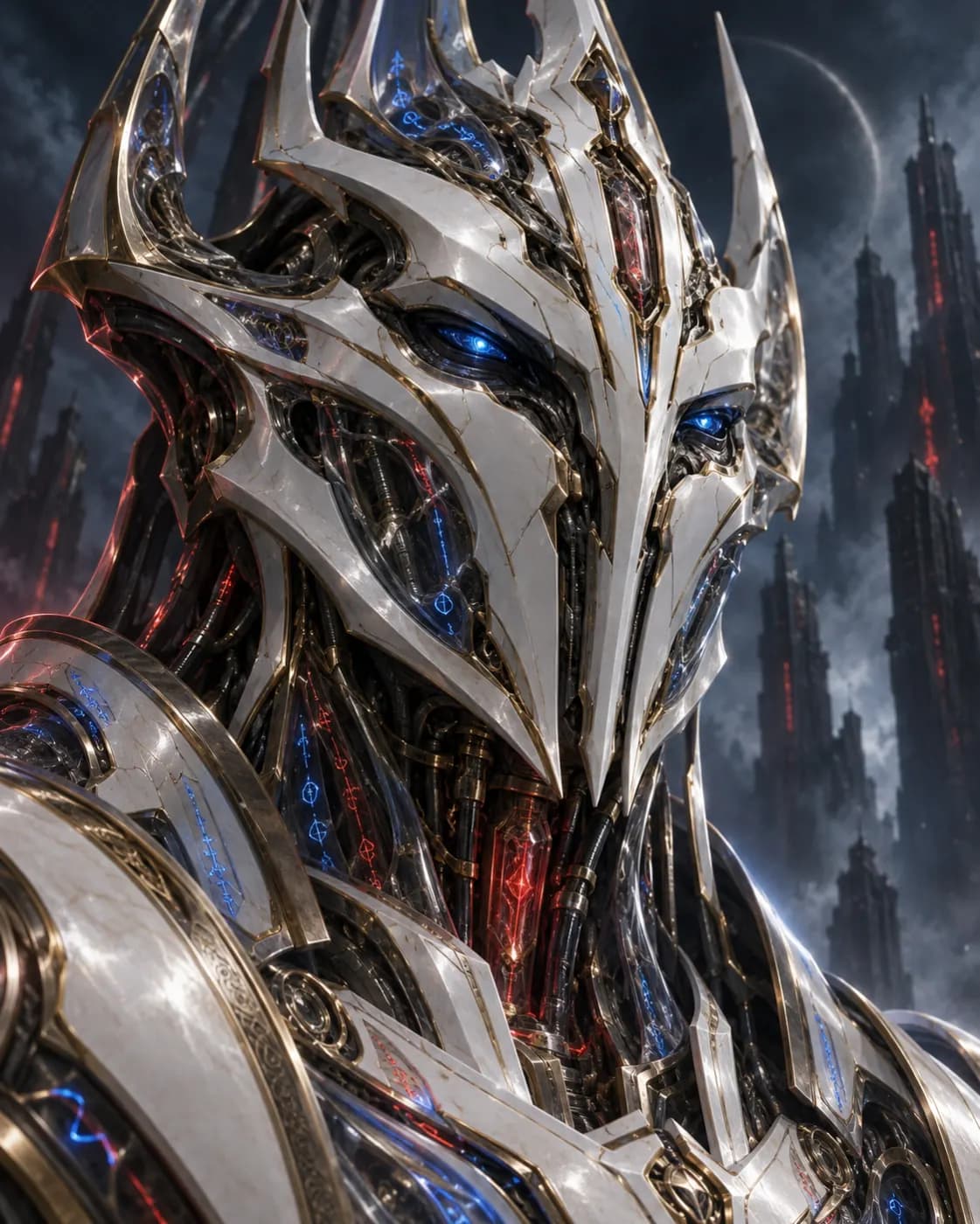
Personagem mecânico
Close de um personagem mecânico de fantasia ornamentado, placas de metal polido e reflexos nítidos.
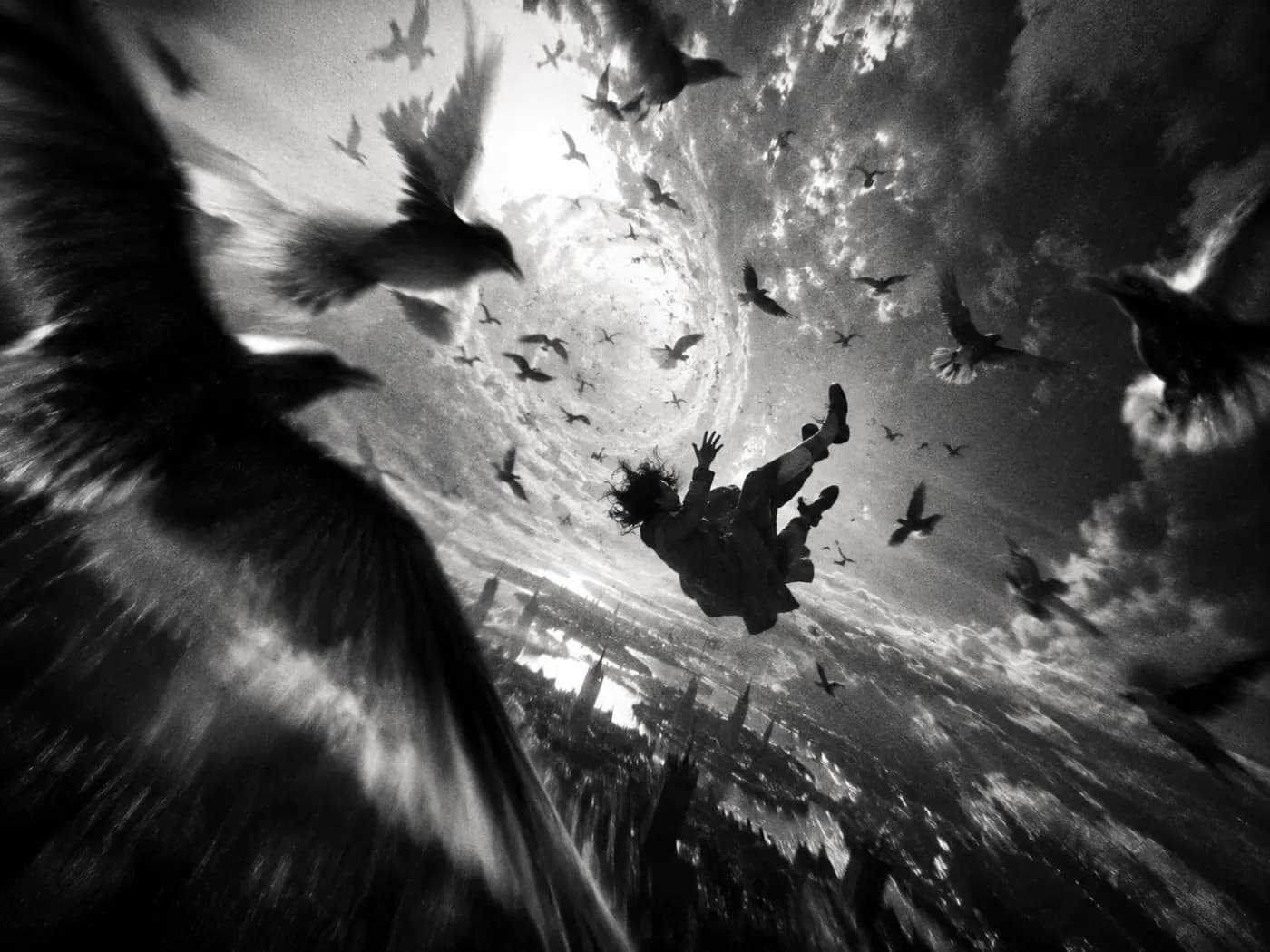
Universo interior
Uma figura surrealista em preto e branco que se dissolve em nuvens, pássaros e fragmentos de luz.
Criar com Kling 3.0
No LoveImage, o Kling 3.0 gera vídeo a partir de texto ou de uma imagem de referência opcional, com controle de áudio. Construa o prompt em torno de um único movimento e de uma instrução clara para a câmera. Ele é útil para explorar como o elemento principal, o fundo e a câmera se movem dentro de um plano.
Separe os dois tipos de movimento
Descreva primeiro a ação do elemento principal e depois o movimento da câmera. Câmera fixa com um elemento que gira é bem diferente de uma câmera orbitando um elemento parado; ser explícito facilita avaliar o resultado.
Escolha o quadro inicial com intenção
Use uma referência quando a composição de abertura for importante. Descreva o que deve se mover e o que deve ficar estável e compare o começo e o fim para identificar mudanças em rostos, roupas ou no formato do produto.
Como aproveitar ao máximo Kling 3.0
Use o briefing para definir um movimento completo: onde ele começa, o que muda e onde o plano termina.
Comece com um estudo de movimento claro
Uma pessoa girando, um tecido se revelando ou uma câmera acompanhando um produto dão a você uma ação concreta para avaliar. Defina o enquadramento antes de acrescentar elementos secundários ou vários movimentos simultâneos.
Separe o movimento do elemento principal do movimento da câmera
Descreva em uma frase a direção e o ritmo do elemento principal e, em outra, a posição e o movimento da câmera. Decida se o clipe precisa de áudio gerado ou se vai receber uma trilha sonora na edição.
Confira o começo e o fim
Compare o primeiro e o último quadro para identificar mudanças no elemento principal, nas roupas e no fundo. Observe as mãos e o contato com o chão durante o movimento. Ajuste uma instrução de movimento de cada vez para ver o que mudou.
Kling 3.0: casos de uso e ideias de prompts
Comece com uma tarefa concreta. Estes prompts originais são pontos de partida para adaptar. Adicione um ao editor acima e confira as configurações antes de gerar.
Estudo de movimento para moda
Explore uma peça de roupa em movimento com uma única ação fácil de acompanhar. Confira as mãos, as bordas do tecido e o contato com o chão antes de usar o clipe em uma campanha.
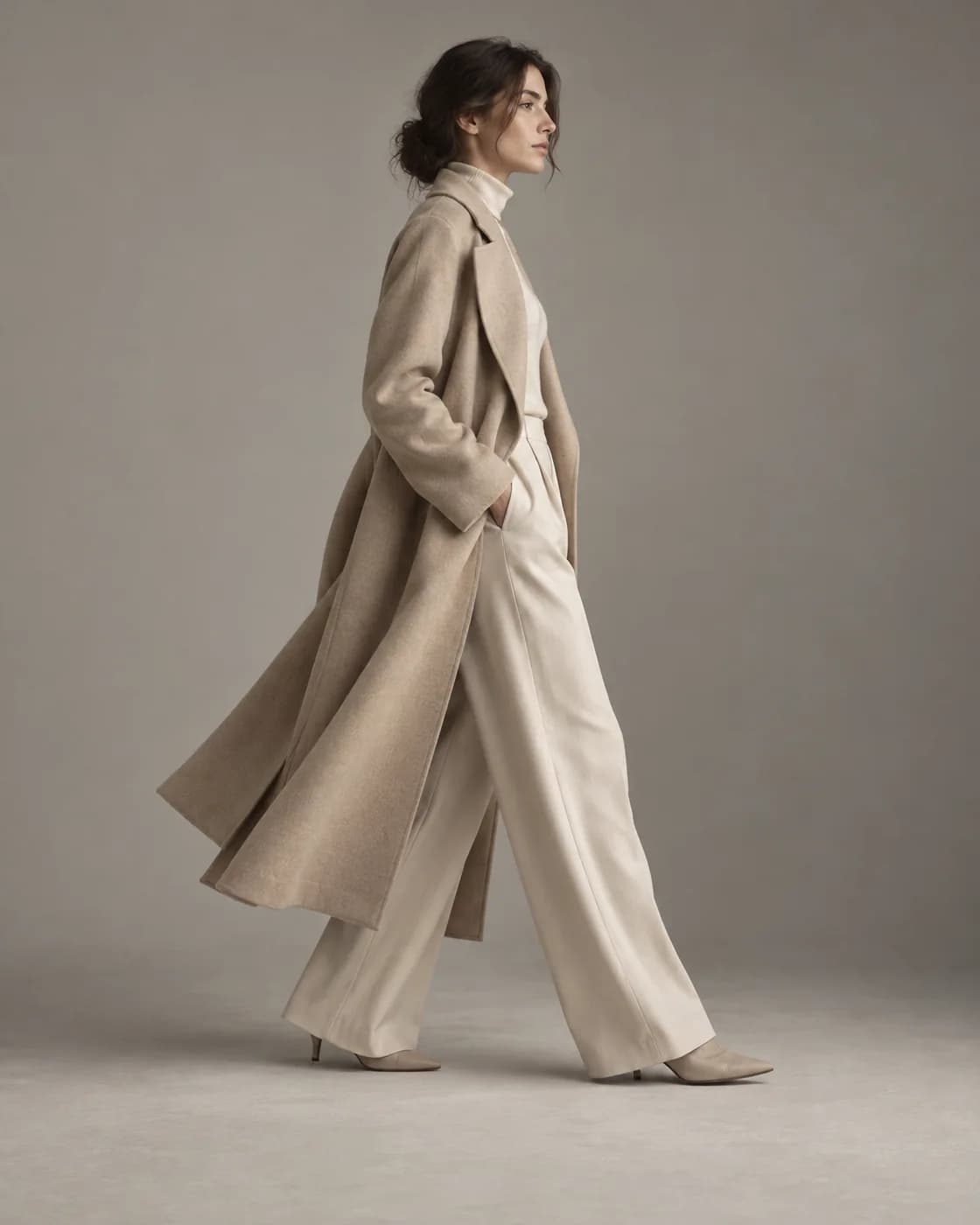
Uma pessoa com um casaco longo bege dá dois passos lentos em um estúdio liso, o tecido se move suavemente com a caminhada, a câmera acompanha de lado na altura da cintura, luz neutra suave, sem mudança de cena.
Órbita em torno do produto
Mantenha o elemento principal parado enquanto a câmera revela outro ângulo. Um movimento contido ajuda você a verificar se a geometria do produto continua coerente.
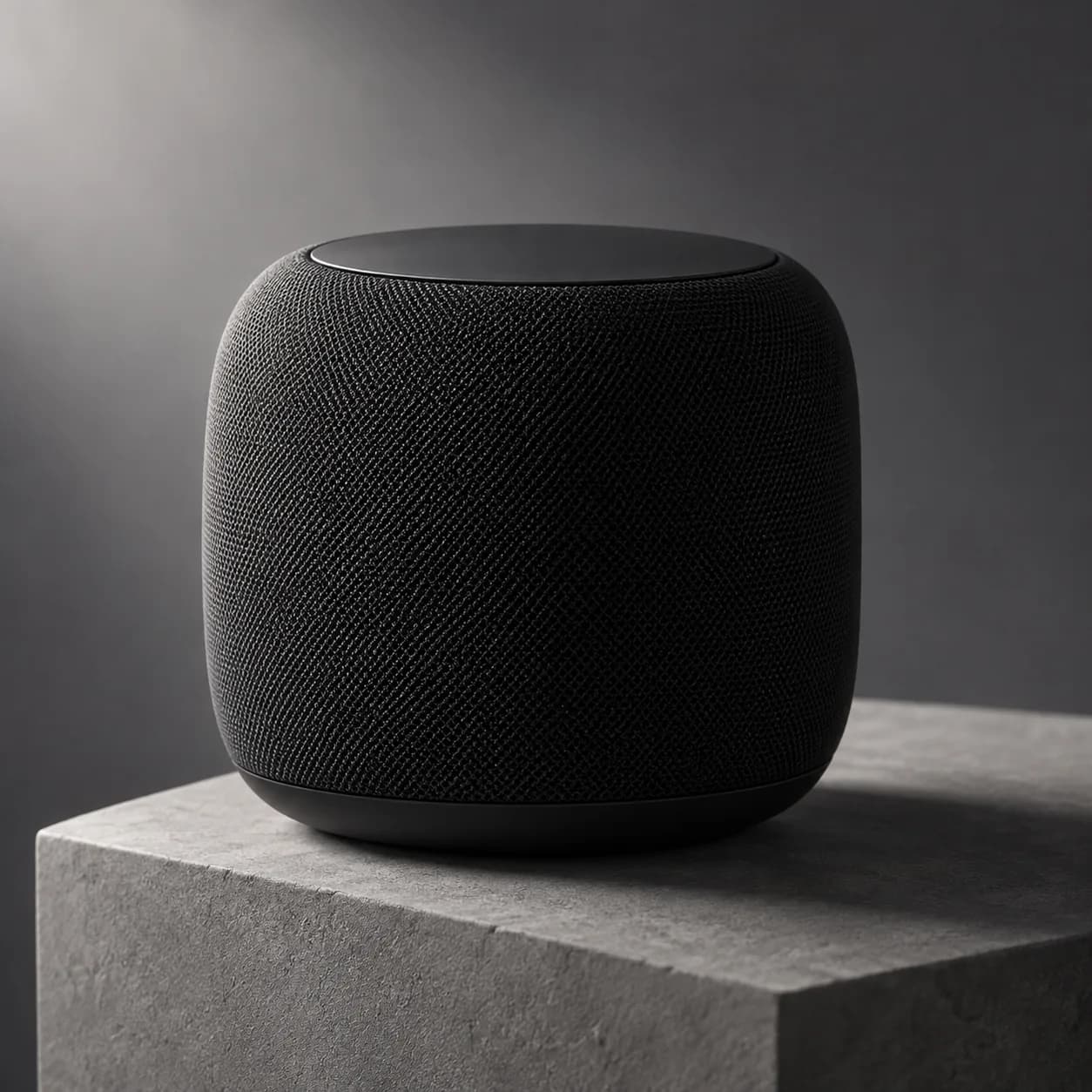
Uma caixa de som sem fio preta fosca sobre um pedestal cinza, a câmera faz um arco lento e curto da frente-esquerda para a frente-centro, a caixa de som permanece imóvel, luz lateral suave, fundo de estúdio liso, sem texto.
Kling 3.0 em resumo
O que este modelo realmente aceita. Ao selecioná-lo, o estúdio mostra exatamente estas opções: nada a mais e nada que ele recusaria.
Descreva a direção e o ritmo do elemento principal em uma frase, e a posição e o movimento da câmera em outra. Decida se o clipe precisa de áudio gerado ou se vai receber trilha sonora na edição.
PASSO 02
Escolha as configurações disponíveis
Disponível aqui: 1080p. Estas são as configurações habilitadas neste espaço de trabalho, não a lista completa de opções do fornecedor.
PASSO 03
Revise o resultado
Compare o primeiro e o último quadro para identificar mudanças no elemento principal, nas roupas e no fundo. Observe as mãos e o contato com o chão durante o movimento. Ajuste uma instrução de movimento por vez para ver o que mudou.
Kling 3.0 ou Kling 2.6?
Compare com o Kling 2.6 para um plano feito a partir de texto com o mesmo briefing criativo. Aqui, o Kling 3.0 também aceita uma imagem de referência; confira as configurações e a estimativa de créditos de cada página antes de decidir qual fluxo combina com o plano.
Configurações de modelos disponíveis atualmente no LoveImage
Recurso
Kling 3.0
Kling 2.6
Entrada
Texto ou referência
Texto
Níveis de saída
720p / 1080p
1080p
Proporções
16:9 / 9:16 / 1:1
16:9 / 9:16 / 1:1
Duração dos clipes
3s / 5s / 10s
5s / 10s
Áudio
Áudio opcional
Áudio opcional
Estas são as opções oferecidas por esta integração, não um ranking de desempenho. A resolução pode limitar as durações disponíveis, e dois níveis com o mesmo nome não têm necessariamente a mesma qualidade. Confira as configurações do editor e a estimativa de créditos antes de enviar.
No LoveImage, o Kling 3.0 gera vídeo a partir de texto ou de uma imagem de referência opcional, com controle de áudio. Construa o prompt em torno de um único movimento e de uma instrução clara para a câmera. Ele é útil para explorar como o elemento principal, o fundo e a câmera se movem dentro de um plano.
Disponíveis aqui: 720p / 1080p. São os níveis oferecidos pelo editor do LoveImage. As dimensões em pixels dependem do modelo e da proporção; o nome de um nível de qualidade nem sempre corresponde a um tamanho fixo em pixels. Confira o arquivo baixado antes de entregá-lo.
Opções atuais: 16:9 / 9:16 / 1:1. Adapte o formato ao local onde ele será usado e descreva no prompt a posição do tema e o espaço livre. Quando houver a opção Automático, o enquadramento é feito automaticamente. Confira o corte antes de refinar os detalhes.
Sim. Comece só com texto ou envie uma referência no editor. Descreva separadamente o que mudar e o que manter e, depois, compare o resultado com o original.
Durações: 3s / 5s / 10s. As opções de duração podem depender da resolução, então use as combinações mostradas no editor. Planeje uma ação completa por clipe; para uma montagem mais longa, gere as tomadas separadamente.
O editor tem uma opção para ativar o áudio. Ative e descreva o som que você quer, ou desative se pretende adicionar uma trilha sonora depois. Confira a imagem e o áudio separadamente.
Os créditos dependem do modelo, do tamanho, da duração e da quantidade de resultados. Confira o total mostrado no editor antes de enviar; o preço inicial nas especificações não cobre todas as configurações. Verifique a estimativa de novo depois de mudar as configurações.
O teste de imagens sem cadastro usa o Z-Image; abrir a página deste modelo não muda o modelo do teste. Para usar o modelo selecionado aqui, entre na sua conta e atenda aos requisitos de plano e créditos. Confira o editor antes de enviar uma geração.
Não. Ela serve como guia visual, mas rostos, roupas e proporções podem mudar ao longo do clipe. Use uma referência nítida e um movimento simples e compare vários quadros antes de escolher uma tomada.
Escreva “câmera fixa” e remova qualquer outra instrução de câmera. Descreva a ação do elemento principal separadamente e, se o resultado ainda fugir do briefing, ajuste um movimento de cada vez.