A geração de vídeo está disponível nos planos pagos. Seu prompt e suas configurações são mantidos ao fazer login. Ver planos
Comece com uma direção visual
Escolha uma cena do storyboard e descreva a ação e o movimento de câmera.
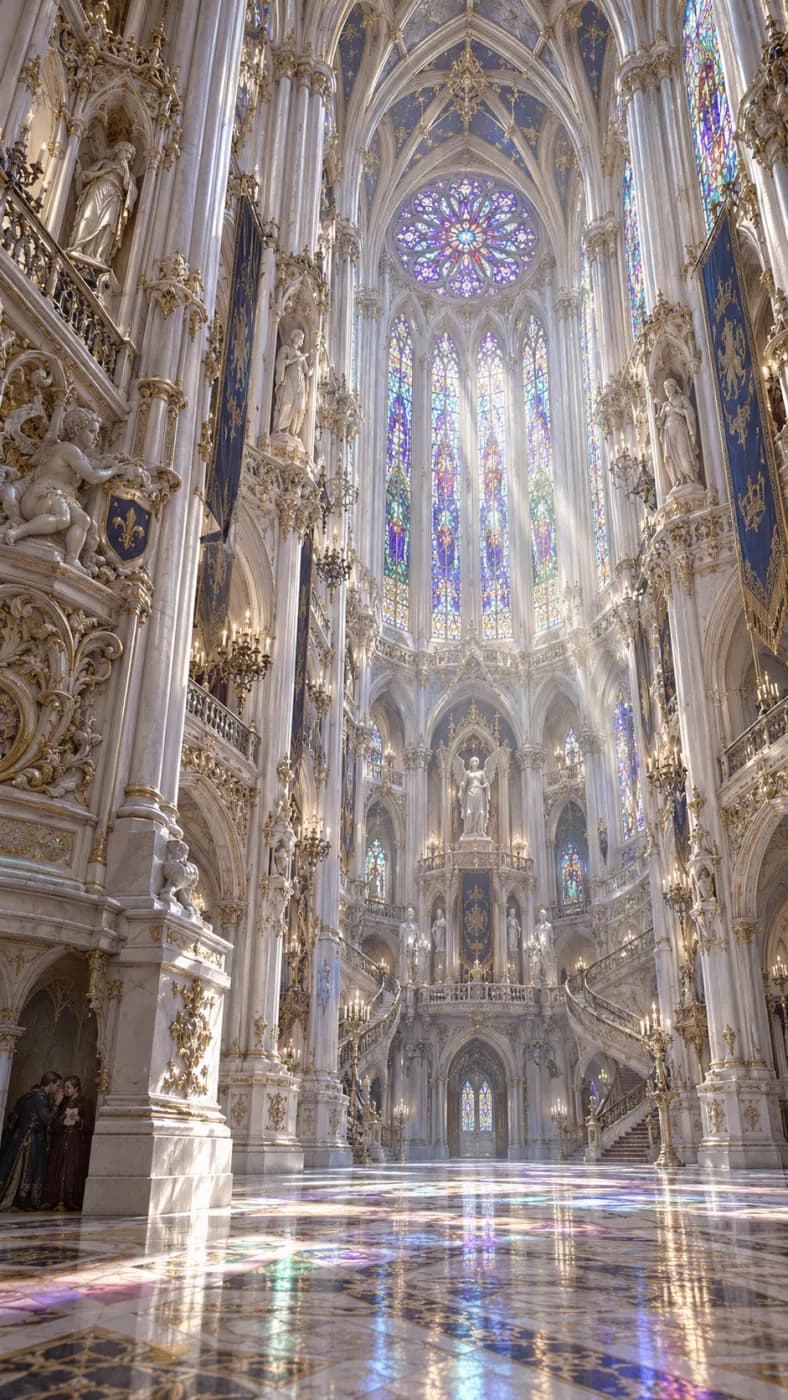
Luz gótica
Um interior gótico luminoso em branco e dourado, vitrais e abóbadas intrincadas.
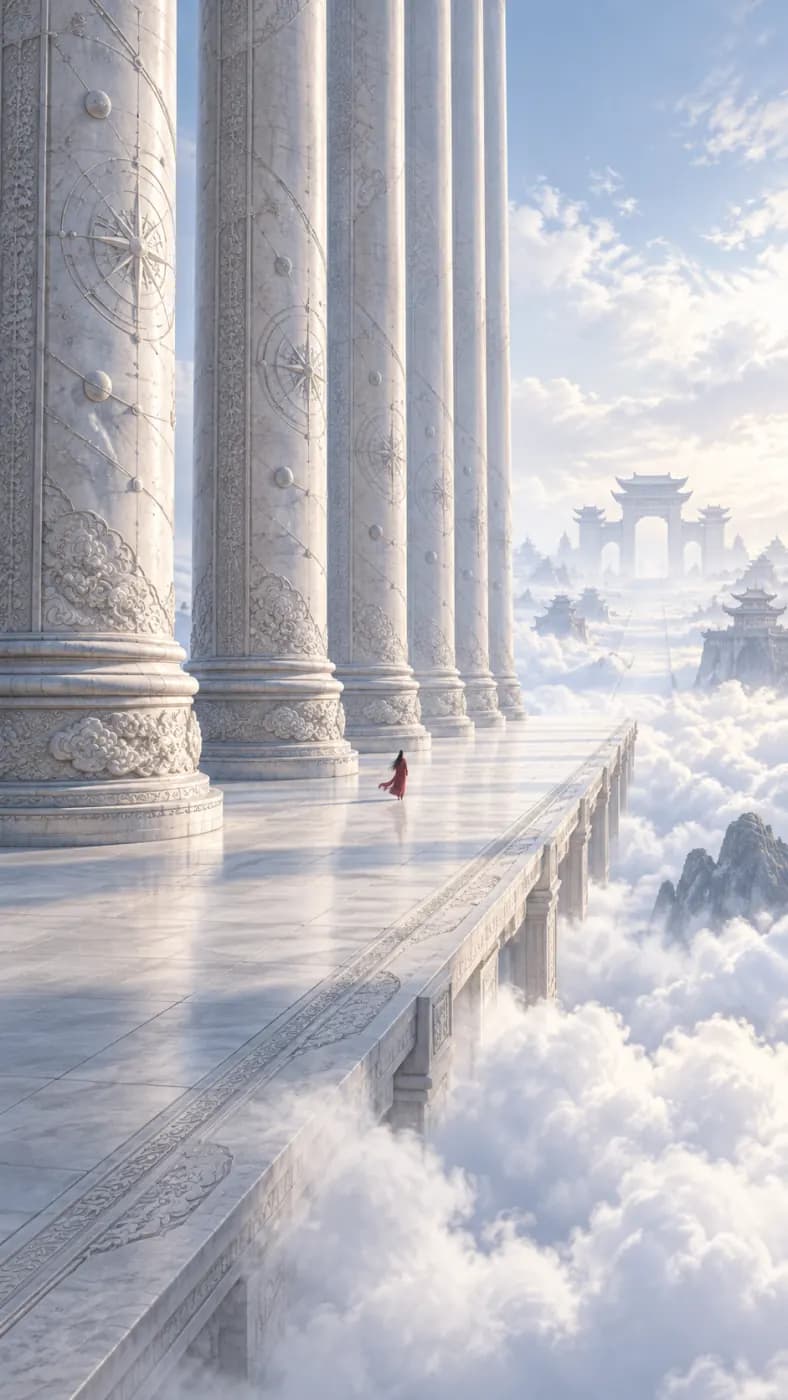
Colunata entre nuvens
Altas colunas clássicas que se erguem entre nuvens suaves, céu luminoso e escala monumental.
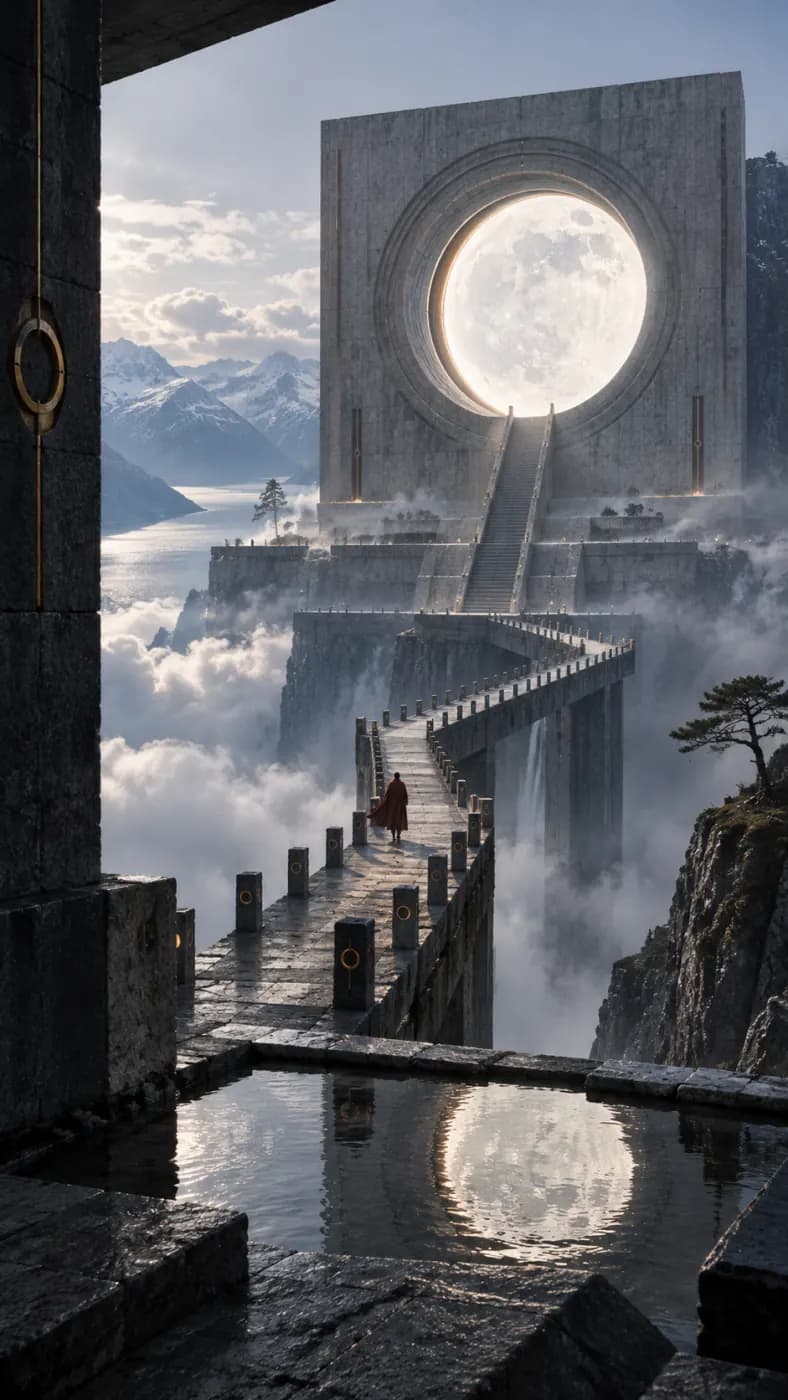
Santuário lunar
Um santuário de arquitetura nórdica sob a lua cheia, pedra branca, água calma e sombras serenas.
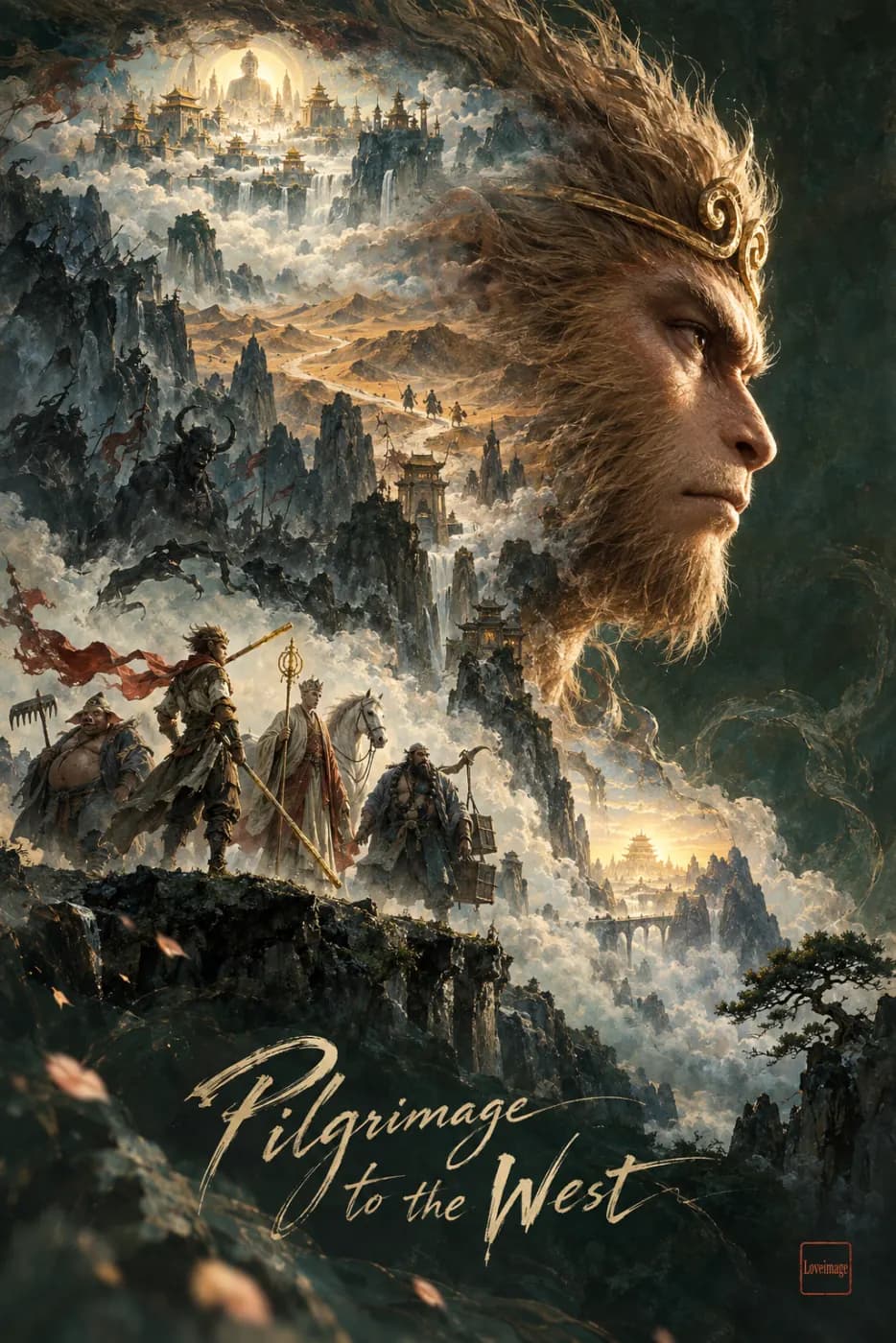
Jornada fantástica
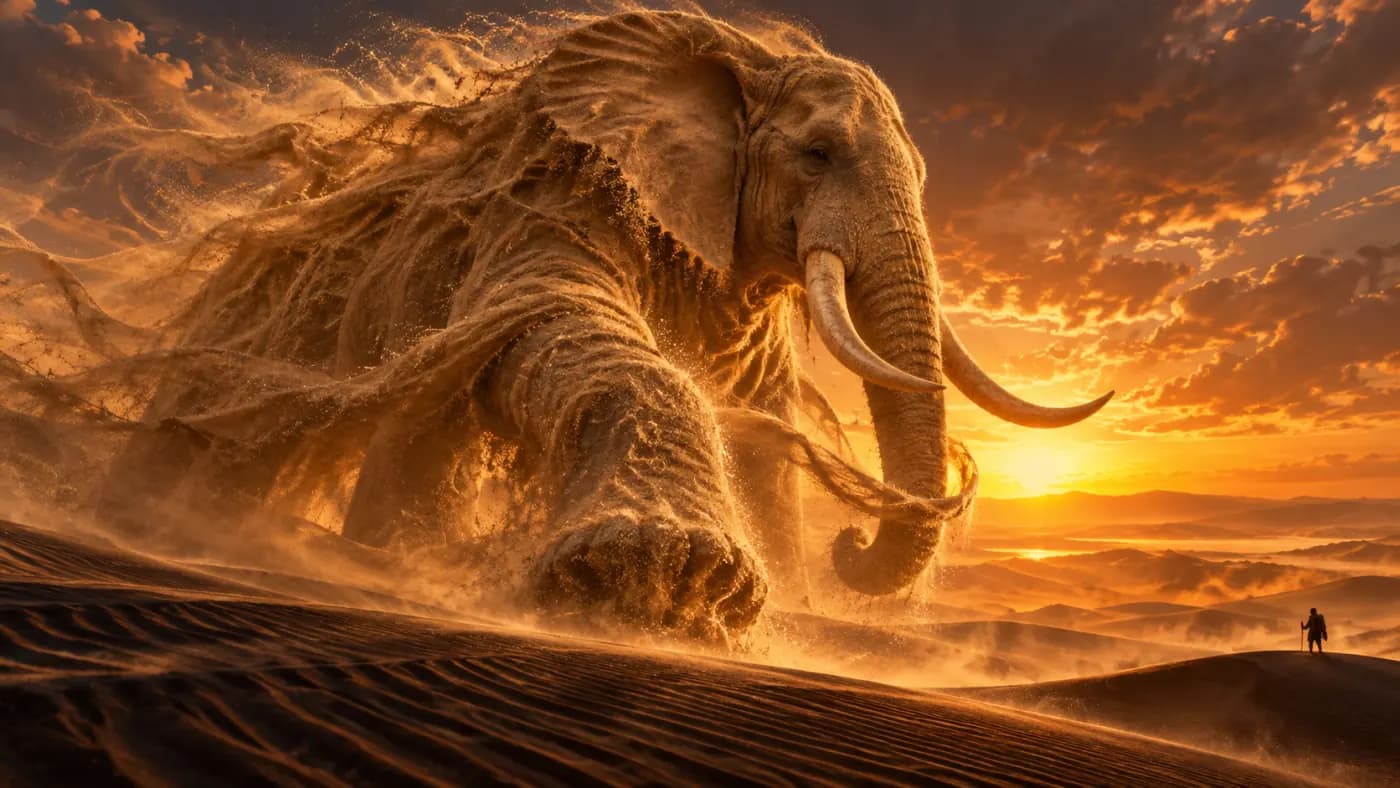
Uma ampla paisagem de fantasia com uma figura imponente, nuvens em movimento e tons terrosos com ar de pintura.
Criar com Wan 2.7
Nesta página, o Wan 2.7 gera um vídeo curto a partir de texto, com opções de resolução e duração no editor. Uma variante separada do Wan, de imagem para vídeo, pode animar uma referência. Comece decidindo se você precisa de uma composição nova ou de movimento a partir de uma imagem existente.
Escolha primeiro o fluxo de entrada
Texto para vídeo constrói a cena a partir da sua descrição. Se você já tem uma imagem de partida, abra Imagem para vídeo e selecione a variante compatível do Wan, em vez de esperar que esta opção só de texto aceite uma foto.
Ajuste a duração a uma única ação
Um plano de vapor subindo e uma sequência de alguém caminhando pedem ritmos diferentes. Escolha uma duração que dê tempo para a ação ser compreendida e confira a estimativa de créditos antes de aumentar a duração ou a resolução.
Como aproveitar ao máximo Wan 2.7
Use o Wan 2.7 para criar uma cena curta a partir de texto ou para animar uma única imagem de referência.
Escolha o ponto de partida
Comece com texto se quiser uma composição nova. Mude para a versão de imagem para vídeo quando quiser que uma imagem enviada defina o primeiro quadro e o elemento principal visível.
Descreva uma única ação clara
Indique o elemento principal, o cenário e o movimento e descreva a câmera separadamente. Comece com um rascunho curto em 720p e confira o movimento antes de gastar créditos em uma versão mais longa em 1080p.
Revise a continuidade
Compare o quadro inicial e o final para identificar mudanças indesejadas em rostos, objetos e fundos. Simplifique instruções de movimento que se contradizem e mude uma única parte do prompt entre as tentativas.
Wan 2.7: casos de uso e ideias de prompts
Comece com uma tarefa concreta. Estes prompts originais são pontos de partida para adaptar. Adicione um ao editor acima e confira as configurações antes de gerar.
Conceito de loop ambiente
Explore um movimento sutil e repetitivo, como vapor ou grama balançando ao vento. Confira o primeiro e o último quadro e feche o loop em um editor: um clipe gerado não é automaticamente contínuo.
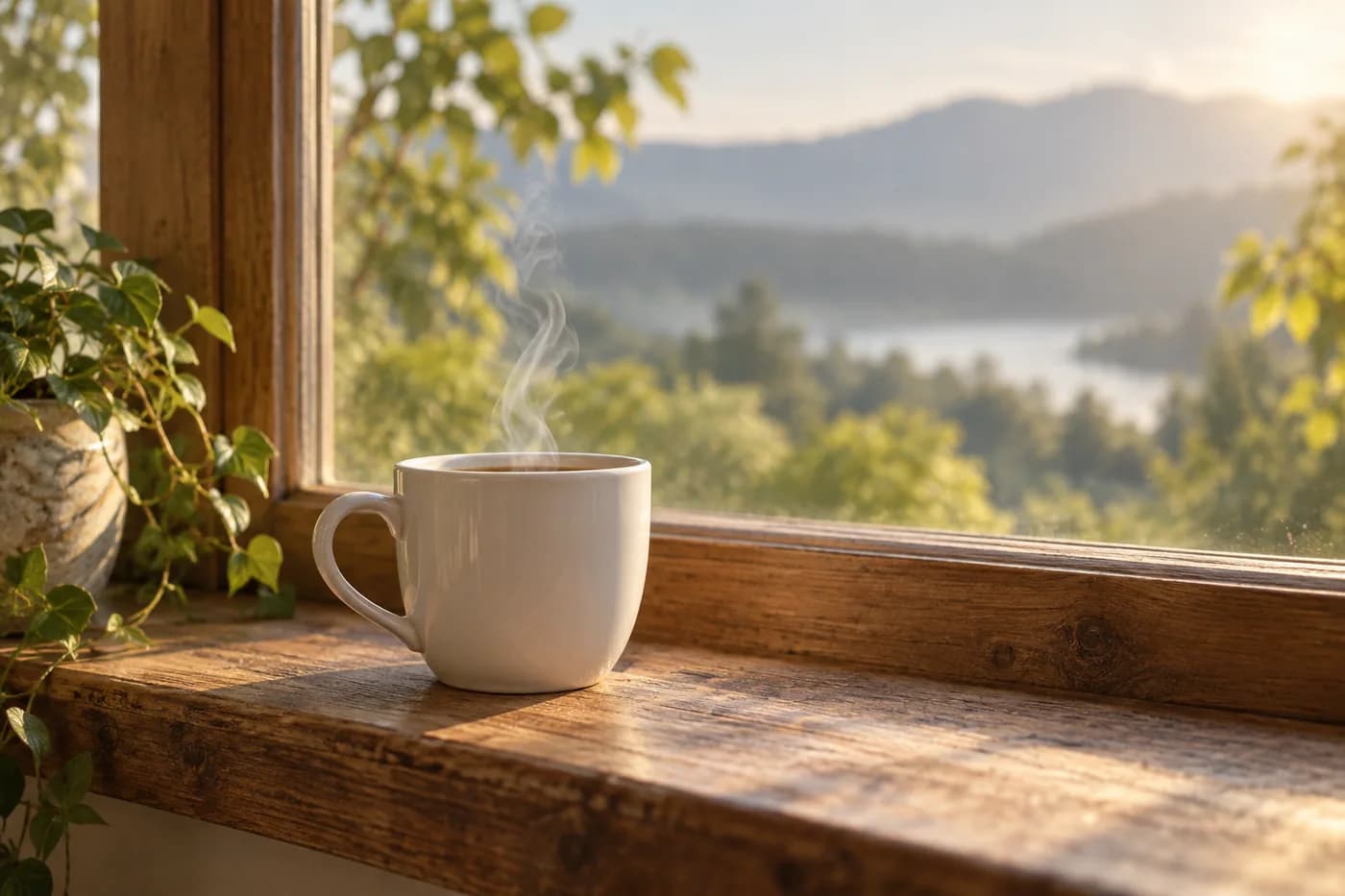
Uma xícara de cerâmica branca no peitoril de madeira de uma janela, um fio fino de vapor sobe devagar, luz suave da manhã, câmera fixa, cena tranquila e limpa, sem pessoas nem cortes.
Plano de acompanhamento externo
Dê ao elemento principal um trajeto simples e um ponto de vista estável. Avalie o apoio dos pés, a continuidade do fundo e o ritmo antes de acrescentar mais movimento à cena.
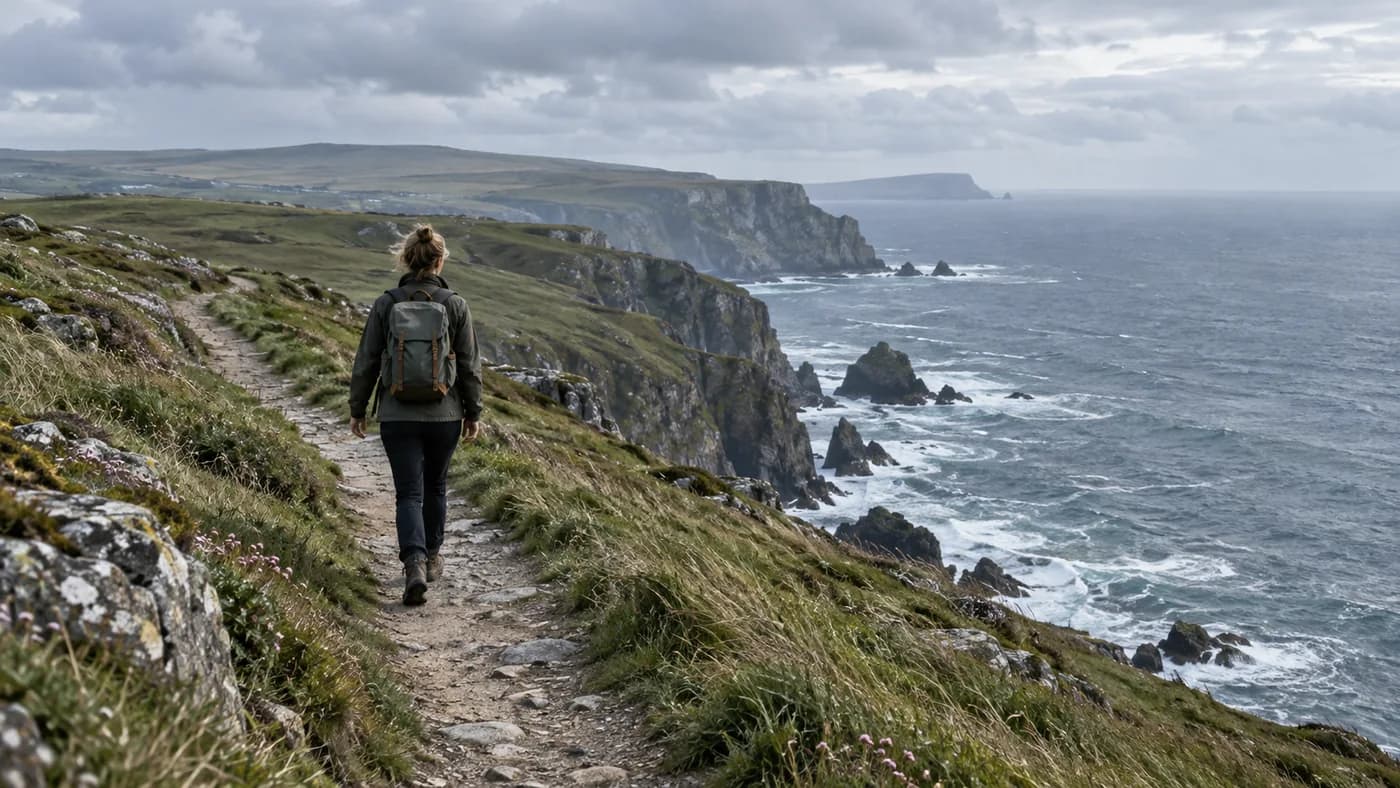
Um viajante caminha devagar por uma trilha à beira-mar, a grama se move levemente com o vento, a câmera o acompanha por trás a uma distância constante, luz de dia nublado, um único plano contínuo.
Wan 2.7 em resumo
O que este modelo realmente aceita. Ao selecioná-lo, o estúdio mostra exatamente estas opções: nada a mais e nada que ele recusaria.
Faça login e escolha uma ferramenta: texto para imagem, imagem para vídeo ou a que melhor se encaixar no trabalho.
PASSO 02
Selecione Wan 2.7
Ele está na lista de modelos, com seus pontos fortes indicados. Troque para outro modelo quando quiser; seu prompt continua lá.
PASSO 03
Escreva o prompt e gere
A mesma caixa de prompt e as mesmas configurações. Você vê o custo antes de confirmar e acompanha o progresso em tempo real.
PASSO 04
Fique com o melhor
Baixe, reutilize o prompt ou leve o resultado para a próxima ferramenta.
Wan 2.7 ou Seedance 2.5?
Compare com o Seedance 2.5 quando o briefing pedir uma opção explícita de áudio gerado. Aqui, o Wan oferece outra faixa de durações de clipe; compare a ação planejada e a estimativa de créditos em vez de escolher só pela duração.
Configurações de modelos disponíveis atualmente no LoveImage
Recurso
Wan 2.7
Seedance 2.5
Entrada
Texto
Texto ou referência
Níveis de saída
720p / 1080p
480p / 720p / 1080p
Proporções
16:9 / 9:16 / 1:1 / 4:3 / 3:4
1:1 / 4:3 / 3:4 / 16:9 / 9:16 / 21:9
Duração dos clipes
2s / 5s / 10s / 15s
4s / 5s / 10s / 15s
Áudio
Sem controle de áudio
Áudio opcional
Estas são as opções oferecidas por esta integração, não um ranking de desempenho. A resolução pode limitar as durações disponíveis, e dois níveis com o mesmo nome não têm necessariamente a mesma qualidade. Confira as configurações do editor e a estimativa de créditos antes de enviar.
Nesta página, o Wan 2.7 gera um vídeo curto a partir de texto, com opções de resolução e duração no editor. Uma variante separada do Wan, de imagem para vídeo, pode animar uma referência. Comece decidindo se você precisa de uma composição nova ou de movimento a partir de uma imagem existente.
Disponíveis aqui: 720p / 1080p. São os níveis oferecidos pelo editor do LoveImage. As dimensões em pixels dependem do modelo e da proporção; o nome de um nível de qualidade nem sempre corresponde a um tamanho fixo em pixels. Confira o arquivo baixado antes de entregá-lo.
Opções atuais: 16:9 / 9:16 / 1:1 / 4:3 / 3:4. Adapte o formato ao local onde ele será usado e descreva no prompt a posição do tema e o espaço livre. Quando houver a opção Automático, o enquadramento é feito automaticamente. Confira o corte antes de refinar os detalhes.
Esta opção funciona com texto e não aceita imagens de referência. Se quiser partir de uma foto, escolha um modelo compatível com referências em Imagem para imagem ou Imagem para vídeo.
Durações: 2s / 5s / 10s / 15s. As opções de duração podem depender da resolução, então use as combinações mostradas no editor. Planeje uma ação completa por clipe; para uma montagem mais longa, gere as tomadas separadamente.
Esta opção não permite controlar o áudio gerado. Se o som fizer parte da entrega, escolha um modelo compatível com áudio ou adicione sua própria trilha sonora na edição.
Os créditos dependem do modelo, do tamanho, da duração e da quantidade de resultados. Confira o total mostrado no editor antes de enviar; o preço inicial nas especificações não cobre todas as configurações. Verifique a estimativa de novo depois de mudar as configurações.
O teste de imagens sem cadastro usa o Z-Image; abrir a página deste modelo não muda o modelo do teste. Para usar o modelo selecionado aqui, entre na sua conta e atenda aos requisitos de plano e créditos. Confira o editor antes de enviar uma geração.
Você pode pedir um movimento contido e repetitivo, mas o primeiro e o último quadro podem não coincidir. Corte ou faça uma fusão no seu editor e confira a transição antes de publicar o clipe como loop.
Não. Descreva uma ação que caiba na duração escolhida. Se você precisa de várias cenas ou cortes, gere planos separados e monte-os depois; aumentar a duração, por si só, não produz uma sequência coerente.