
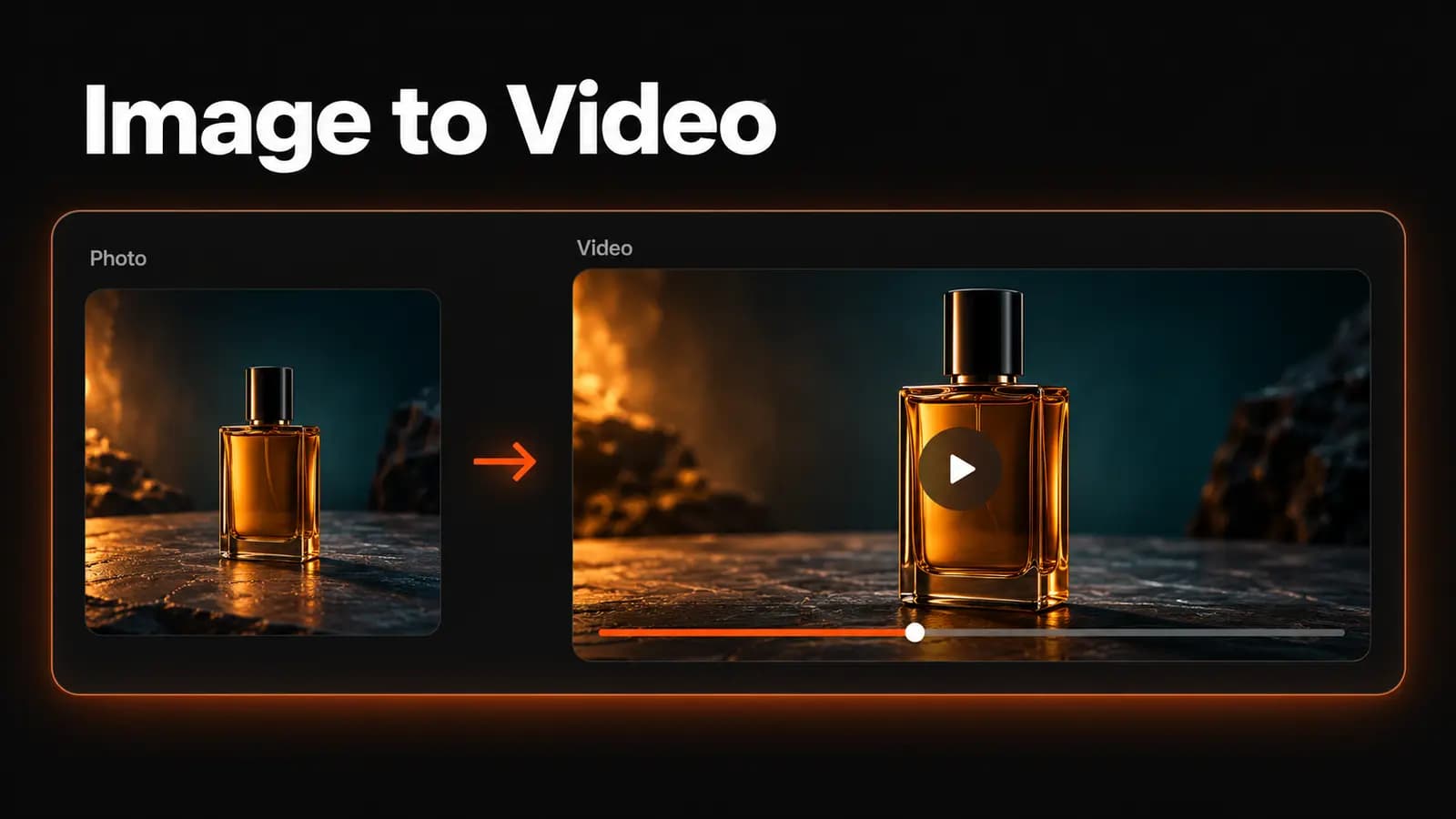
広告用の商品写真に、ほんの少し動きがほしい。水面に波紋が広がれば、オープニングに使えそうな風景写真がある。画像から動画を生成するAIを使えば、その1枚をもとに短い動画を作り、どんな動きを加えるかを言葉で指示できます。
難しいのは、気に入った画像の見た目を崩さずに動きを加えることです。このガイドでは、画像の選び方、動きの指示の仕方、ショットに合った設定の選び方を順に解説します。さらにクレジットを使う前に、ひととおり確認しておきましょう。
1. 動かす余地のある写真を選ぶ
まずは被写体がはっきりした画像を選び、等倍で確認します。ポートレートなら目と手、商品ならシルエットとラベルをチェックしましょう。Googleの公式の動画生成ガイドでも、画像から動画を生成するときに破綻の少ない結果を得るには、鮮明で構図の整った元画像を使うよう勧めています。
動かしたいものの周りには余白を残しておきます。人物に少し振り向いてもらうなら、顔だけでなく肩まで入れてトリミングします。カメラをゆっくり動かすなら、商品をフレームの端に寄せないようにしましょう。前景と背景がはっきり見えていると、どこを動かしたいのかも説明しやすくなります。
手持ちの中でいちばんシャープでクリアな素材を使いましょう。ただし、ファイルサイズが大きくても、細部が鮮明とは限りません。元の商品写真に手直しが必要なら、商品写真のプロンプトの書き方のガイドが準備に役立ちます。広告に欠かせないコピーは画像に入れず、あとで動画編集ソフトで固定のテキストとして重ねられるよう分けておきましょう。
2. 画像から動画を生成する準備をする
画像から動画を生成するツールは、アップロードした画像を見た目の手がかりにし、時間の経過とともに何が起きるかをプロンプトで指示する仕組みです。画像は生成の基準になりますが、細部まですべてそのまま保たれるとは限りません。元の画像がなく、まったく新しいシーンを作りたいなら、テキストから動画(Text to Video)を使うほうが近道です。
LoveImageでは「画像から動画」(Image to Video)を開き、ワークスペースに進んで参照画像をアップロードします。モデルは画像に対応したものを選びましょう。モデルによっては、末尾に I2V が付いた別の項目として用意されています。動画生成には有料プランが必要です。
- 準備した画像を1枚アップロードし、プレビューを確認します。
- モデルを選び、利用できる解像度、長さ、アスペクト比を確認します。
- 動きを指示するプロンプトを書き、音声オプションがあれば設定を確認します。
- まずは生成数を1本に設定し、必要クレジットの見積もりを確認してから 動画を生成 をクリックします。
現在のワークスペースで使える参照画像は、1回の生成につき1枚です。以下のモデルでは、終了フレームを別にアップロードする項目や、複数の参照画像をアップロードする機能はありません。Seedance 2.5 と Hailuo 3 I2V では、その画像が最初のフレームとして使われます。ほかのモデルでは見た目の参考として扱われる場合があるため、どのモデルでも冒頭のフレームが固定されるとは限りません。望む終わり方は言葉で指定できますが、この手順では2枚目の画像をアップロードして指定する機能はありません。
3. 写真の説明ではなく、動きを書く
舞台や見た目は、画像がすでに伝えています。Googleの動画生成のベストプラクティスでも、画像から動画を生成するプロンプトは、そうした見た目の説明を繰り返すのではなく、動きに絞ることが推奨されています。まずは、実際に見たい変化から書き始めましょう。
カメラの動きと被写体の動きは分けて考えます。「The camera moves slowly closer to the bottle」と「the bottle turns slowly on its base.」では、指示するショットが異なります。最初の1本では主な動きをひとつに絞り、カメラを動かすか固定するかを決めておきましょう。
使いやすいのは、何が動くか、どう動くか、何を動かさないか という型です。「A light breeze lifts the ends of her hair; she maintains the same pose; the camera stays fixed」と書けば、結果を判断する基準がはっきりします。「cinematic」のような言葉は雰囲気を伝えても、動作の説明にはなりません。
速さが重要なら明記しましょう。クリップ全体をかけてゆっくり寄るのか、一度まばたきしてそのまま静止するのか、といった具合です。維持したい要素は「the bottle remains upright.」のように、短く肯定形で書きます。指示どおりに生成されたかは確認が必要で、見た目が完全に保たれる保証はありません。
4. ショットに必要な設定でモデルを選ぶ
まずは用途に必要な条件を整理しましょう。正方形のクリップが必要なのか、短い試作が必要なのか、音声も生成したいのかを考えます。LoveImageの「画像から動画」では、以下に紹介する以外にも多くのモデルを選べます。以下は Seedance 2.5、Wan 3.0、PixVerse V6 I2V などの候補で、ワークスペースの設定は2026年10月27日時点で確認したものです。モデルの開発元がほかの場所で提供している機能とは異なる場合があります。
| モデル | 解像度 | 長さ(秒) | アスペクト比と画像の扱い | このサイトでの音声 |
|---|---|---|---|---|
| Seedance 2.5 | 480p、720p、1080p | 4、5、10、15 | カタログ:1:1、4:3、3:4、16:9、9:16、21:9/画像あり:画像の縦横比に従う | オン/オフ切り替え |
| Wan 3.0 | 480p、720p、1080p | 2、4、5、10、15 | Auto、16:9、9:16、1:1 | オン/オフ切り替え |
| PixVerse V6 I2V | 360p、540p、720p、1080p | 4、5、8、15 | Auto | オン/オフ切り替え |
| Kling 4.0 | 720p、1080p | 3、5、10 | 16:9、9:16、1:1、21:9 | 常に生成 |
| Hailuo 3 I2V | 768p、2K | 4、6、10 | Auto | 音声の切り替えなし |
| Veo 3、Veo 3 Fast、Veo 3 Lite | 720p | 8 | 16:9、9:16 | 常に生成 |
Seedance 2.5 には、試作向けの480pがあります。カタログ上は6種類の比率を選べますが、最初のフレームとして画像を渡すと、出力はその画像の縦横比に従います。アスペクト比を選び直しても、元画像の縦横比は変わりません。Wan 3.0 も480pから選べ、短いインサートカットに使える2秒の設定があります。PixVerse V6 I2V は360pと540pも選べ、画面の形は自動で決まります。Hailuo 3 I2V は、プランによっては2Kで書き出したいときの選択肢になります。
参照画像を使いながら21:9を選びたいなら、Kling 4.0でその設定が使えます。Seedance 2.5 の場合は、比率の選択に頼らず、21:9の元画像を用意しましょう。Seedance 2.5、Wan 3.0、PixVerse V6 I2V には音声のオン/オフ切り替えがあります。Veo 3 の各バージョンと Kling 4.0 は常に音声を生成し、オフにする設定はありません。Hailuo 3 I2V にも音声の切り替えはありません。サウンドの使い方を考える前に、選んだモデルの設定項目を確認しておきましょう。
5. 生成前に画面の形と予算を決める
画面の形は早めに決めましょう。縦長の構図なら9:16、ワイドショットなら16:9、対応していれば正方形向けに1:1です。Auto(自動)を選ぶと、フレーミングはモデル任せになります。Auto しかないモデルには、画面の形を選ぶ項目がありません。Wan 3.0 は Auto と具体的な比率の両方を選べます。
元画像のトリミングもそれに合わせて準備し、重要な被写体がその範囲に収まるようにします。Seedance 2.5 で画像から動画を作るなら、アップロード前に目的の比率にトリミングしておきましょう。比率の選択を変えても、渡した最初のフレームの形は変わりません。
長さは、選べる設定の中から、動作に必要な時間を確保できる最短のものを選びます。まばたきと、ゆっくり見せていく演出とでは必要な時間が違い、後者を2秒に押し込めば、もはや別の演出です。最初の試作では、Seedance 2.5 か Wan 3.0 の480p、または PixVerse V6 I2V の360pか540pを検討してください。表示される見積もりを比べて、予算に合う設定を選びましょう。
クレジットの見積もりは、モデル、解像度、長さ、出力数によって変わります。対応していない設定はリセットされることがあるので、モデルを切り替えたら見積もりを確認し直しましょう。高解像度での制作を計画する前に、動画のプラン上限と料金を確認してください。Creator は最大1080p、Studio と Scale はモデルが対応していれば最大4Kまで使えます。
動きがうまくいったら、納品用に高解像度で生成し直すことを検討しましょう。これは別の生成になるので、試作がそのまま再現されるとは考えず、もう一度確認が必要です。基本の動きがうまくいっていない段階で、長さや解像度を上げて余分なクレジットを使うのは避けましょう。
6. そのまま応用できる4つのモーションプロンプト
以下のプロンプトは、対象の被写体がすでに元画像に写っていることを前提にしています。あくまで出発点であり、検証済みのプリセットや特定の結果を約束するものではありません。
商品:控えめなカメラワーク
The camera inches closer to the bottle at a steady pace. The bottle remains upright and stationary on the tabletop. Its shape and label stay consistent throughout the single continuous shot.
派手な動きよりもパッケージを見せることが大切な場面に向いています。広告に使う前に、クリップ全体を通して文字を確認してください。
ポートレート:小さく、わかりやすい動き
The person blinks once, then holds the same relaxed expression. Their head and shoulders remain still. Fixed camera, gentle natural breathing.
振り向きやジェスチャーを指示する前に、まずはこの動きから試しましょう。顔が変わってしまう場合は呼吸の指示を外し、まばたきだけを確認します。
風景:シーンの中の動き
Small ripples travel slowly across the lake. The shoreline, mountains, and trees remain stationary. The camera holds its original position throughout the shot.
動く範囲がひとつなので、確認がしやすいプロンプトです。水面が狙いどおりに動いてから、ゆっくりしたカメラの動きを加えましょう。
イラスト:絵のタッチを保つ
The illustrated character's scarf sways gently from side to side. The character holds the same pose. Keep the original flat colors and drawn outlines consistent, with a fixed camera.
もともとスカーフが描かれたイラストで使ってください。動きを増やす前に、線がちらついたり質感が変わったりしていないか確認しましょう。
7. 画質を上げる前に、動きの失敗を直す
顔が変形する、手がゆがむ: 求めるポーズの変化を小さくし、元画像に体の形がわかりにくい部分がないか確認します。手を振る動きで指がゆがむなら、手は動かさず、代わりにカメラを動かしてみましょう。冒頭、中盤、ラストのフレームを見比べて、顔立ちやプロポーションが変わっていないか確認します。
文字が溶ける、パッケージが曲がる: 商品は静止させ、周回や回転の指示を外します。必要な文字がどうしても安定しないなら、文字のないバージョンを動かし、コピーは別の編集ソフトで入れましょう。商品の細部を正確に見せたい場合は、写真からAIで生成した動画も必ず確認しましょう。
すべてが一度に動く: 主な動き以外の指示を削り、ショットで見せたい動きをひとつに絞ります。「wind, swirling mist, dancing light, flying leaves, dramatic orbit」のように並べず、シーンに必要な動きだけを残しましょう。いくつかの場面を見せたいなら、1つのプロンプトに詰め込まず、クリップを分けて計画します。
クリップ全体を通常の速度で見てから、おかしいと感じた箇所で一時停止します。試すたびに変える指示はひとつだけにすると、効果があったかどうかがわかります。比較のあいだは、画像と設定も変えないようにしましょう。納品前には最終的なフレーミングを確認し、生成された音声も聞いておきます。
静止画を動かす準備はできましたか?「画像から動画」を開いて、最初のショートクリップを作ってみましょう。