Crea clips de video con Hailuo 3 a partir de una descripción escrita. Usa una descripción visual breve para explorar la escena y luego afina las partes que importan para el montaje final.
La generación de video está disponible en los planes de pago. Tu prompt y tu configuración se conservan al iniciar sesión. Ver planes
Parte de una dirección visual
Elige una escena del storyboard y describe la acción y el movimiento de cámara.
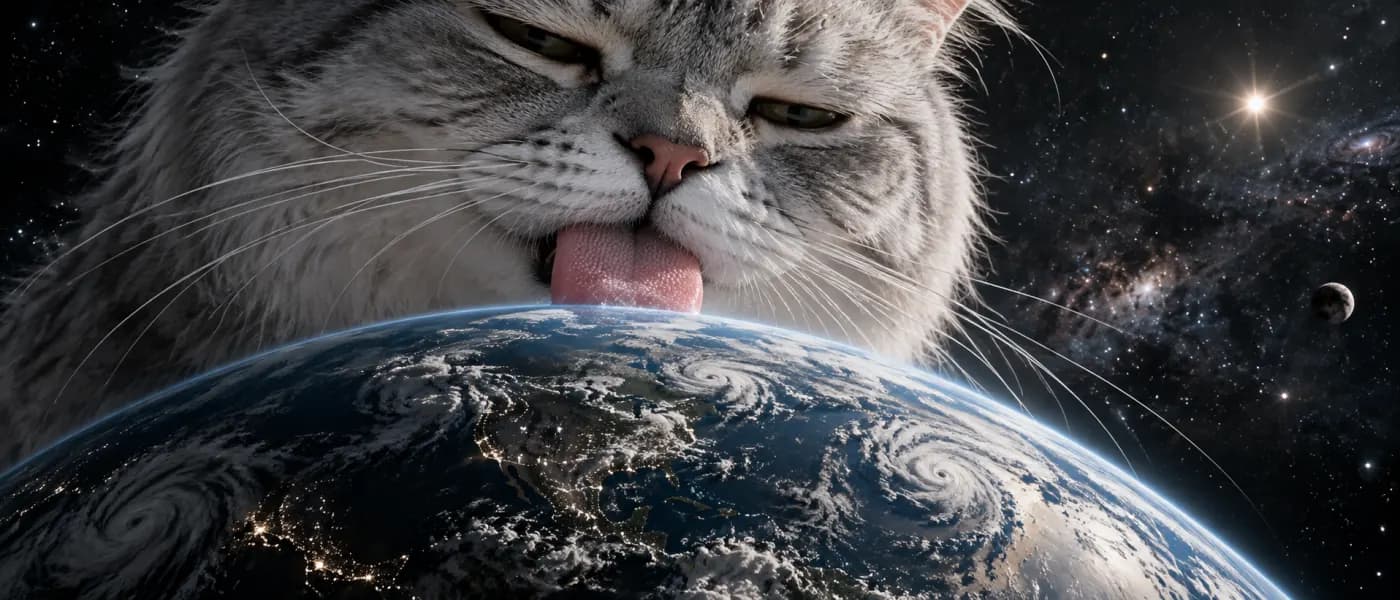
Gato espacial
Un gato curioso asomándose por encima de un planeta, espacio profundo lleno de estrellas e iluminación cinematográfica divertida.
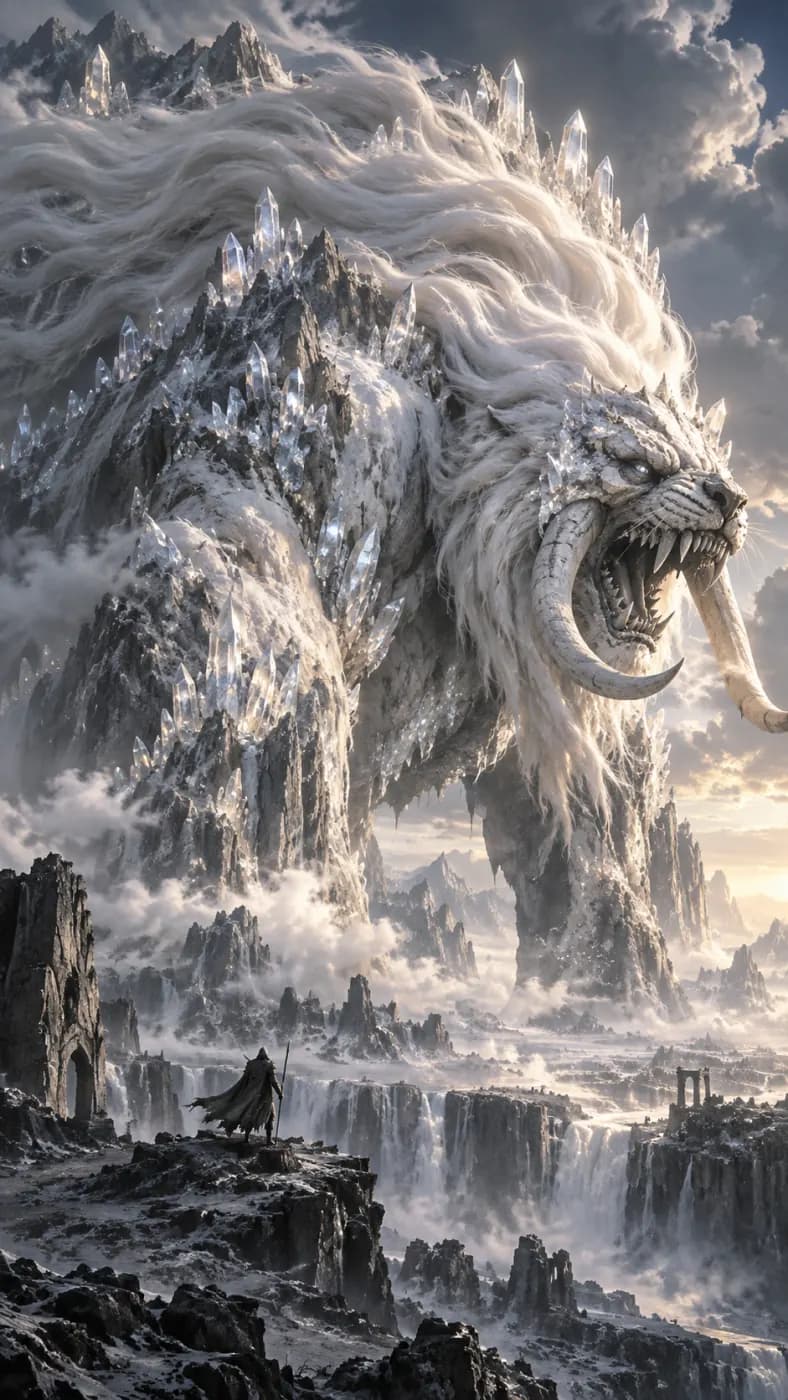
Criatura de la tormenta
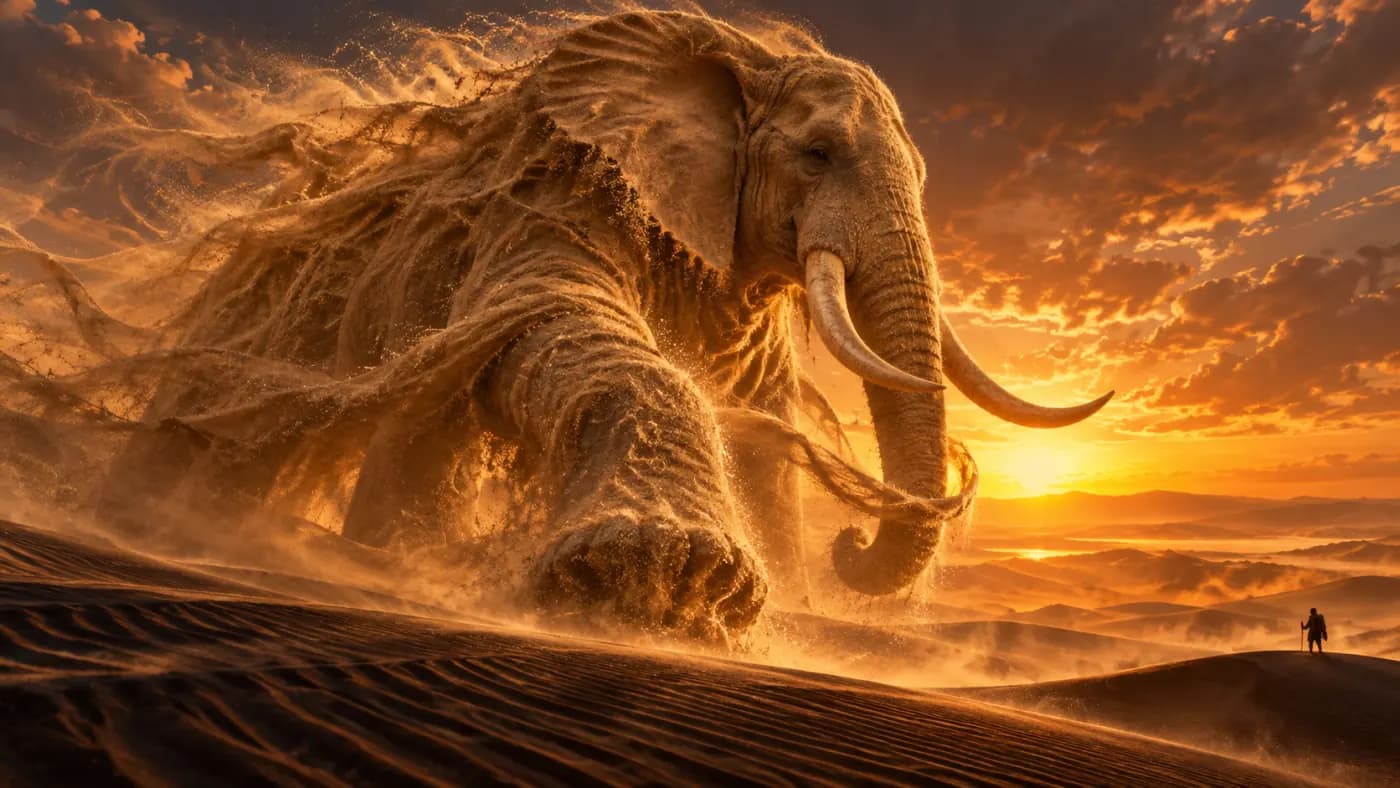
Una enorme criatura fantástica de tono pálido entre nubes de tormenta y rayos plateados, plano general cinematográfico.
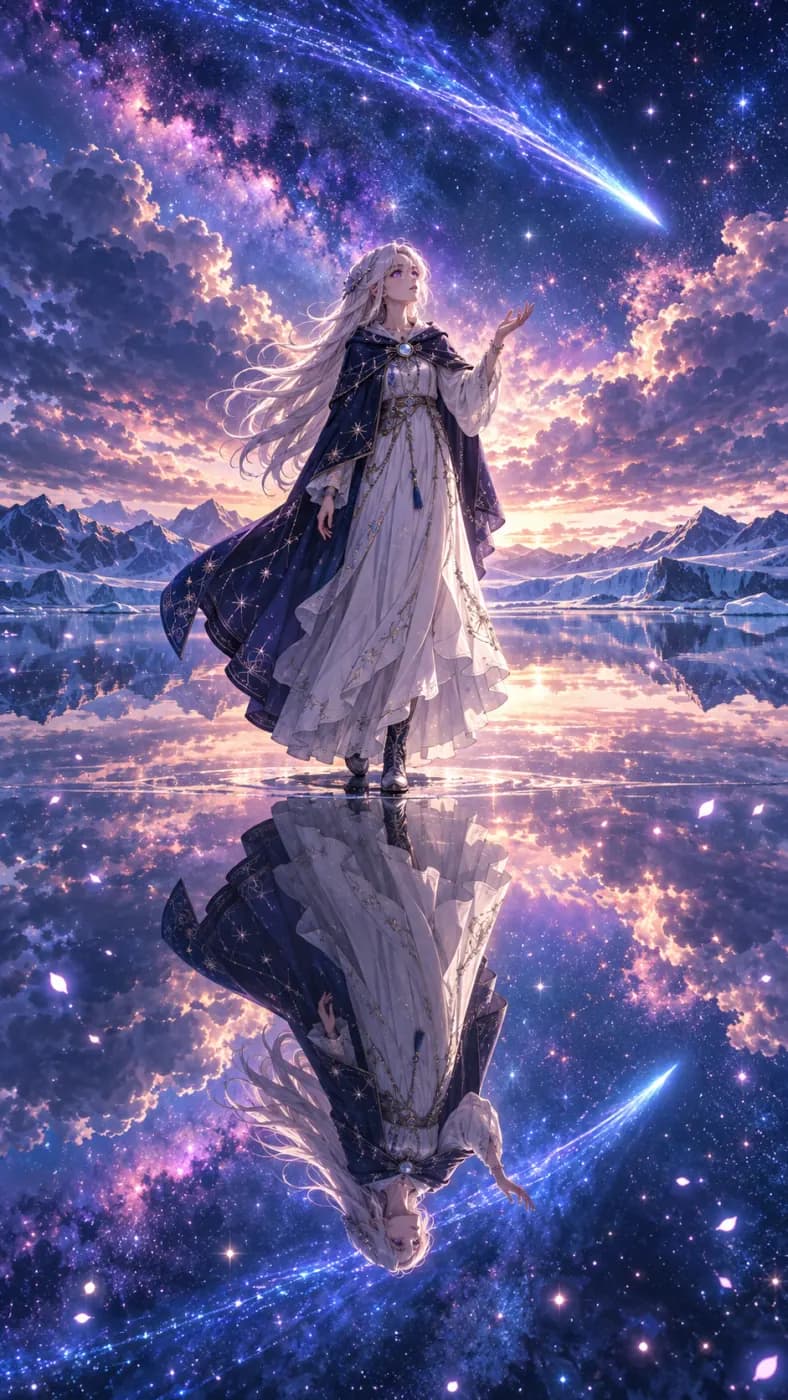
Lago de meteoros
Una figura fantástica y luminosa junto a un lago espejo, bajo un cielo violeta lleno de meteoros.
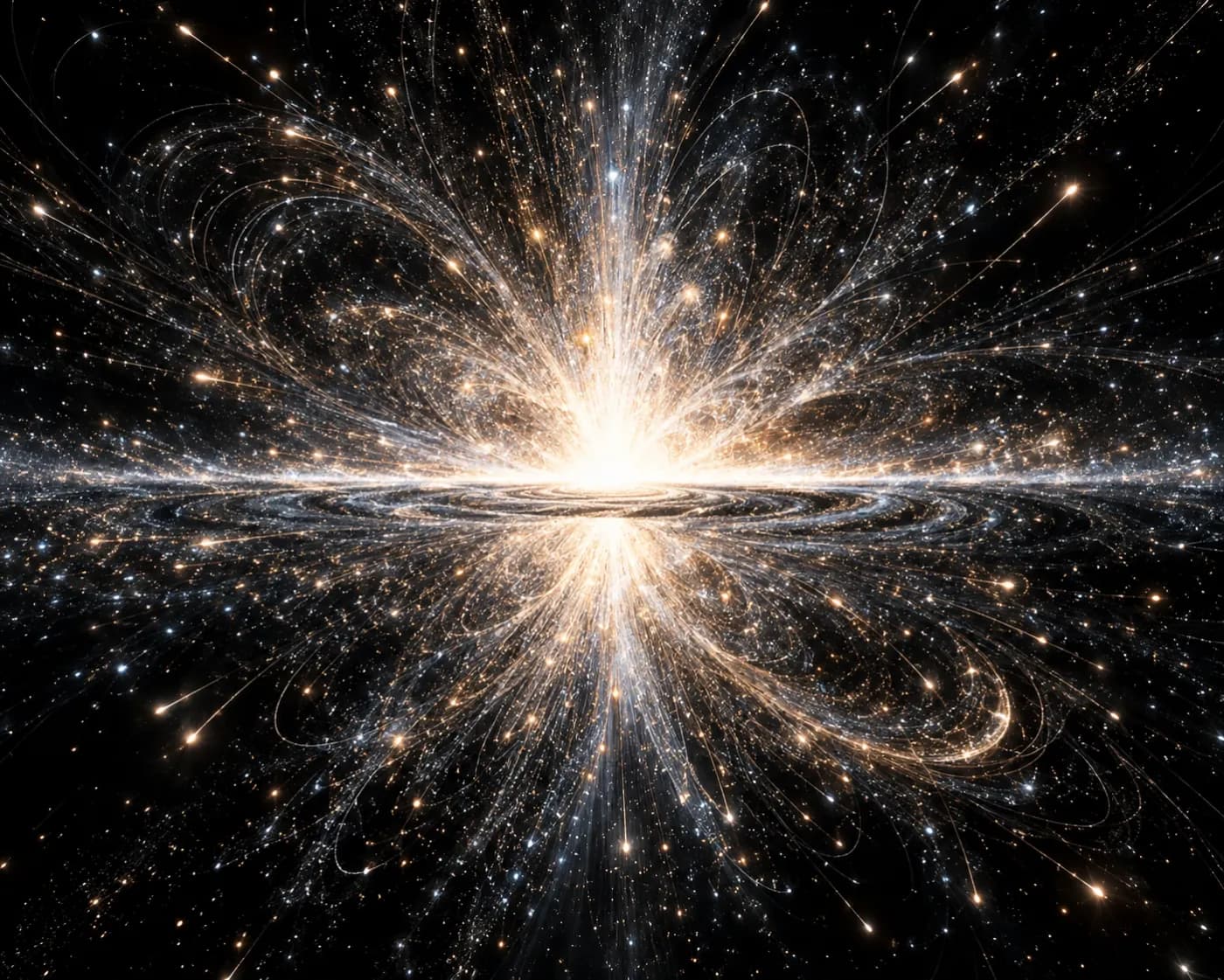
Explosión de partículas
Una explosión luminosa de partículas sobre negro profundo, estelas de luz dorada que irradian desde un centro brillante.
Crear con Hailuo 3
En esta página, Hailuo 3 crea video a partir de una descripción de texto. Úsalo para explorar una idea visual concreta, como un plano de ambientación, una revelación o una reacción sencilla. Define primero la composición y el movimiento, y afina el ambiente después de revisar un borrador.
Prioriza la silueta y el encuadre
Pon al principio del brief el sujeto principal, la distancia del plano y la acción. Un sujeto bien encuadrado es más fácil de seguir que varias figuras en movimiento compitiendo por la atención.
Revisa el movimiento en todo el clip
Revisa la parte central y el final, no solo el primer fotograma. Fíjate si el fondo se desplaza, si los objetos cambian de forma o si aparecen cortes accidentales antes de elegir un plano para tu montaje.
Cómo aprovechar al máximo Hailuo 3
Usa un brief visual conciso para explorar una escena y después afina lo que importa para el corte final.
Explora una sola idea visual
La revelación de un paisaje, la reacción de un personaje o un plano de ambientación breve te ayudan a definir una dirección. Decide qué debe mostrar una buena toma antes de dedicar tiempo a añadir ambiente.
Prioriza el sujeto y el encuadre
Pon primero el sujeto principal y la acción, y después la distancia del plano, la luz y el movimiento de cámara. Evita indicaciones contradictorias, como pedir una cámara fija y un giro alrededor del sujeto en el mismo plano.
Revisa la silueta y la escena
Comprueba que el sujeto siga siendo reconocible y que los objetos del fondo no se desplacen de forma inesperada. Si la composición funciona pero una acción falla, conserva la descripción del encuadre y simplifica el movimiento.
Hailuo 3: casos de uso e ideas de prompts
Empieza con una tarea concreta. Estos prompts originales son puntos de partida para adaptar. Añade uno al editor de arriba y revisa la configuración antes de generar.
Revelación de paisaje
Presenta un lugar con un solo movimiento de cámara. Mantén un primer plano sencillo y comprueba que el entorno siga siendo coherente a medida que se ve más de la escena.
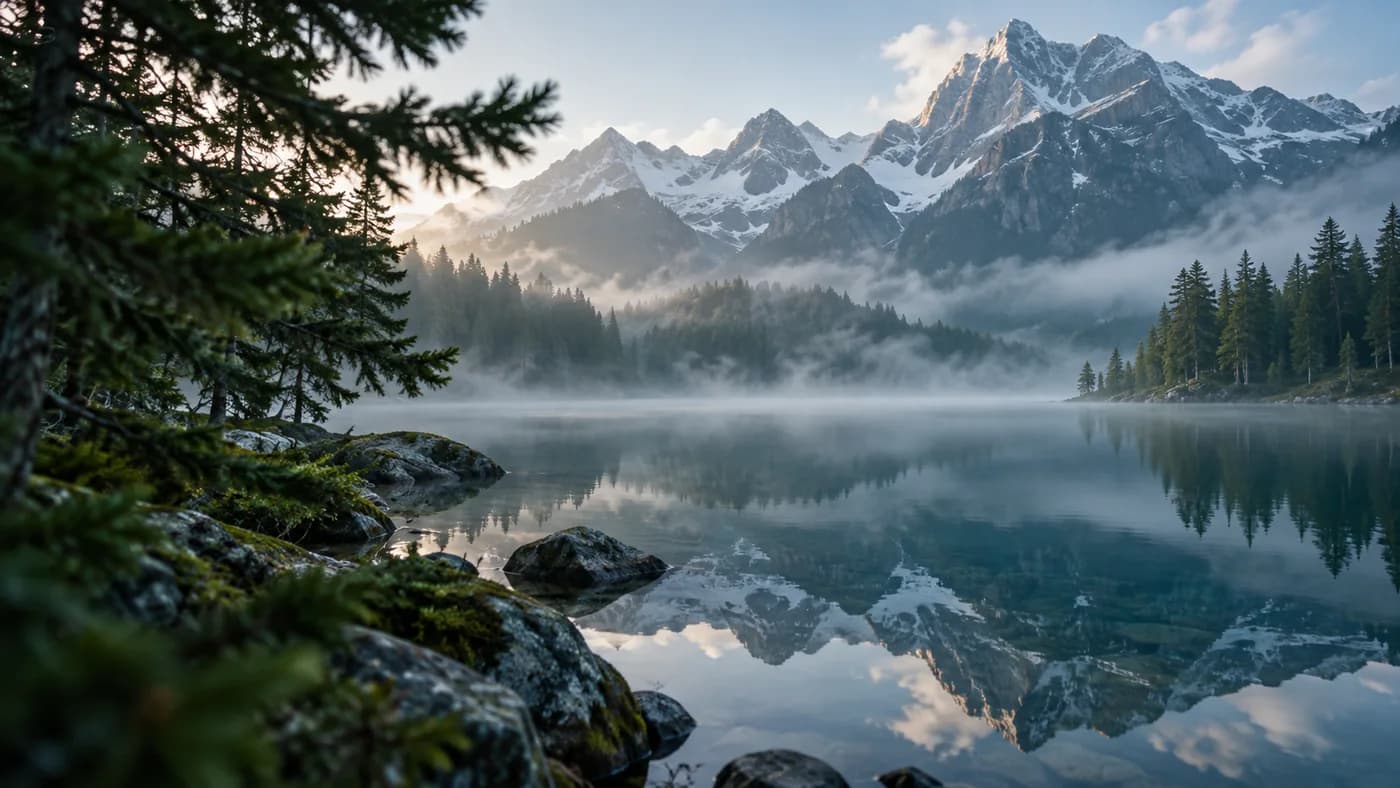
Un lago de montaña medio oculto tras ramas de pino, la cámara se desliza despacio a la derecha y revela el agua en calma, niebla al amanecer, luz natural fría, sin personas, un solo plano continuo.
Pequeña reacción de un personaje
Pide una sola acción contenida en lugar de varias emociones seguidas. Revisa fotograma a fotograma el rostro y las manos cuando sean importantes para la historia.
Una ilustradora adulta en su escritorio de estudio deja de dibujar y mira hacia la ventana, sonrisa sutil, plano medio estable, luz cálida de tarde, sin movimiento de cámara ni cambios de escena.
Hailuo 3 de un vistazo
Lo que este modelo admite realmente. Al seleccionarlo, el estudio muestra exactamente estas opciones: ni más, ni ninguna que vaya a rechazar.
Pon primero el sujeto principal y la acción, seguidos del tipo de plano, la luz y el movimiento de cámara. Evita instrucciones contradictorias, como una cámara fija y una órbita en el mismo plano.
PASO 02
Elige los ajustes disponibles
Disponible aquí: 768p / 2K. Son los ajustes habilitados en este espacio de trabajo, no la lista completa de opciones del proveedor.
PASO 03
Revisa el resultado
Comprueba que el sujeto siga siendo reconocible y que los objetos del fondo no se desplacen de forma inesperada. Si la composición funciona pero falla una acción, conserva la descripción del encuadre y simplifica el movimiento.
¿Hailuo 3 o Seedance 2.5?
Compara con Seedance 2.5 si necesitas un interruptor de audio visible o quieres probar otro tratamiento del movimiento. Esta opción de Hailuo es solo de texto y no tiene control de audio; elige según el plano que necesitas y los ajustes disponibles.
Configuración de modelos disponible actualmente en LoveImage
Característica
Hailuo 3
Seedance 2.5
Entrada
Texto
Texto o referencia
Niveles de salida
768p / 2K
480p / 720p / 1080p
Relaciones de aspecto
16:9 / 9:16 / 1:1
1:1 / 4:3 / 3:4 / 16:9 / 9:16 / 21:9
Duración de los clips
4s / 6s / 10s
4s / 5s / 10s / 15s
Audio
Sin control de audio
Audio activable
Estas son las opciones que ofrece esta integración, no una clasificación de rendimiento. La resolución puede limitar las duraciones disponibles, y que dos niveles se llamen igual no significa que tengan la misma calidad. Revisa la configuración del editor y la estimación de créditos antes de enviar.
En esta página, Hailuo 3 crea video a partir de una descripción de texto. Úsalo para explorar una idea visual concreta, como un plano de ambientación, una revelación o una reacción sencilla. Define primero la composición y el movimiento, y afina el ambiente después de revisar un borrador.
Disponibles aquí: 768p / 2K. Son los niveles que ofrece el editor de LoveImage. Las dimensiones en píxeles dependen del modelo y de la relación de aspecto; el nombre de un nivel de calidad no siempre corresponde a un tamaño fijo en píxeles. Revisa el archivo descargado antes de entregarlo.
Opciones actuales: 16:9 / 9:16 / 1:1. Adapta el formato al lugar donde se va a usar y describe en el prompt la posición del sujeto y el espacio libre. Cuando aparece la opción auto, el encuadre es automático. Revisa el recorte antes de pulir los detalles.
Esta opción funciona con texto y no admite imágenes de referencia. Si quieres partir de una foto, elige un modelo compatible con referencias en Imagen a imagen o Imagen a video.
Duraciones: 4s / 6s / 10s. Las opciones de duración pueden depender de la resolución, así que usa las combinaciones que muestra el editor. Planifica una acción completa por clip; para un montaje más largo, genera tomas por separado.
Esta opción no permite controlar el audio generado. Si el sonido forma parte del entregable, elige un modelo compatible con audio o añade tu propia banda sonora durante la edición.
Los créditos dependen del modelo, el tamaño, la duración y la cantidad de resultados. Revisa el total que muestra el editor antes de enviar; el precio inicial de las especificaciones no cubre todas las configuraciones. Vuelve a comprobar la estimación después de cambiar la configuración.
La prueba de imágenes sin registro usa Z-Image; abrir la página de este modelo no cambia el modelo de la prueba. Para usar el modelo seleccionado aquí, inicia sesión y cumple los requisitos de plan y créditos. Revisa el editor antes de enviar una generación.
Esta opción de Hailuo 3 funciona con texto. Para un plano que parta de una foto, abre Imagen a video y elige un modelo compatible; comprueba en el editor sus requisitos de entrada y de duración.
Reduce el número de elementos en movimiento, describe un escenario estable y mantén una indicación de cámara sencilla. Si solo debe moverse un sujeto, pide explícitamente que el resto de la escena quede quieto y vuelve a revisar el resultado completo.