Crea clips de video con Kling 3.0 a partir de una descripción escrita. Úsala para definir un movimiento completo: dónde empieza, qué cambia y dónde termina el plano.
La generación de video está disponible en los planes de pago. Tu prompt y tu configuración se conservan al iniciar sesión. Ver planes
Parte de una dirección visual
Elige una escena del storyboard y describe la acción y el movimiento de cámara.
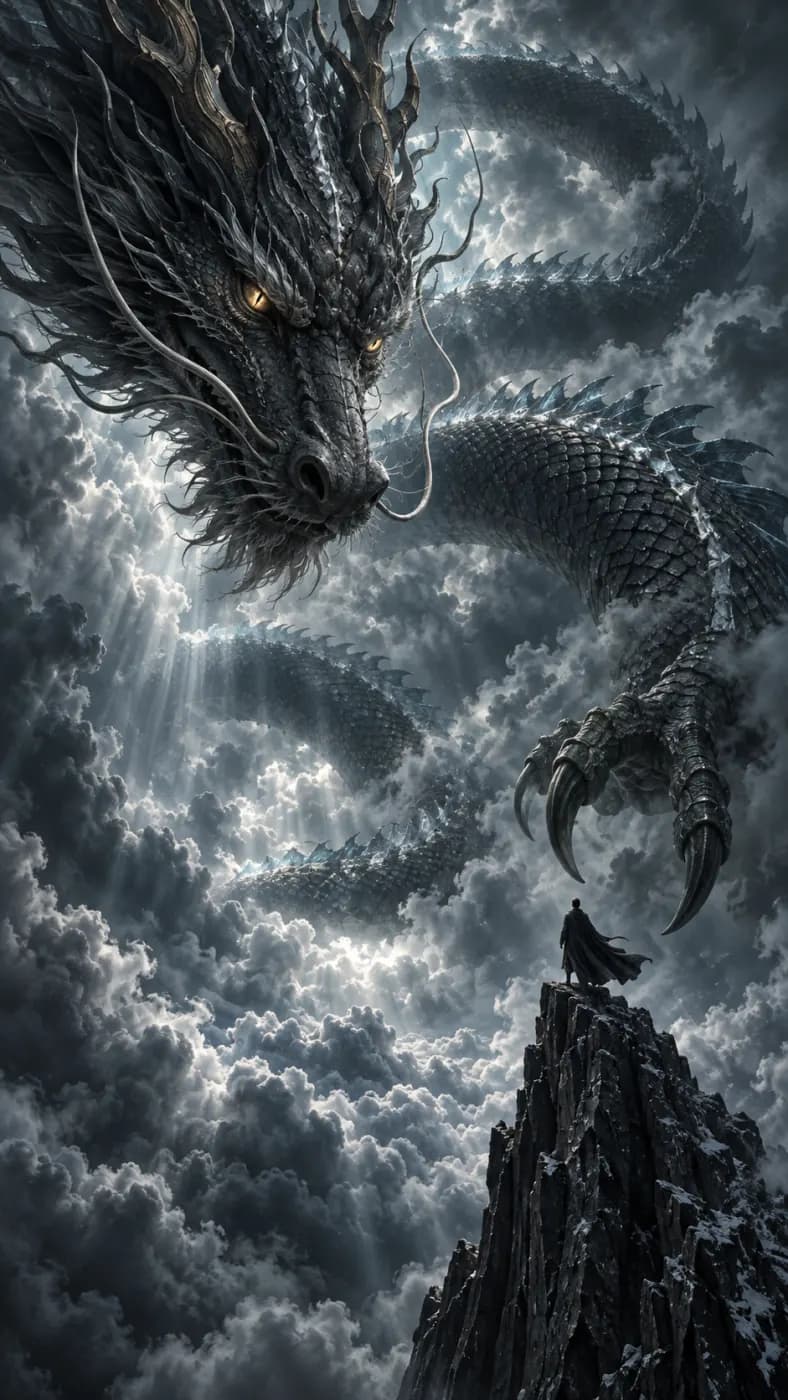
Dragón de tormenta
Un dragón oscuro enroscado sobre la cima de una montaña, nubes de tormenta y relámpagos a lo lejos.
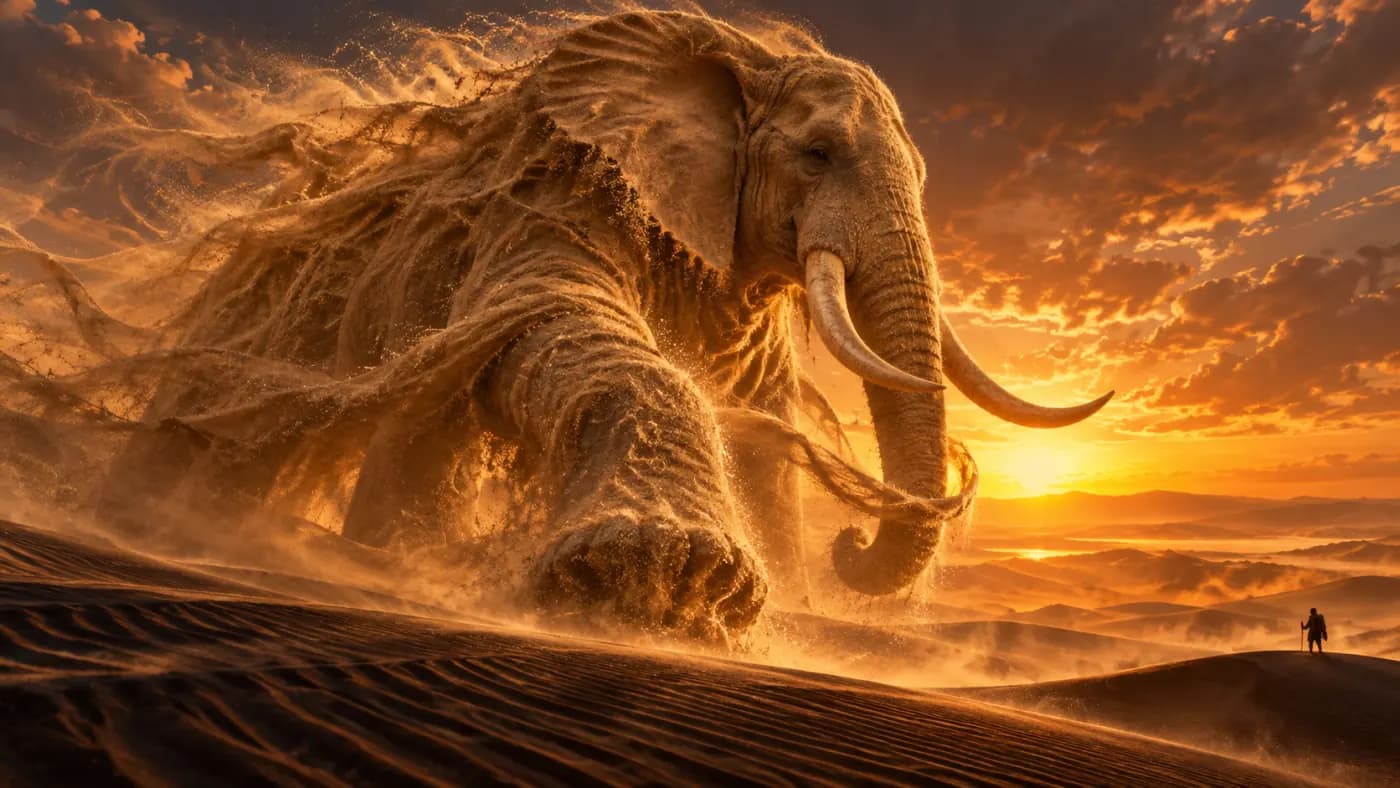
Titán de las dunas
Una criatura gigante formada por dunas doradas del desierto, polvo arremolinado bajo la cálida luz del atardecer.
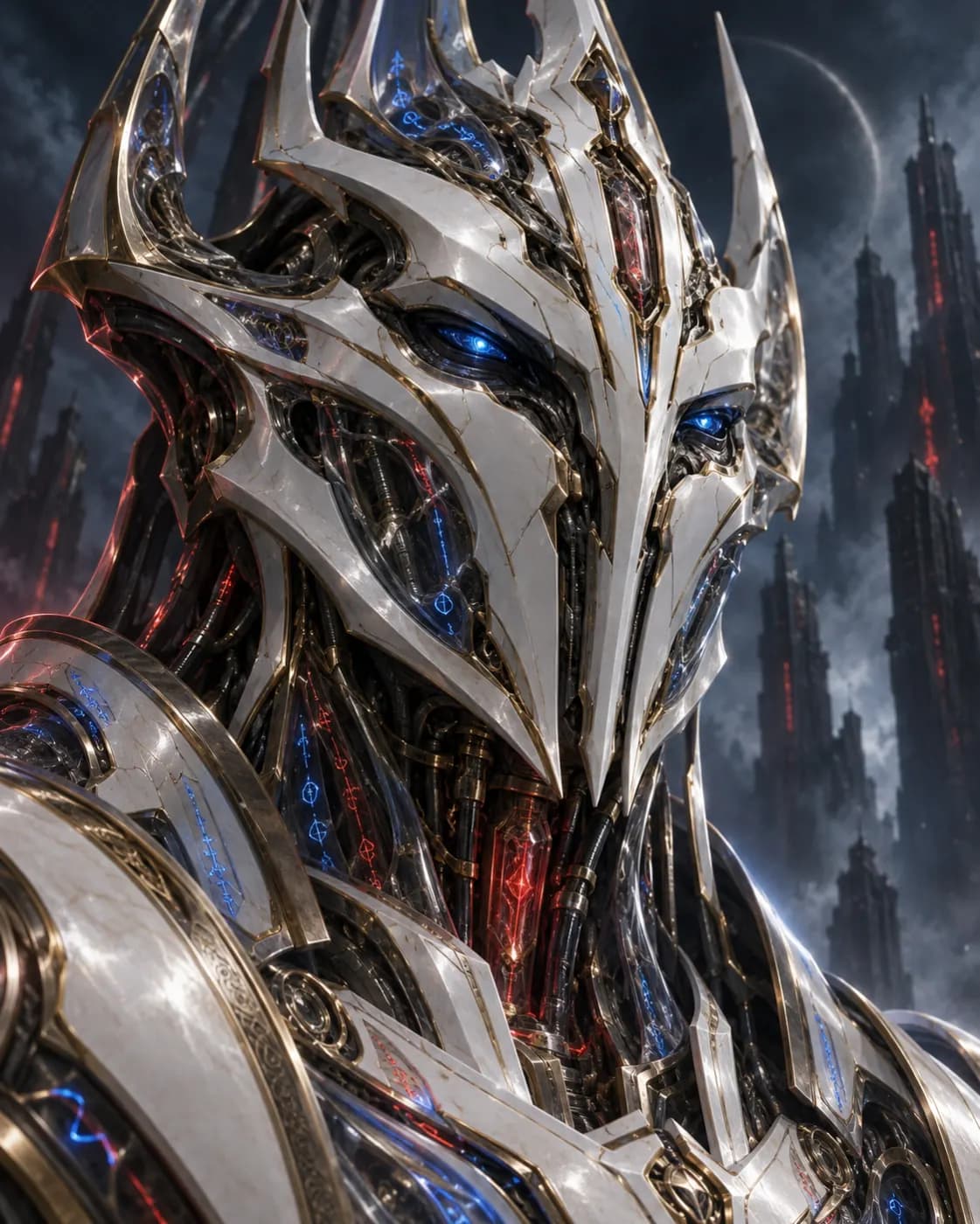
Personaje mecánico
Primer plano de un ornamentado personaje mecánico de fantasía, placas de metal pulido y reflejos nítidos.
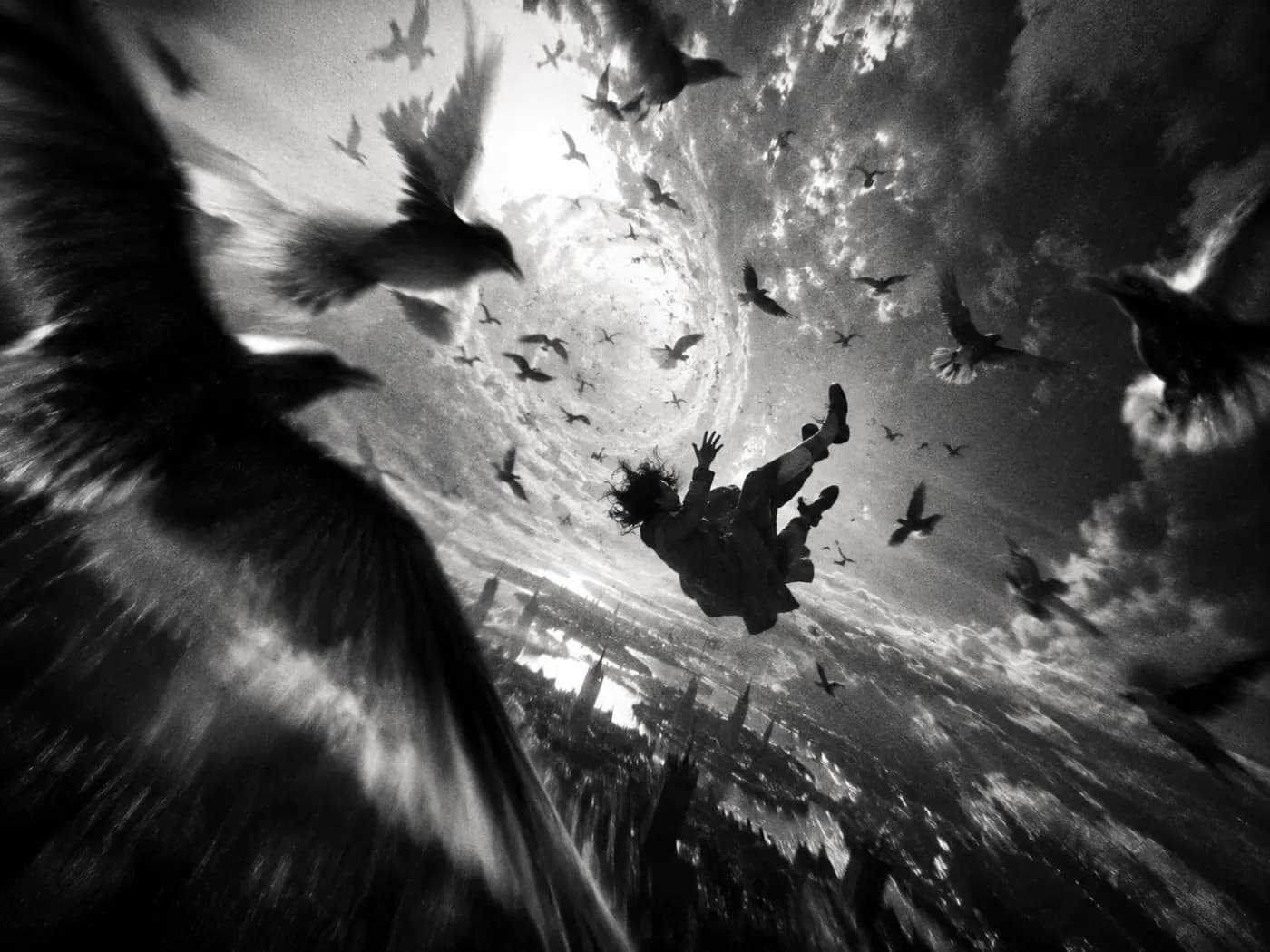
Universo interior
Una figura surrealista en blanco y negro que se disuelve en nubes, pájaros y fragmentos de luz.
Crear con Kling 3.0
En LoveImage, Kling 3.0 genera video a partir de texto o de una imagen de referencia opcional, con control de audio. Construye el prompt en torno a un solo movimiento y una indicación clara para la cámara. Es útil para explorar cómo se mueven el sujeto, el fondo y la cámara dentro de un plano.
Separa los dos tipos de movimiento
Describe primero la acción del sujeto y después el movimiento de la cámara. Una cámara fija con un sujeto que gira no es lo mismo que un giro de cámara alrededor de un sujeto quieto; ser explícito facilita evaluar el resultado.
Elige el fotograma inicial a propósito
Usa una referencia cuando importe la composición inicial. Describe qué debe moverse y qué debe permanecer estable, y compara el inicio y el final para detectar cambios en rostros, ropa o en la forma del producto.
Cómo aprovechar al máximo Kling 3.0
Usa el brief para definir un movimiento completo: dónde empieza, qué cambia y dónde termina el plano.
Empieza con un estudio de movimiento claro
Una persona que gira, una tela que se despliega o una cámara que sigue un producto te dan una acción concreta que evaluar. Define el encuadre antes de añadir sujetos secundarios o varios movimientos simultáneos.
Separa el movimiento del sujeto del de la cámara
Describe en una frase la dirección y el ritmo del sujeto, y en otra la posición y el movimiento de la cámara. Decide si el clip necesita audio generado o si le pondrás una banda sonora durante la edición.
Revisa el principio y el final
Compara el primer y el último fotograma para detectar cambios en el sujeto, la ropa y el fondo. Fíjate en las manos y en el contacto con el suelo durante el movimiento. Corrige una indicación de movimiento a la vez para ver qué cambió.
Kling 3.0: casos de uso e ideas de prompts
Empieza con una tarea concreta. Estos prompts originales son puntos de partida para adaptar. Añade uno al editor de arriba y revisa la configuración antes de generar.
Estudio de movimiento para moda
Explora una prenda en movimiento con una sola acción fácil de seguir. Revisa las manos, los bordes de la tela y el contacto con el suelo antes de usar el clip en una campaña.
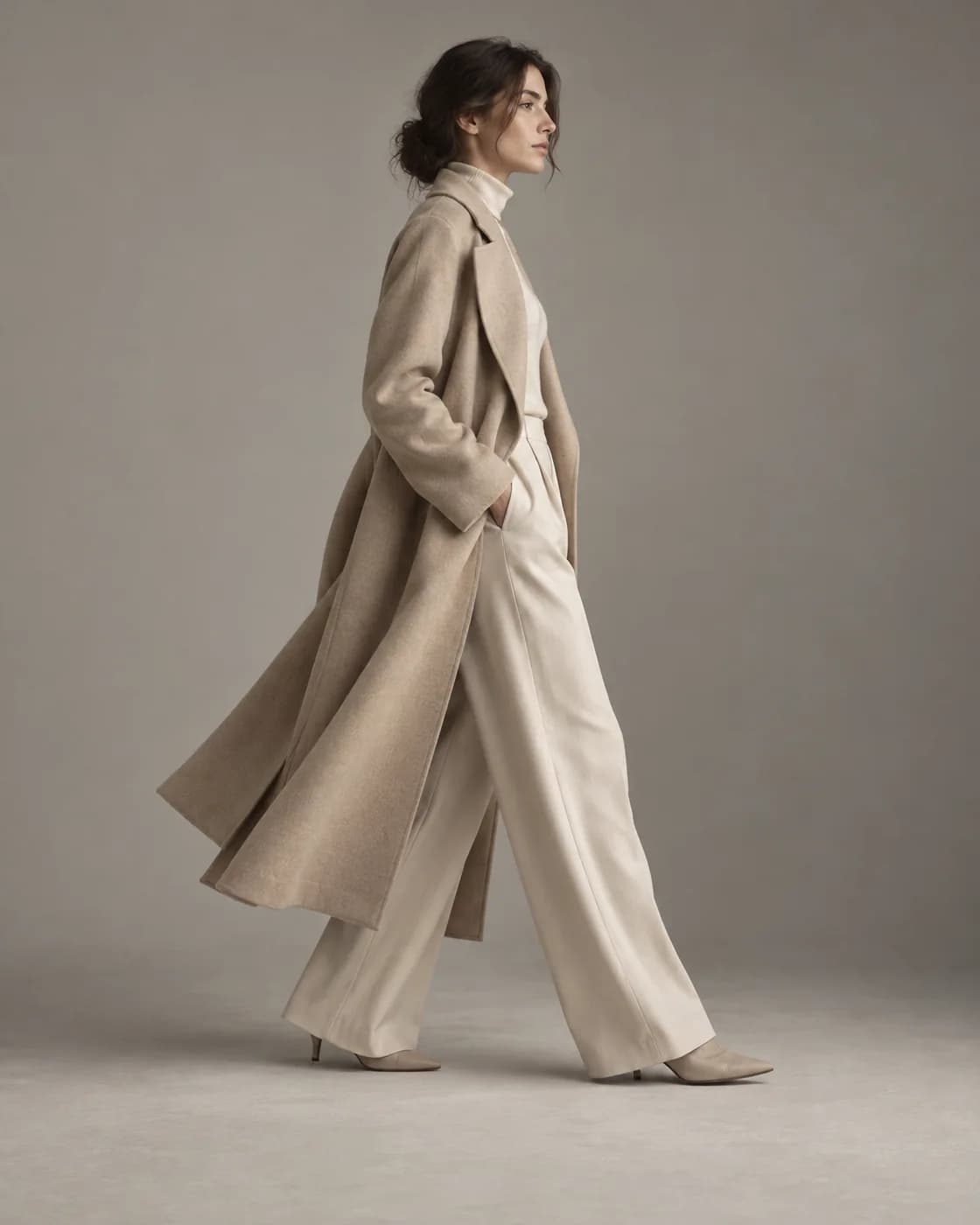
Una persona con un abrigo largo beige da dos pasos lentos por un estudio liso, la tela se mueve suavemente al caminar, la cámara se desplaza de lado a la altura de la cintura, luz neutra suave, sin cambios de escena.
Giro alrededor del producto
Mantén el sujeto quieto mientras la cámara muestra otro ángulo. Un movimiento contenido te ayuda a comprobar si la geometría del producto se mantiene coherente.
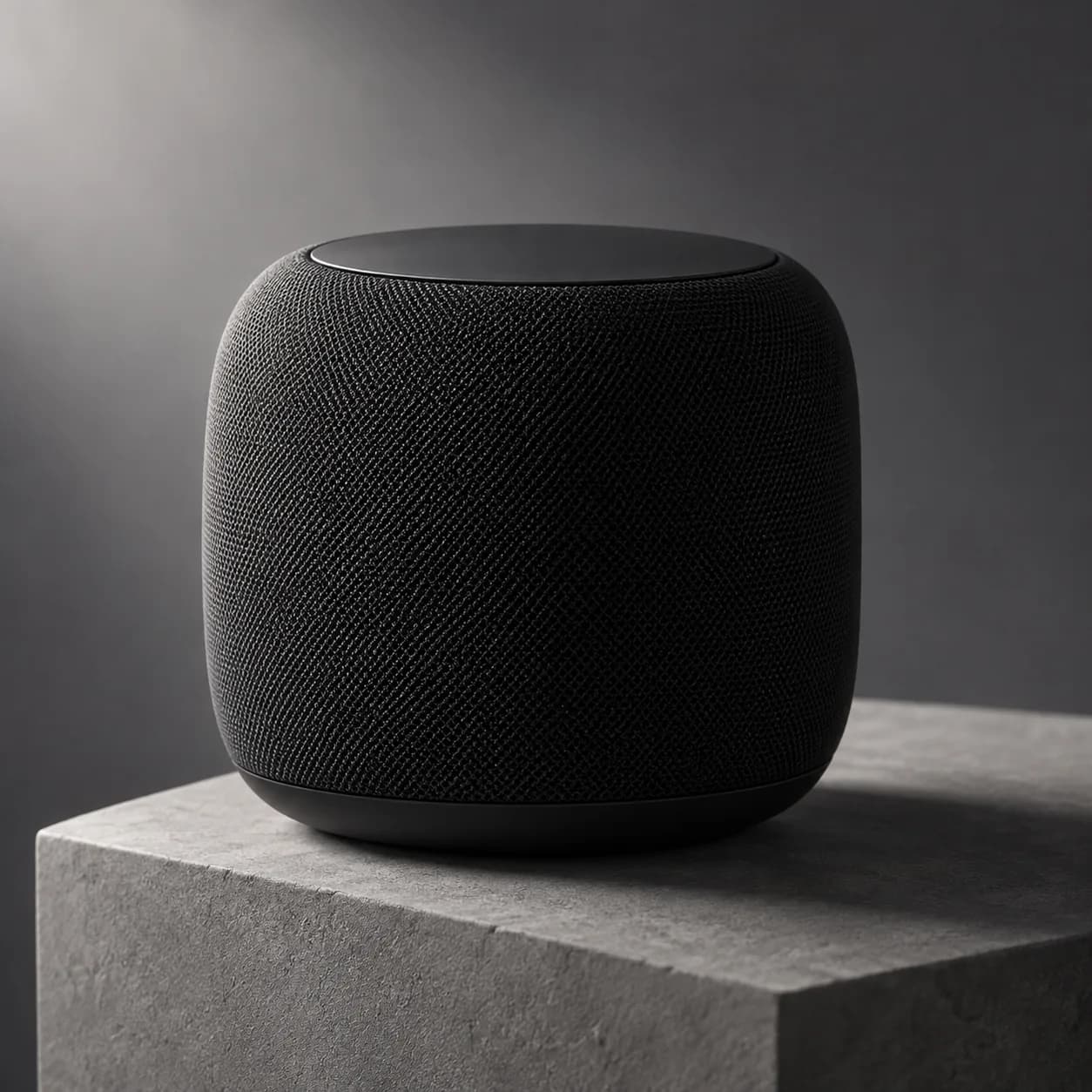
Un altavoz inalámbrico negro mate sobre un pedestal gris, la cámara traza un arco lento y corto de frente-izquierda a frente-centro, el altavoz permanece inmóvil, luz lateral suave, fondo de estudio liso, sin texto.
Kling 3.0 de un vistazo
Lo que este modelo admite realmente. Al seleccionarlo, el estudio muestra exactamente estas opciones: ni más, ni ninguna que vaya a rechazar.
Describe la dirección y el ritmo del sujeto en una frase, y la posición y el movimiento de la cámara en otra. Decide si el clip necesita audio generado o si le pondrás la banda sonora en la edición.
PASO 02
Elige los ajustes disponibles
Disponible aquí: 1080p. Son los ajustes habilitados en este espacio de trabajo, no la lista completa de opciones del proveedor.
PASO 03
Revisa el resultado
Compara el primer y el último fotograma para detectar cambios en el sujeto, la ropa y el fondo. Fíjate en las manos y en el contacto con el suelo durante el movimiento. Corrige una instrucción de movimiento cada vez para ver qué ha cambiado.
¿Kling 3.0 o Kling 2.6?
Compara con Kling 2.6 para un plano a partir de texto con el mismo brief creativo. Aquí, Kling 3.0 también acepta una imagen de referencia; revisa los ajustes y el costo estimado en créditos de cada página antes de decidir qué flujo encaja con el plano.
Configuración de modelos disponible actualmente en LoveImage
Característica
Kling 3.0
Kling 2.6
Entrada
Texto o referencia
Texto
Niveles de salida
720p / 1080p
1080p
Relaciones de aspecto
16:9 / 9:16 / 1:1
16:9 / 9:16 / 1:1
Duración de los clips
3s / 5s / 10s
5s / 10s
Audio
Audio activable
Audio activable
Estas son las opciones que ofrece esta integración, no una clasificación de rendimiento. La resolución puede limitar las duraciones disponibles, y que dos niveles se llamen igual no significa que tengan la misma calidad. Revisa la configuración del editor y la estimación de créditos antes de enviar.
En LoveImage, Kling 3.0 genera video a partir de texto o de una imagen de referencia opcional, con control de audio. Construye el prompt en torno a un solo movimiento y una indicación clara para la cámara. Es útil para explorar cómo se mueven el sujeto, el fondo y la cámara dentro de un plano.
Disponibles aquí: 720p / 1080p. Son los niveles que ofrece el editor de LoveImage. Las dimensiones en píxeles dependen del modelo y de la relación de aspecto; el nombre de un nivel de calidad no siempre corresponde a un tamaño fijo en píxeles. Revisa el archivo descargado antes de entregarlo.
Opciones actuales: 16:9 / 9:16 / 1:1. Adapta el formato al lugar donde se va a usar y describe en el prompt la posición del sujeto y el espacio libre. Cuando aparece la opción auto, el encuadre es automático. Revisa el recorte antes de pulir los detalles.
Sí. Empieza solo con texto o sube una referencia en el editor. Describe por separado qué cambiar y qué conservar, y luego compara el resultado con el original.
Duraciones: 3s / 5s / 10s. Las opciones de duración pueden depender de la resolución, así que usa las combinaciones que muestra el editor. Planifica una acción completa por clip; para un montaje más largo, genera tomas por separado.
El editor incluye una opción para activar el audio. Actívala y describe el sonido que quieres, o desactívala si piensas añadir una banda sonora después. Revisa la imagen y el audio por separado.
Los créditos dependen del modelo, el tamaño, la duración y la cantidad de resultados. Revisa el total que muestra el editor antes de enviar; el precio inicial de las especificaciones no cubre todas las configuraciones. Vuelve a comprobar la estimación después de cambiar la configuración.
La prueba de imágenes sin registro usa Z-Image; abrir la página de este modelo no cambia el modelo de la prueba. Para usar el modelo seleccionado aquí, inicia sesión y cumple los requisitos de plan y créditos. Revisa el editor antes de enviar una generación.
No. Sirve como guía visual, pero los rostros, la ropa y las proporciones pueden cambiar a lo largo del clip. Usa una referencia clara y un movimiento sencillo, y compara varios fotogramas antes de elegir una toma.
Escribe “cámara fija” y elimina cualquier otra indicación de cámara. Describe aparte la acción del sujeto y, si el resultado sigue sin ajustarse al brief, corrige un movimiento a la vez.