Crea clips de video con Kling 2.6 a partir de una descripción escrita. Plantea cada generación como un plano dentro de un montaje, con un sujeto claro, una iluminación definida y una decisión tomada sobre el sonido.
La generación de video está disponible en los planes de pago. Tu prompt y tu configuración se conservan al iniciar sesión. Ver planes
Parte de una dirección visual
Elige una escena del storyboard y describe la acción y el movimiento de cámara.
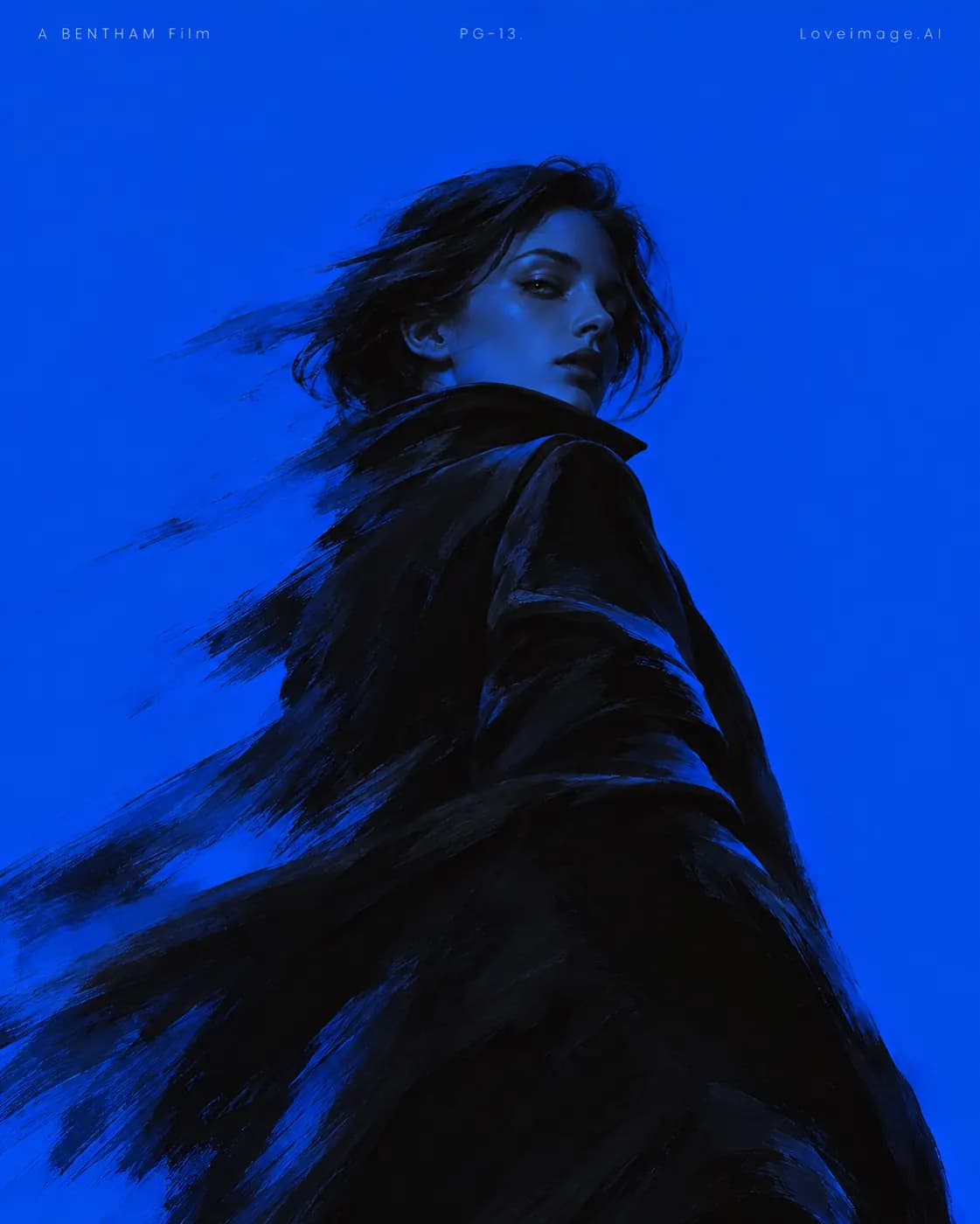
Movimiento en azul
Retrato de moda en azul saturado, pelo al viento y una pose expresiva girando el cuerpo.
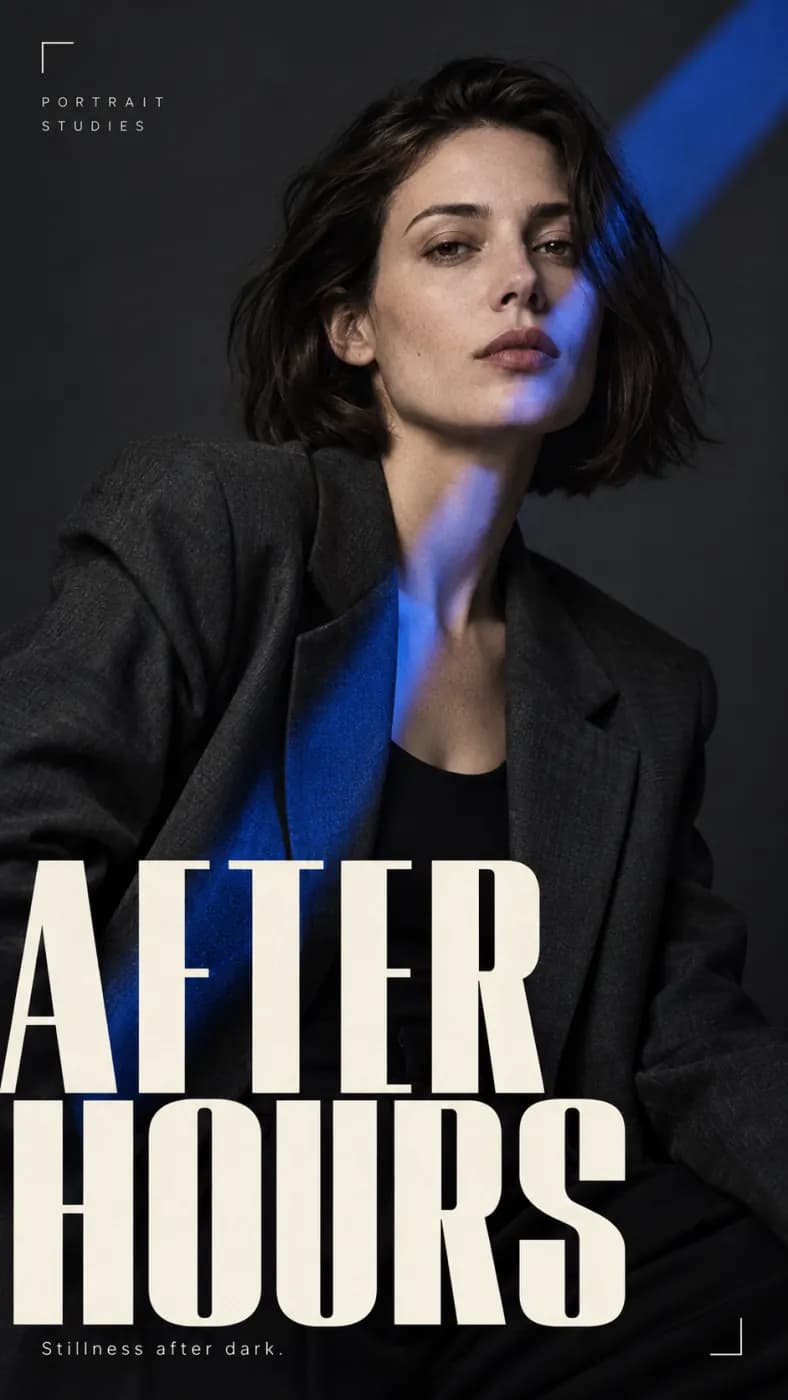
After hours
Retrato editorial de moda con chaqueta negra y detalles azules, tipografía llamativa con el texto AFTER HOURS.
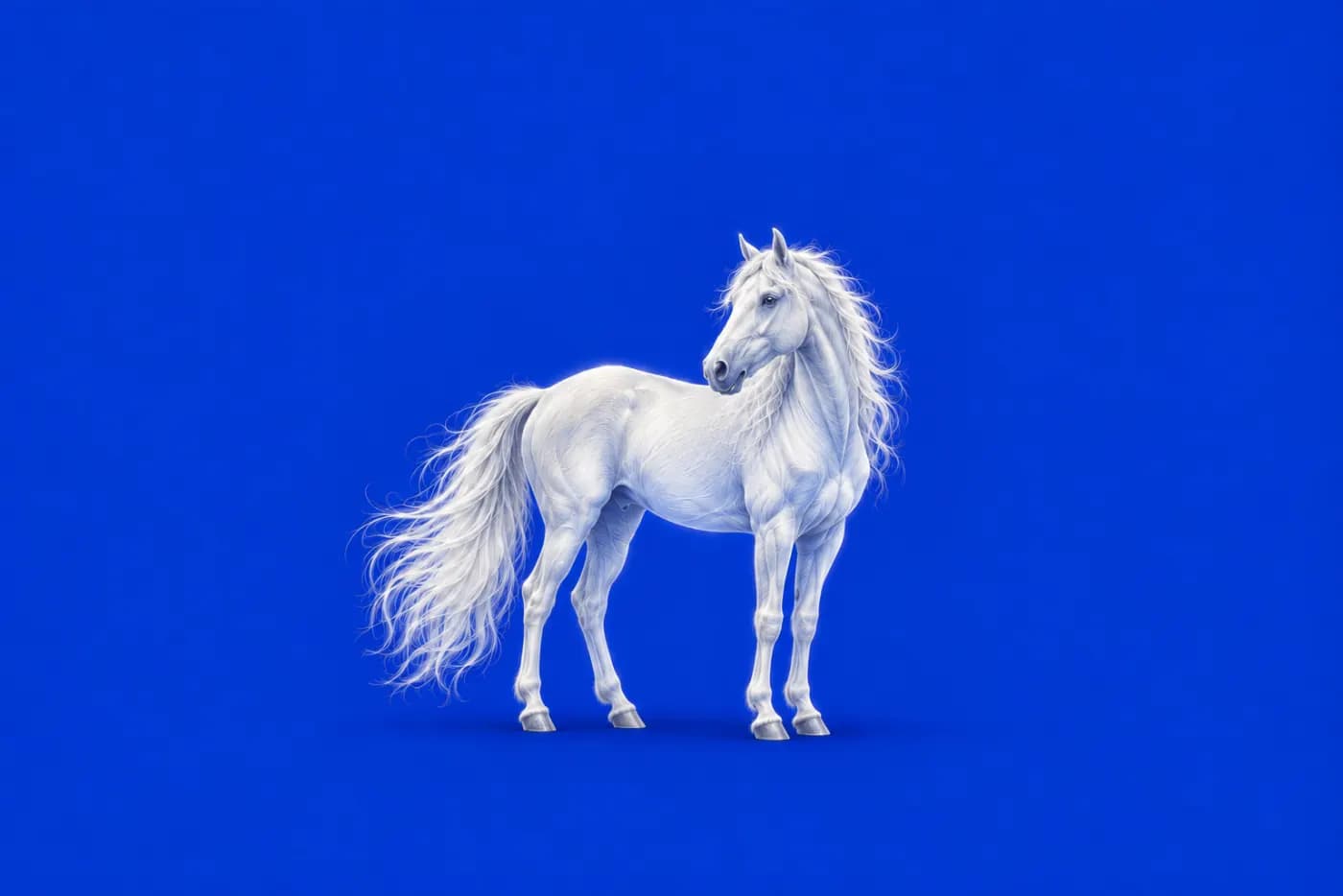
Caballo blanco
Un caballo blanco sobre un fondo azul ultramar saturado, perfil lateral limpio y luz de estudio nítida.
Póster ecuestre
Póster de moda ecuestre con rotulación roja expresiva y una fotografía recortada de forma dramática.
Crear con Kling 2.6
En esta página, Kling 2.6 parte de texto y ofrece un interruptor de audio. Piensa en el resultado como un plano que formará parte de un montaje más grande: define su propósito, la dirección del movimiento y la iluminación antes de añadir ambiente o detalles extra.
Piensa en el montaje completo
Describe una composición inicial y una sola acción que puedas recortar para encajarla en una secuencia. Deja aire en la imagen en lugar de pedir una historia completa en una generación corta.
Decide el sonido a conciencia
Activa el audio generado cuando forme parte del plano, o desactívalo si vas a añadir una banda sonora después. Revisa el sonido y la imagen por separado antes de elegir una toma.
Cómo aprovechar al máximo Kling 2.6
Plantea cada generación como un plano dentro de un montaje, con un sujeto claro, una iluminación definida y una decisión tomada sobre el sonido.
Prepara un plano para tu montaje
Para un inserto de producto o un plano de recurso lifestyle, decide qué debe comunicar el plano y deja margen al principio y al final para recortar. Una sola acción es más fácil de encajar en una secuencia ya armada.
Mantén la coherencia visual del brief
Indica el sujeto, el punto de vista del lente, la dirección de la luz y un solo movimiento de cámara. Si añades audio, describe el sonido propio de este plano, no una secuencia completa de música y diálogos.
Evalúa la transición al siguiente plano
Compara la posición del sujeto, la dirección del movimiento y el brillo con el material que va antes y después. Si el corte se siente brusco, ajusta el encuadre o el movimiento en lugar de añadir más detalles visuales al prompt.
Kling 2.6: casos de uso e ideas de prompts
Empieza con una tarea concreta. Estos prompts originales son puntos de partida para adaptar. Añade uno al editor de arriba y revisa la configuración antes de generar.
Plano de recurso lifestyle
Crea una acción breve que apoye una historia más amplia. Revisa el encuadre y el brillo comparándolos con los planos que irán antes y después.
Primer plano de una mano que deja una taza de cerámica junto a un cuaderno abierto, luz suave de ventana por la mañana, un acercamiento lento y suave, escritorio de tonos neutros, un solo plano continuo.
Inserto de producto en estudio
Usa un pequeño cambio de luz o de cámara para revelar el objeto. Revisa la silueta y la superficie durante todo el clip, no solo en el primer fotograma.
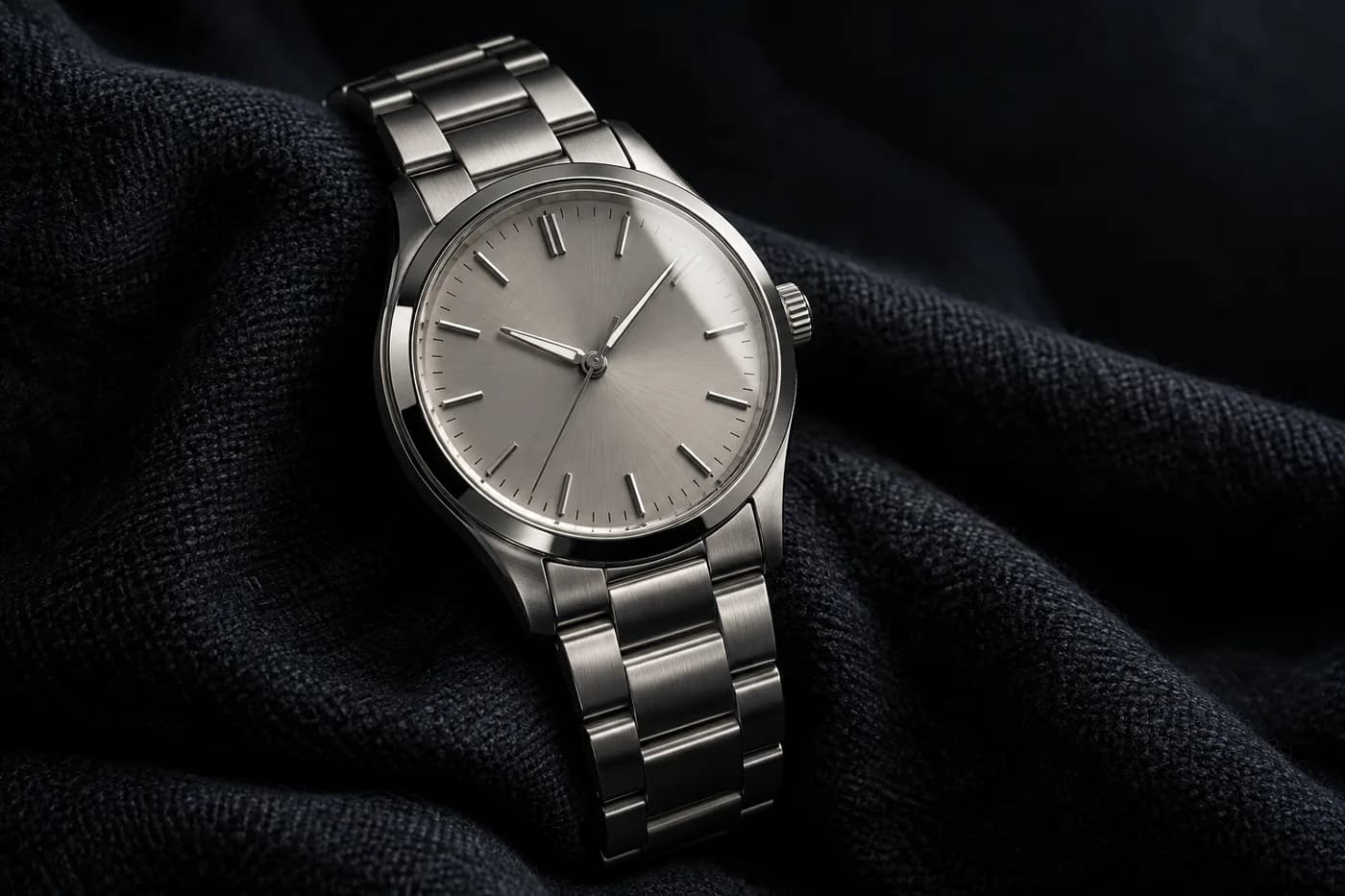
Un reloj de pulsera plateado sobre una tela oscura, un reflejo estrecho recorre la esfera mientras la cámara hace un paneo lento a la derecha, fondo de estudio oscuro, iluminación contenida, sin cortes.
Kling 2.6 de un vistazo
Lo que este modelo admite realmente. Al seleccionarlo, el estudio muestra exactamente estas opciones: ni más, ni ninguna que vaya a rechazar.
Indica el sujeto, el punto de vista de la lente, la dirección de la luz y un único movimiento de cámara. Si añades audio, describe el sonido propio de ese plano, no una secuencia completa de música y diálogo.
PASO 02
Elige los ajustes disponibles
Disponible aquí: 1080p. Son los ajustes habilitados en este espacio de trabajo, no la lista completa de opciones del proveedor.
PASO 03
Revisa el resultado
Compara la posición del sujeto, la dirección del movimiento y el brillo con los planos que lo rodean. Si el corte se siente brusco, ajusta el encuadre o el movimiento en lugar de añadir más detalles visuales al prompt.
¿Kling 2.6 o Kling 3.0?
Considera Kling 3.0 si tu plano debe partir de una imagen subida. Esta opción de Kling 2.6 es solo de texto; compara los ajustes actuales en lugar de suponer que todas las versiones ofrecen los mismos modos de entrada.
Configuración de modelos disponible actualmente en LoveImage
Característica
Kling 2.6
Kling 3.0
Entrada
Texto
Texto o referencia
Niveles de salida
1080p
720p / 1080p
Relaciones de aspecto
16:9 / 9:16 / 1:1
16:9 / 9:16 / 1:1
Duración de los clips
5s / 10s
3s / 5s / 10s
Audio
Audio activable
Audio activable
Estas son las opciones que ofrece esta integración, no una clasificación de rendimiento. La resolución puede limitar las duraciones disponibles, y que dos niveles se llamen igual no significa que tengan la misma calidad. Revisa la configuración del editor y la estimación de créditos antes de enviar.
En esta página, Kling 2.6 parte de texto y ofrece un interruptor de audio. Piensa en el resultado como un plano que formará parte de un montaje más grande: define su propósito, la dirección del movimiento y la iluminación antes de añadir ambiente o detalles extra.
Disponibles aquí: 1080p. Son los niveles que ofrece el editor de LoveImage. Las dimensiones en píxeles dependen del modelo y de la relación de aspecto; el nombre de un nivel de calidad no siempre corresponde a un tamaño fijo en píxeles. Revisa el archivo descargado antes de entregarlo.
Opciones actuales: 16:9 / 9:16 / 1:1. Adapta el formato al lugar donde se va a usar y describe en el prompt la posición del sujeto y el espacio libre. Cuando aparece la opción auto, el encuadre es automático. Revisa el recorte antes de pulir los detalles.
Esta opción funciona con texto y no admite imágenes de referencia. Si quieres partir de una foto, elige un modelo compatible con referencias en Imagen a imagen o Imagen a video.
Duraciones: 5s / 10s. Las opciones de duración pueden depender de la resolución, así que usa las combinaciones que muestra el editor. Planifica una acción completa por clip; para un montaje más largo, genera tomas por separado.
El editor incluye una opción para activar el audio. Actívala y describe el sonido que quieres, o desactívala si piensas añadir una banda sonora después. Revisa la imagen y el audio por separado.
Los créditos dependen del modelo, el tamaño, la duración y la cantidad de resultados. Revisa el total que muestra el editor antes de enviar; el precio inicial de las especificaciones no cubre todas las configuraciones. Vuelve a comprobar la estimación después de cambiar la configuración.
La prueba de imágenes sin registro usa Z-Image; abrir la página de este modelo no cambia el modelo de la prueba. Para usar el modelo seleccionado aquí, inicia sesión y cumple los requisitos de plan y créditos. Revisa el editor antes de enviar una generación.
Sí: plantéalo como un plano independiente y arma la secuencia en tu editor. En el corte, revisa la dirección en pantalla, el brillo y la posición del sujeto, y recorta los fotogramas inestables.
Describe un solo escenario, una sola acción y un solo movimiento de cámara. Elimina las indicaciones de varios lugares o cortes y revisa el clip completo para confirmar que el escenario se mantiene coherente.