La generación de video está disponible en los planes de pago. Tu prompt y tu configuración se conservan al iniciar sesión. Ver planes
Parte de una dirección visual
Elige una escena del storyboard y describe la acción y el movimiento de cámara.
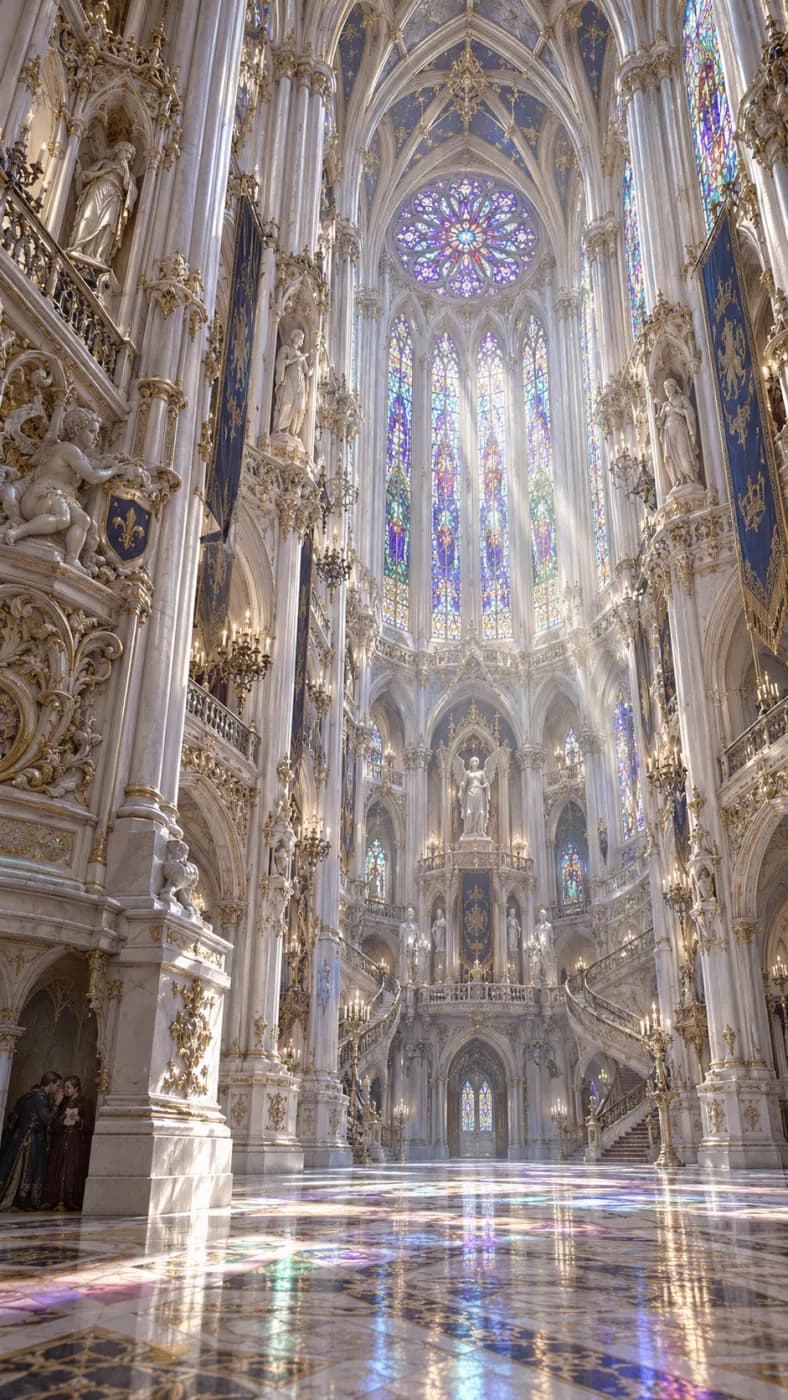
Luz gótica
Un luminoso interior gótico en blanco y dorado, vitrales y bóvedas intrincadas.
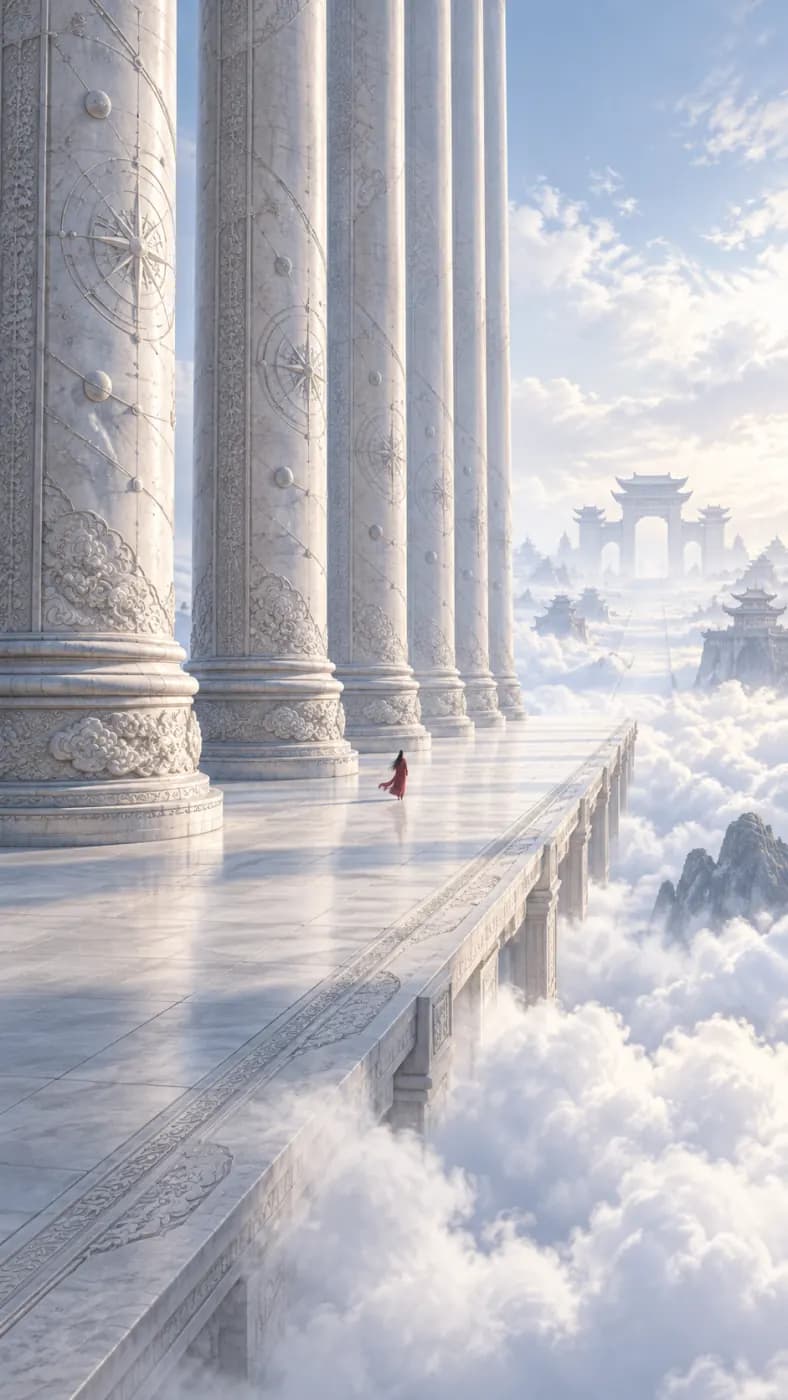
Columnata entre nubes
Altas columnas clásicas que se elevan entre nubes suaves, cielo luminoso y escala monumental.
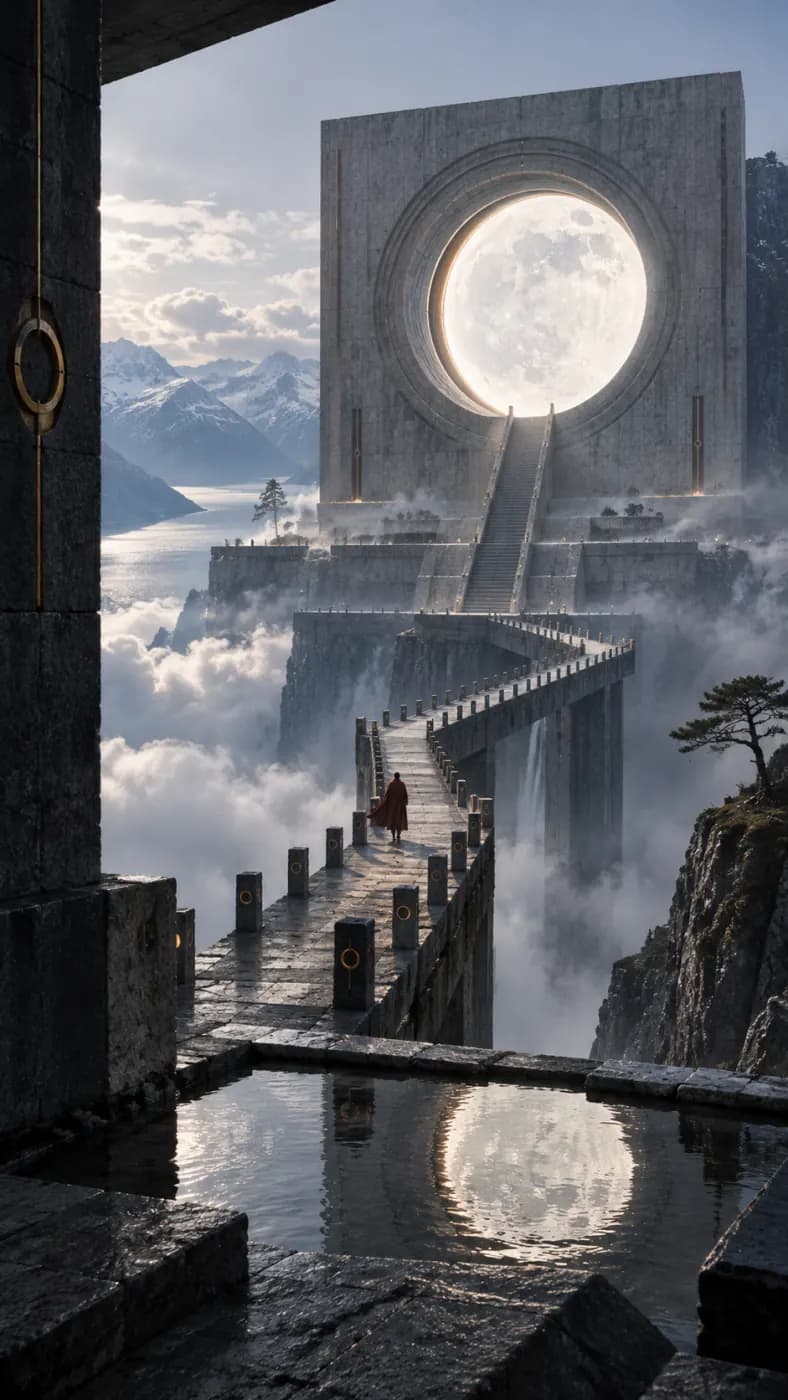
Santuario lunar
Un santuario de arquitectura nórdica bajo la luna llena, piedra blanca, agua en calma y sombras serenas.
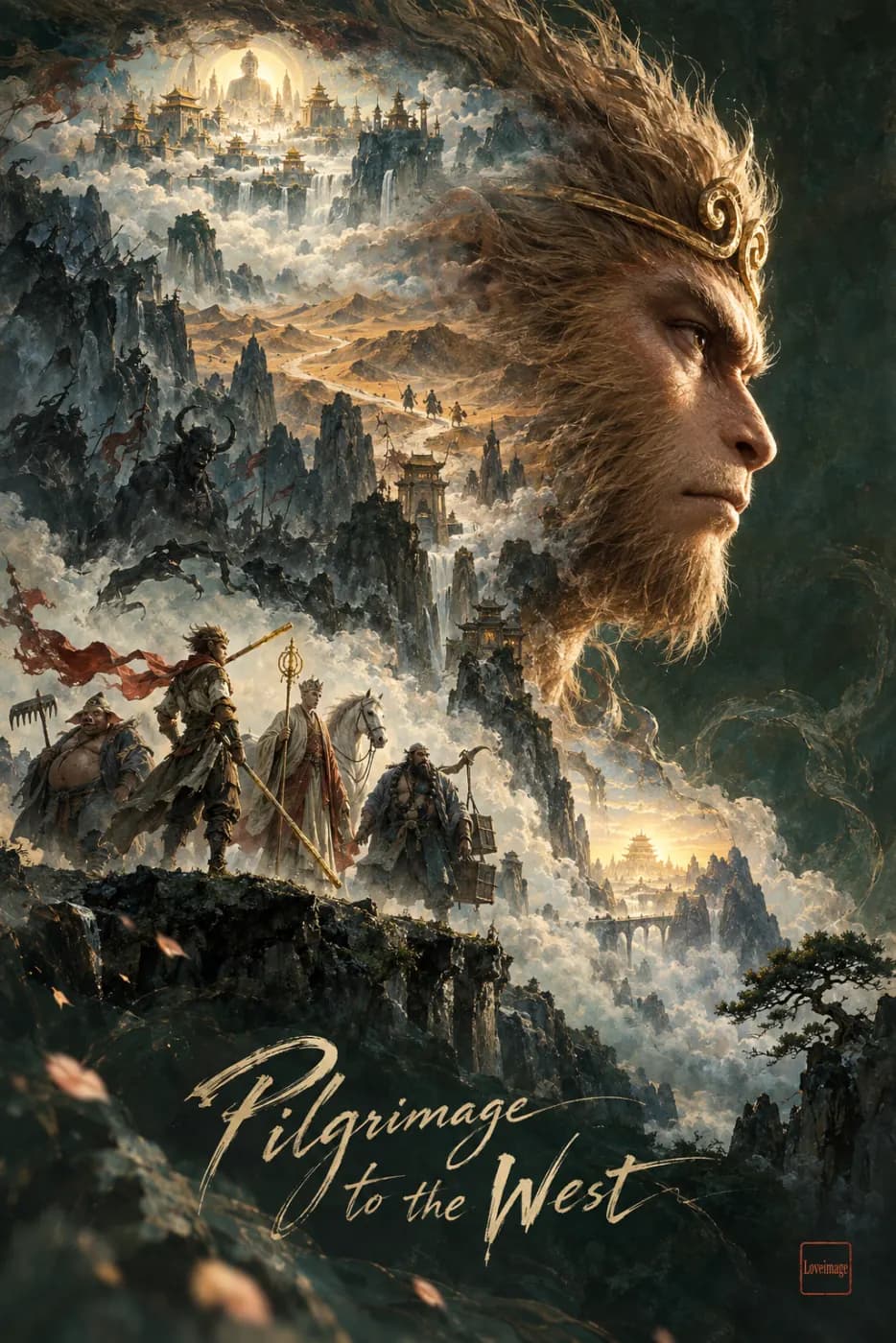
Viaje fantástico
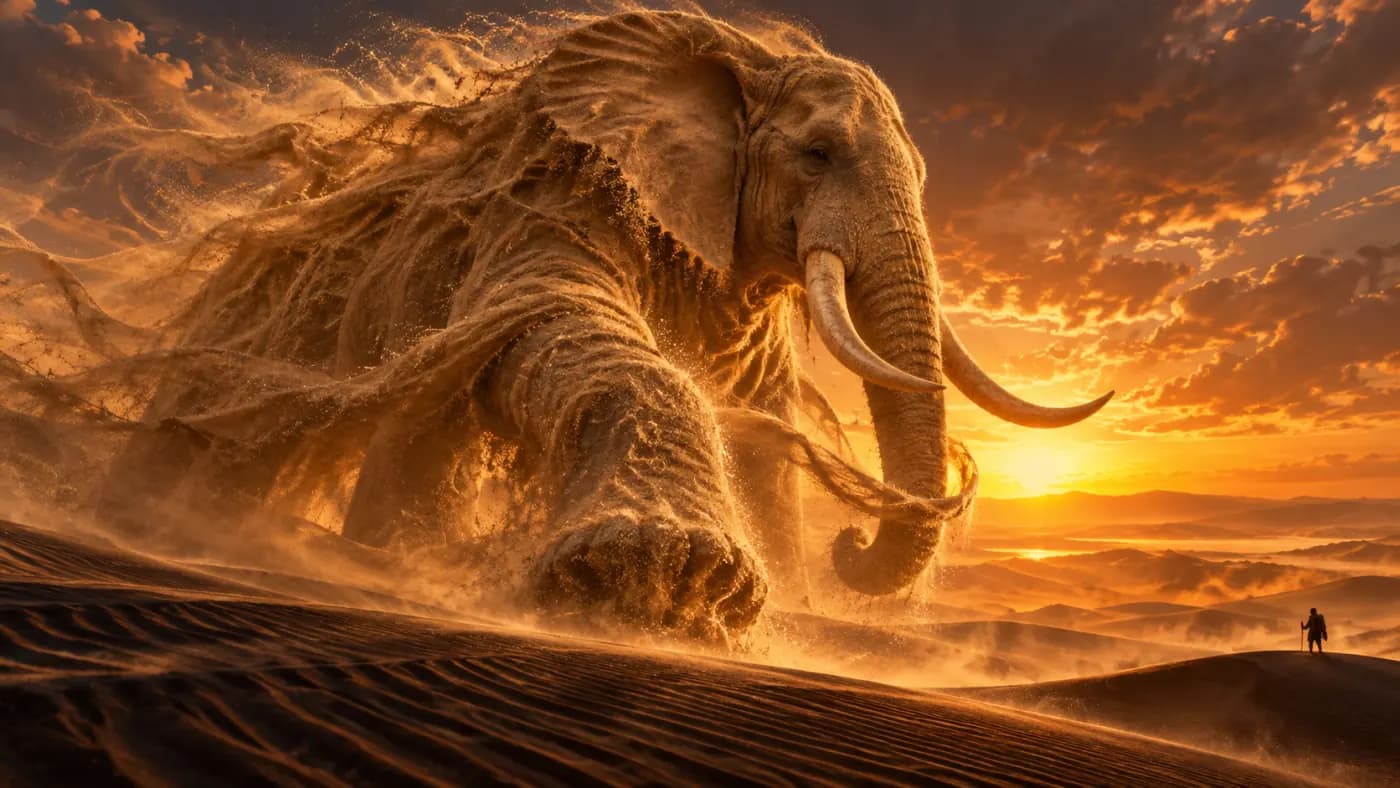
Un amplio paisaje de fantasía con una figura imponente, nubes en movimiento y tonos tierra de aire pictórico.
Crear con Wan 2.7
En esta página, Wan 2.7 genera un video corto a partir de texto, con opciones de resolución y duración en el editor. Una variante aparte de Wan, de imagen a video, puede animar una referencia. Empieza por decidir si necesitas una composición nueva o dar movimiento a una imagen existente.
Elige primero el flujo de entrada
Texto a video construye la escena a partir de tu descripción. Si ya tienes una imagen de partida, abre Imagen a video y selecciona la variante compatible de Wan, en lugar de esperar que esta opción de solo texto acepte una foto.
Ajusta la duración a una sola acción
Un plano de vapor que sube y una secuencia de alguien caminando necesitan ritmos distintos. Elige una duración que dé tiempo a que la acción se entienda y revisa el costo estimado en créditos antes de aumentar la duración o la resolución.
Cómo aprovechar al máximo Wan 2.7
Usa Wan 2.7 para crear una escena corta a partir de texto o para animar una sola imagen de referencia.
Elige el punto de partida
Empieza con texto si quieres una composición nueva. Cambia a la versión de imagen a video cuando quieras que una imagen subida defina el primer fotograma y el sujeto visible.
Describe una sola acción clara
Indica el sujeto, el escenario y el movimiento, y describe la cámara por separado. Empieza con un borrador corto en 720p y revisa el movimiento antes de gastar créditos en una versión más larga en 1080p.
Revisa la continuidad
Compara los fotogramas inicial y final para detectar cambios no deseados en rostros, objetos y fondos. Simplifica las indicaciones de movimiento que se contradigan y cambia una sola parte del prompt entre intentos.
Wan 2.7: casos de uso e ideas de prompts
Empieza con una tarea concreta. Estos prompts originales son puntos de partida para adaptar. Añade uno al editor de arriba y revisa la configuración antes de generar.
Concepto de loop ambiental
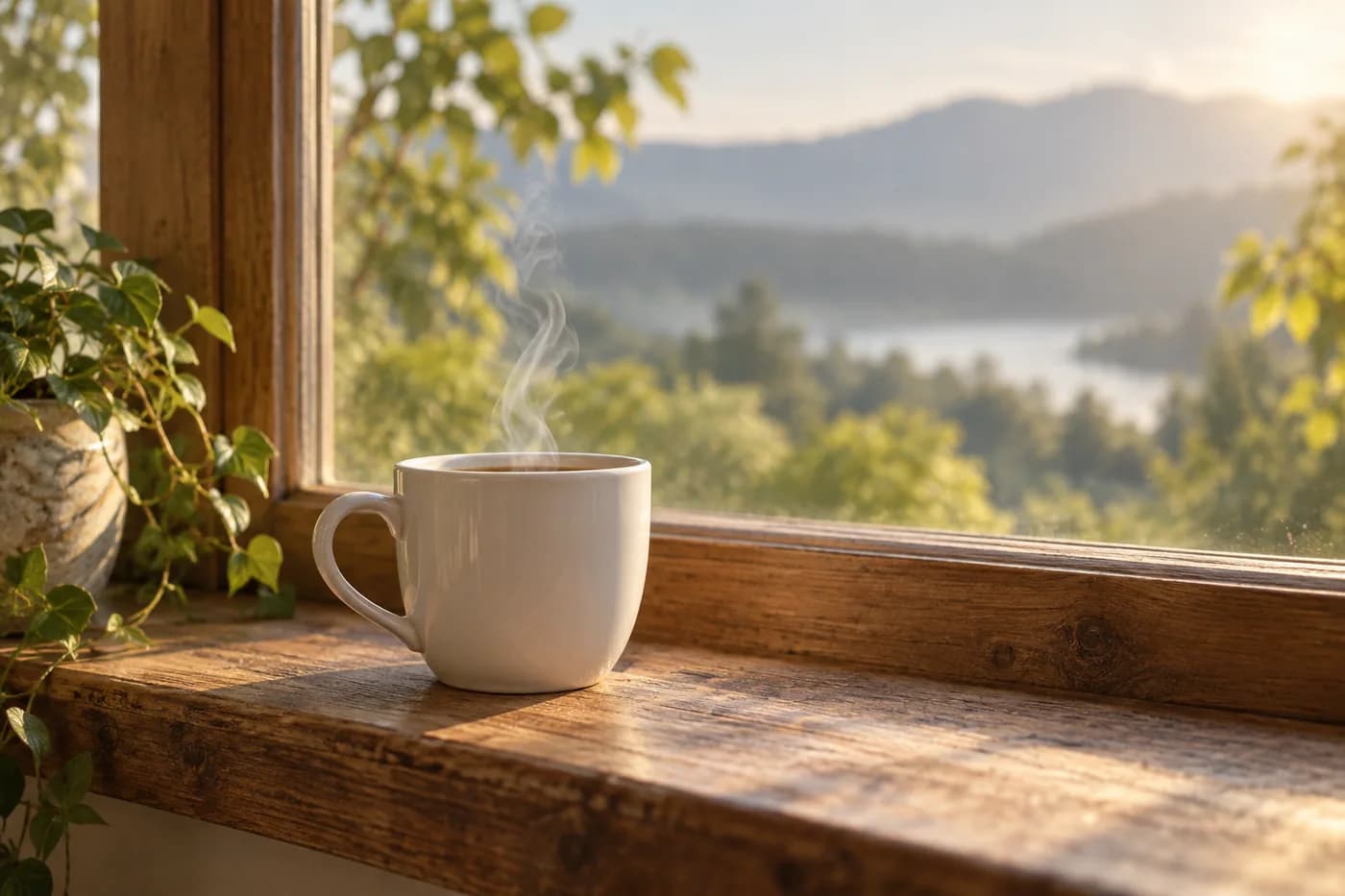
Explora un movimiento sutil y repetitivo, como vapor o hierba mecida por el viento. Revisa el primer y el último fotograma y cierra el loop en un editor: un clip generado no es automáticamente continuo.
Una taza de cerámica blanca en el alféizar de madera de una ventana, un hilo fino de vapor sube despacio, luz suave de la mañana, cámara fija, escena tranquila y despejada, sin personas ni cortes.
Plano de seguimiento en exteriores
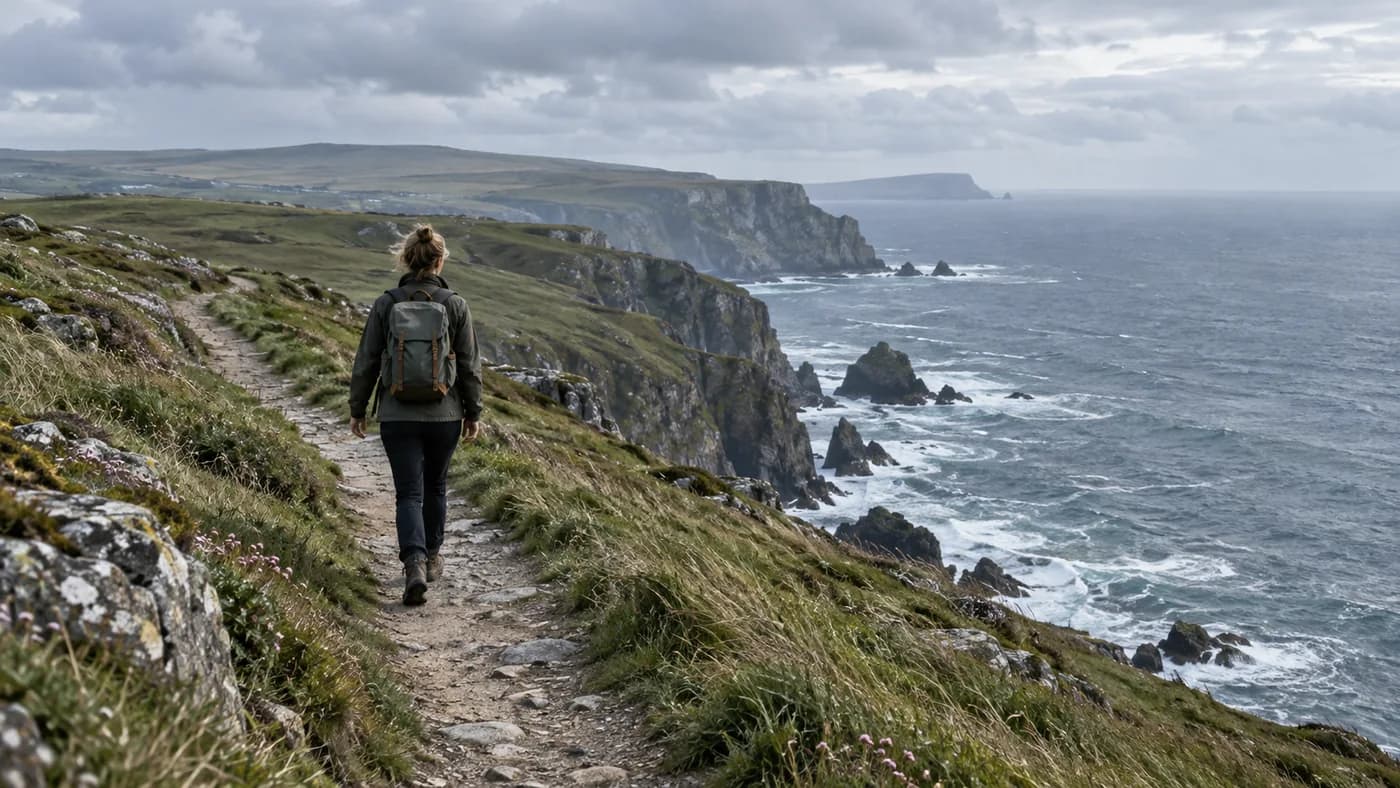
Dale al sujeto un recorrido sencillo y un punto de vista estable. Evalúa el apoyo de los pies, la continuidad del fondo y el ritmo antes de añadir más movimiento a la escena.
Un viajero camina despacio por un sendero junto a la costa, la hierba se mueve ligeramente con el viento, la cámara lo sigue por detrás a distancia constante, luz de día nublado, un solo plano continuo.
Wan 2.7 de un vistazo
Lo que este modelo admite realmente. Al seleccionarlo, el estudio muestra exactamente estas opciones: ni más, ni ninguna que vaya a rechazar.
Inicia sesión y elige una herramienta: texto a imagen, imagen a video o la que mejor se adapte al trabajo.
PASO 02
Selecciona Wan 2.7
Está en la lista de modelos, con sus puntos fuertes indicados. Cambia a otro modelo cuando quieras; tu prompt se conserva.
PASO 03
Escribe el prompt y genera
El mismo cuadro de prompt y la misma configuración. Ves el costo antes de confirmar y el progreso en tiempo real.
PASO 04
Quédate con el mejor
Descárgalo, reutiliza el prompt o lleva el resultado a la siguiente herramienta.
¿Wan 2.7 o Seedance 2.5?
Compara con Seedance 2.5 cuando el brief requiera una opción explícita de audio generado. Aquí, Wan ofrece otro rango de duraciones de clip; compara la acción planeada y el costo estimado en créditos en lugar de elegir solo por la duración.
Configuración de modelos disponible actualmente en LoveImage
Característica
Wan 2.7
Seedance 2.5
Entrada
Texto
Texto o referencia
Niveles de salida
720p / 1080p
480p / 720p / 1080p
Relaciones de aspecto
16:9 / 9:16 / 1:1 / 4:3 / 3:4
1:1 / 4:3 / 3:4 / 16:9 / 9:16 / 21:9
Duración de los clips
2s / 5s / 10s / 15s
4s / 5s / 10s / 15s
Audio
Sin control de audio
Audio activable
Estas son las opciones que ofrece esta integración, no una clasificación de rendimiento. La resolución puede limitar las duraciones disponibles, y que dos niveles se llamen igual no significa que tengan la misma calidad. Revisa la configuración del editor y la estimación de créditos antes de enviar.
En esta página, Wan 2.7 genera un video corto a partir de texto, con opciones de resolución y duración en el editor. Una variante aparte de Wan, de imagen a video, puede animar una referencia. Empieza por decidir si necesitas una composición nueva o dar movimiento a una imagen existente.
Disponibles aquí: 720p / 1080p. Son los niveles que ofrece el editor de LoveImage. Las dimensiones en píxeles dependen del modelo y de la relación de aspecto; el nombre de un nivel de calidad no siempre corresponde a un tamaño fijo en píxeles. Revisa el archivo descargado antes de entregarlo.
Opciones actuales: 16:9 / 9:16 / 1:1 / 4:3 / 3:4. Adapta el formato al lugar donde se va a usar y describe en el prompt la posición del sujeto y el espacio libre. Cuando aparece la opción auto, el encuadre es automático. Revisa el recorte antes de pulir los detalles.
Esta opción funciona con texto y no admite imágenes de referencia. Si quieres partir de una foto, elige un modelo compatible con referencias en Imagen a imagen o Imagen a video.
Duraciones: 2s / 5s / 10s / 15s. Las opciones de duración pueden depender de la resolución, así que usa las combinaciones que muestra el editor. Planifica una acción completa por clip; para un montaje más largo, genera tomas por separado.
Esta opción no permite controlar el audio generado. Si el sonido forma parte del entregable, elige un modelo compatible con audio o añade tu propia banda sonora durante la edición.
Los créditos dependen del modelo, el tamaño, la duración y la cantidad de resultados. Revisa el total que muestra el editor antes de enviar; el precio inicial de las especificaciones no cubre todas las configuraciones. Vuelve a comprobar la estimación después de cambiar la configuración.
La prueba de imágenes sin registro usa Z-Image; abrir la página de este modelo no cambia el modelo de la prueba. Para usar el modelo seleccionado aquí, inicia sesión y cumple los requisitos de plan y créditos. Revisa el editor antes de enviar una generación.
Puedes pedir un movimiento contenido y repetitivo, pero el primer y el último fotograma pueden no coincidir. Recorta o funde el clip en tu editor y revisa la transición antes de publicarlo como loop.
No. Describe una acción que encaje con la duración elegida. Si necesitas varias escenas o cortes, genera planos separados y móntalos después; aumentar la duración por sí solo no produce una secuencia coherente.