Crea clips de video con Veo 3 a partir de una descripción escrita. Planifica la imagen y el sonido a la vez. Una escena concreta te da un punto de partida más claro que intentar condensar toda una historia en un solo clip.
La generación de video está disponible en los planes de pago. Tu prompt y tu configuración se conservan al iniciar sesión. Ver planes
Parte de una dirección visual
Elige una escena del storyboard y describe la acción y el movimiento de cámara.
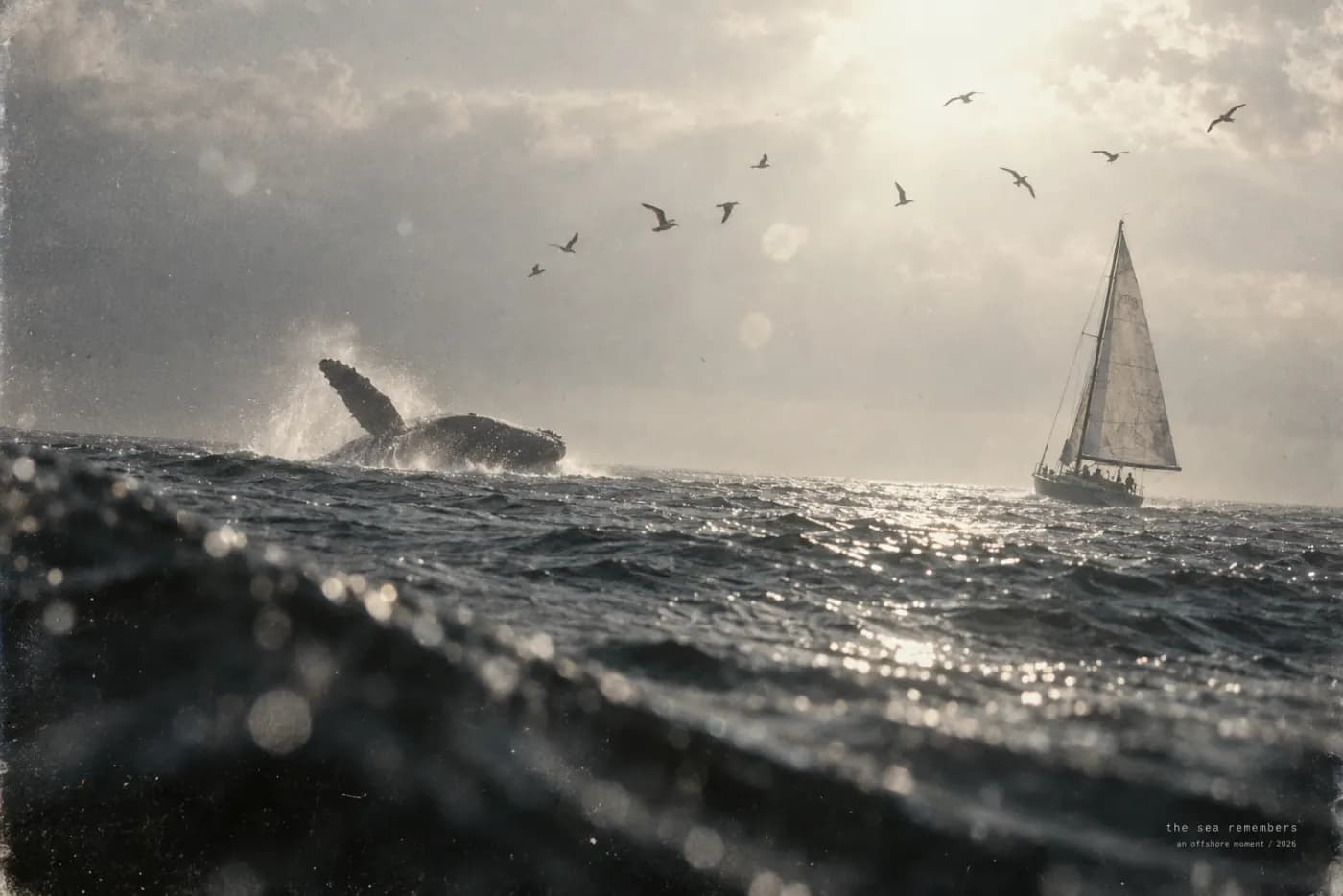
El mar recuerda
Veleros en un mar soleado, reflejos brillantes, punto de vista bajo y cinematográfico, acantilados a lo lejos.
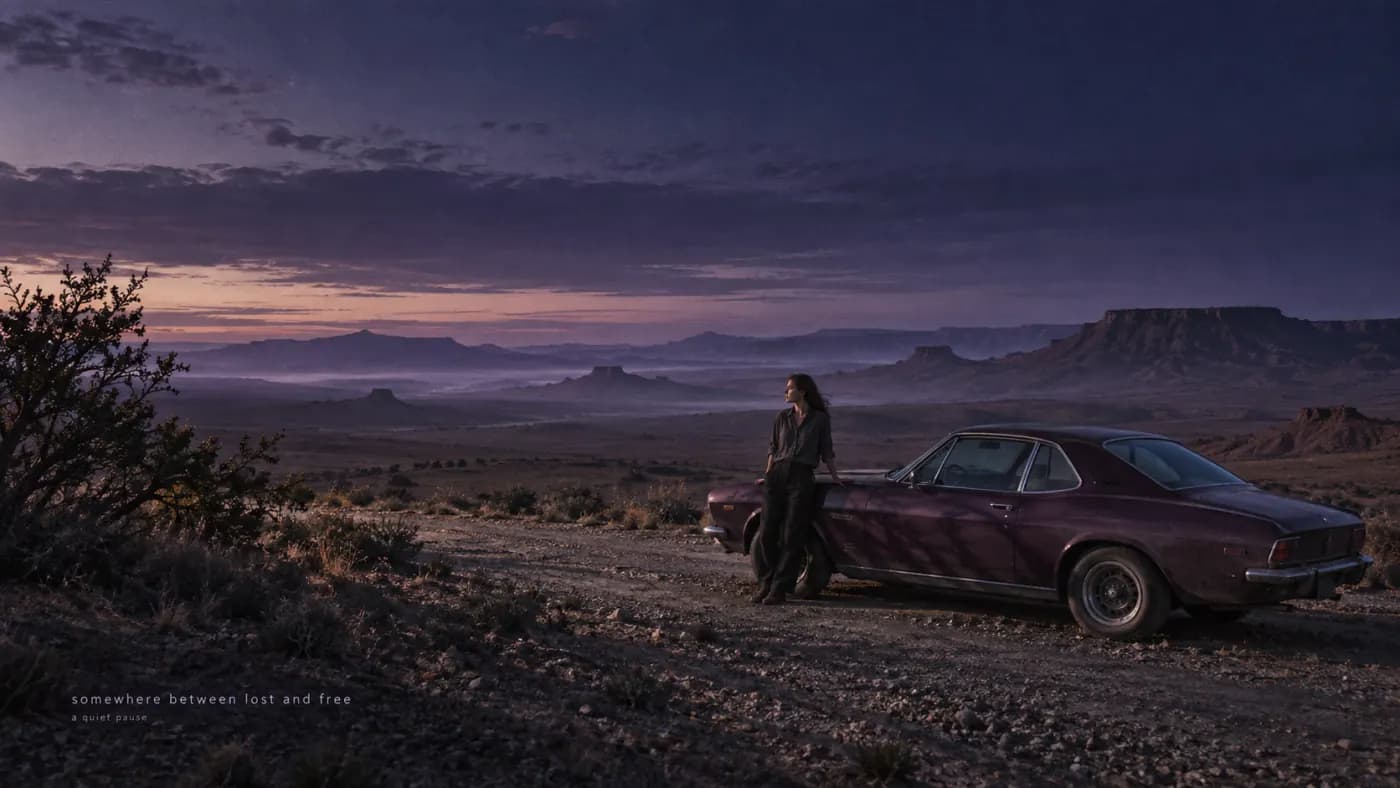
Naturaleza en calma
Un viajero solitario junto a un auto en una tranquila carretera costera al anochecer violeta, paisaje amplio.
Océano de nubes
Una ballena inmensa y pálida que surca un océano de nubes de tormenta, composición panorámica.
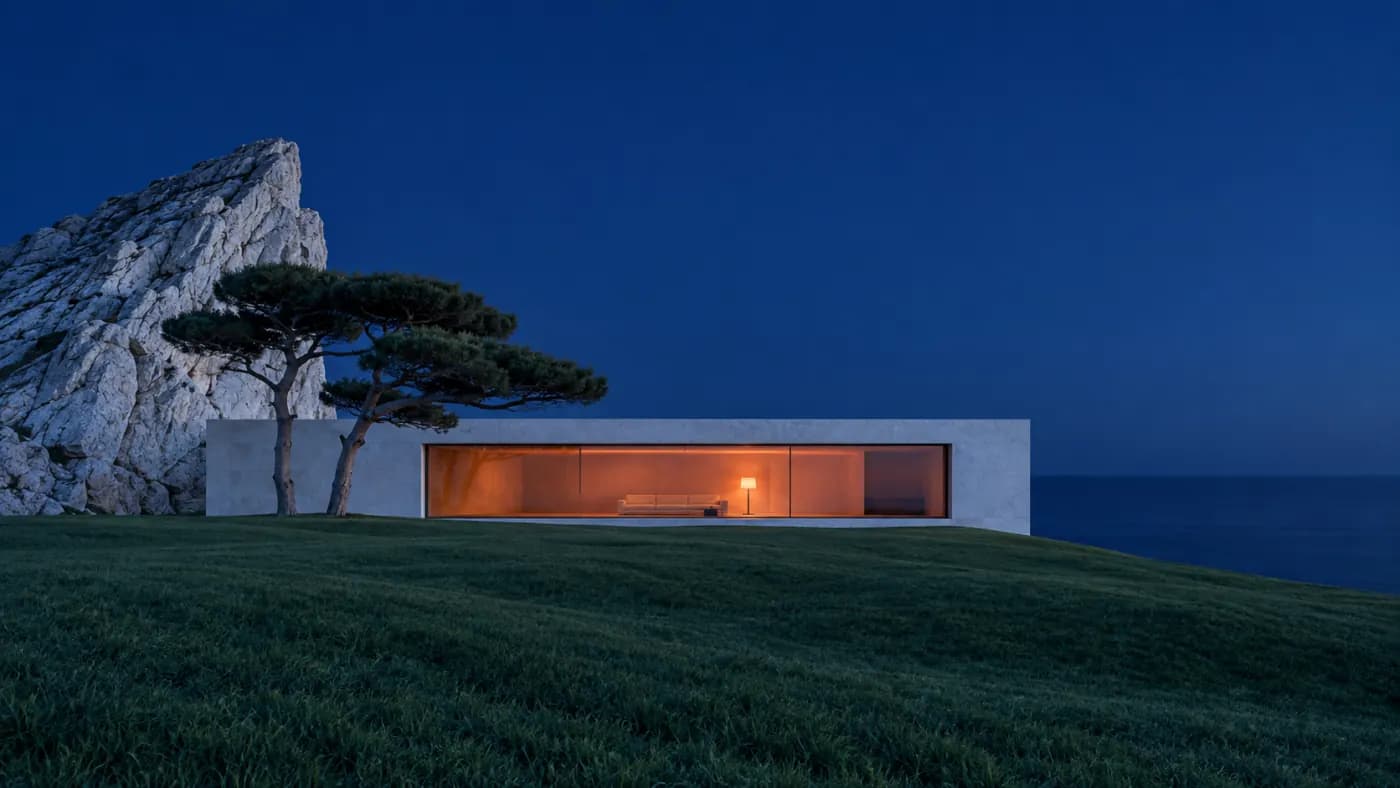
Villa en la hora azul
Villa minimalista frente al mar durante la hora azul, con el interior iluminado en tonos cálidos contra un cielo azul profundo.
Crear con Veo 3
En esta integración, Veo 3 crea un video corto con sonido generado. Empieza con una sola escena y decide qué debe ver y oír el espectador. El texto puede plantear un plano nuevo; una imagen de referencia opcional le da al brief visual un punto de partida.
Describe imagen y sonido a la vez
Identifica una acción principal y el sonido que produce, como una caja que se abre o agua que se sirve. Escribe los diálogos y el ambiente en frases separadas para que la parte sonora no eclipse la dirección visual.
Trata el clip como un solo plano
Dale a la escena un inicio y un final claros. Un único movimiento de cámara es más fácil de evaluar que varios cortes, cambios de lugar y acciones simultáneas metidos en el mismo clip.
Cómo aprovechar al máximo Veo 3
Planea la imagen y el sonido a la vez. Una escena acotada te da un brief más claro que intentar meter toda una historia en un solo clip.
Construye la escena en torno a una acción que se oiga
Prueba con la revelación de un producto, una conversación breve o una escena callejera. Decide qué sonido es el más importante: un envase que se abre, una frase dicha o el ambiente del lugar. En el primer borrador, deja fuera los sonidos que compitan entre sí.
Describe el plano en orden cronológico
Indica el sujeto y el escenario, y después la acción y el movimiento de cámara. Escribe los diálogos entre comillas y describe aparte el sonido de fondo. Si usas una imagen de referencia, explica qué debe moverse y qué debe quedarse quieto.
Mira una vez y luego escucha
Revisa primero la continuidad visual y después presta atención a voces no deseadas, cambios bruscos de sonido o ruido de fondo que distraiga. Si una parte no cumple el brief, simplifica esa parte del prompt antes de generar otra toma.
Veo 3: casos de uso e ideas de prompts
Empieza con una tarea concreta. Estos prompts originales son puntos de partida para adaptar. Añade uno al editor de arriba y revisa la configuración antes de generar.
Momento sonoro de producto
Plantea una revelación en torno a una acción pequeña y visible, y su sonido. Antes de usar el plano en un anuncio, comprueba que el sonido corresponde a lo que pasa en pantalla.
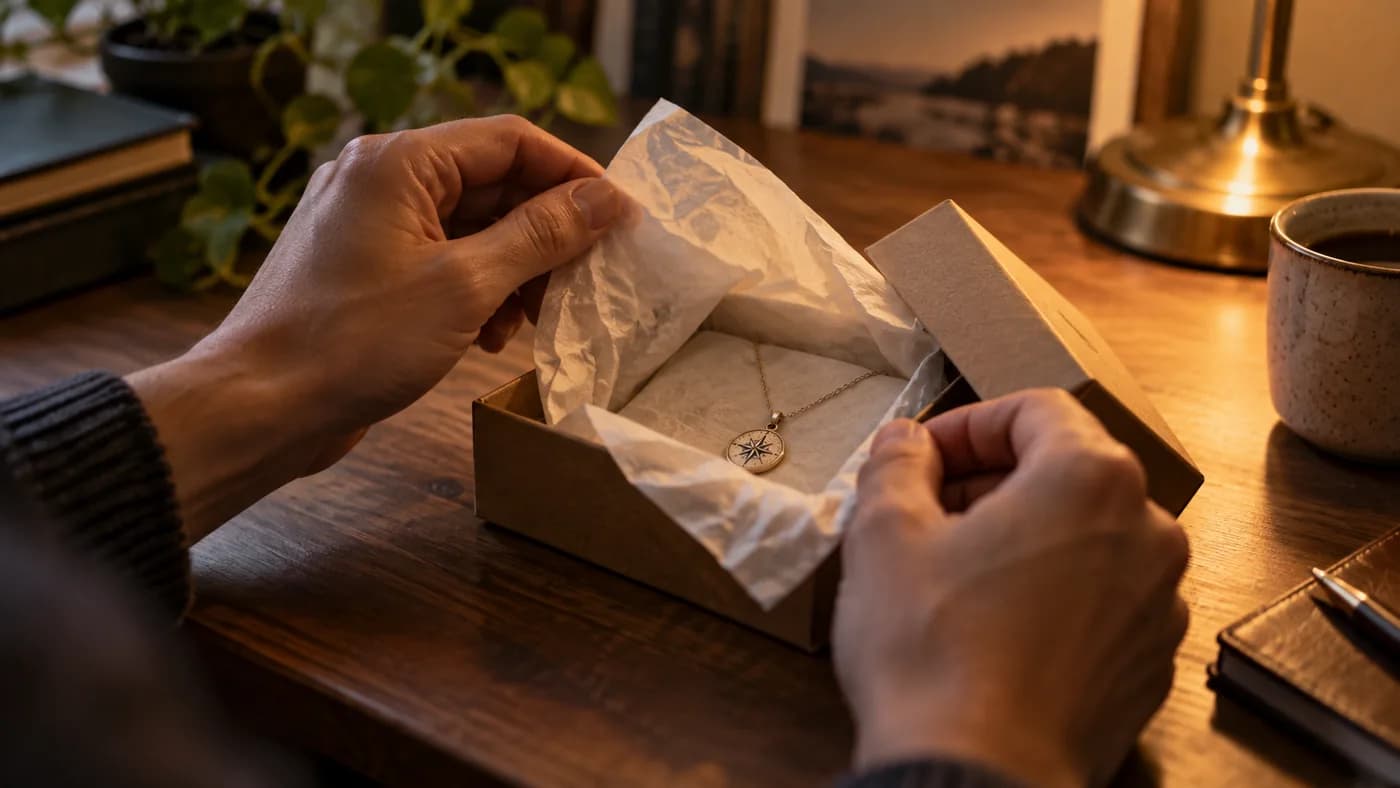
Primer plano de unas manos que abren despacio una pequeña caja de regalo de cartón sobre una mesa de madera, el papel de seda se despliega, luz cálida de lámpara de escritorio, cámara fija, suave crujido de papel y ambiente silencioso de habitación, sin voces ni música.
Plano de ambientación
Dale a un lugar un ambiente reconocible mediante el movimiento y el sonido ambiental. Mantén un recorrido de cámara sencillo y revisa toda la pista de audio, no solo el primer fotograma.
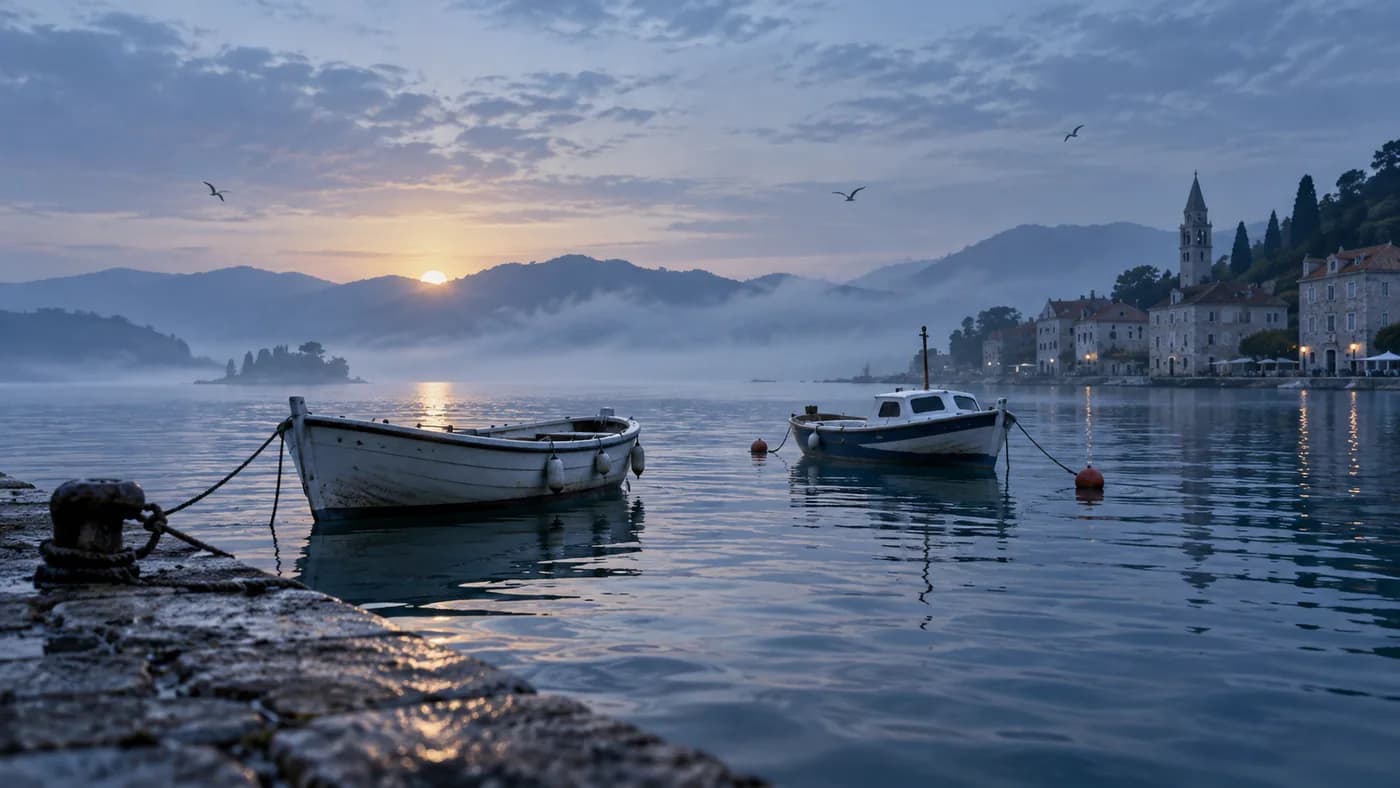
Un puerto tranquilo al amanecer, dos barcos amarrados que se mecen suavemente, la cámara avanza despacio hacia el agua, luz azul fría, olas suaves y gaviotas a lo lejos, sin diálogos ni música.
Veo 3 de un vistazo
Lo que este modelo admite realmente. Al seleccionarlo, el estudio muestra exactamente estas opciones: ni más, ni ninguna que vaya a rechazar.
El clip insignia de Google, siempre con sonido, 8 s
Indica el sujeto y el escenario, luego la acción y el movimiento de cámara. Pon los diálogos entre comillas y describe el sonido de fondo por separado. Si usas una imagen de referencia, explica qué debe moverse y qué debe quedarse quieto.
PASO 02
Elige los ajustes disponibles
Disponible aquí: 720p. Son los ajustes habilitados en este espacio de trabajo, no la lista completa de opciones del proveedor.
PASO 03
Revisa el resultado
Revisa primero la continuidad visual y luego escucha si hay voces no deseadas, cambios bruscos de sonido o ruido de fondo que distraiga. Si una parte no se ajusta a lo que pediste, simplifica esa parte del prompt antes de generar otra toma.
¿Veo 3 o Kling 3.0?
Compara con Kling 3.0 si quieres su interruptor de audio y otra selección de ajustes para el clip. Aquí, Veo 3 siempre incluye sonido, sin opción para desactivarlo, así que decide si necesitas audio generado o si piensas reemplazarlo en la edición.
Configuración de modelos disponible actualmente en LoveImage
Característica
Veo 3
Kling 3.0
Entrada
Texto o referencia
Texto o referencia
Niveles de salida
720p
720p / 1080p
Relaciones de aspecto
16:9 / 9:16
16:9 / 9:16 / 1:1
Duración de los clips
8s
3s / 5s / 10s
Audio
Incluido, sin opción de desactivar
Audio activable
Estas son las opciones que ofrece esta integración, no una clasificación de rendimiento. La resolución puede limitar las duraciones disponibles, y que dos niveles se llamen igual no significa que tengan la misma calidad. Revisa la configuración del editor y la estimación de créditos antes de enviar.
En esta integración, Veo 3 crea un video corto con sonido generado. Empieza con una sola escena y decide qué debe ver y oír el espectador. El texto puede plantear un plano nuevo; una imagen de referencia opcional le da al brief visual un punto de partida.
Disponibles aquí: 720p. Son los niveles que ofrece el editor de LoveImage. Las dimensiones en píxeles dependen del modelo y de la relación de aspecto; el nombre de un nivel de calidad no siempre corresponde a un tamaño fijo en píxeles. Revisa el archivo descargado antes de entregarlo.
Opciones actuales: 16:9 / 9:16. Adapta el formato al lugar donde se va a usar y describe en el prompt la posición del sujeto y el espacio libre. Cuando aparece la opción auto, el encuadre es automático. Revisa el recorte antes de pulir los detalles.
Sí. Empieza solo con texto o sube una referencia en el editor. Describe por separado qué cambiar y qué conservar, y luego compara el resultado con el original.
Duraciones: 8s. Las opciones de duración pueden depender de la resolución, así que usa las combinaciones que muestra el editor. Planifica una acción completa por clip; para un montaje más largo, genera tomas por separado.
Este modelo genera una banda sonora sin opción para desactivarla. Revisa el audio que obtienes y siléncialo en un editor de video si necesitas que no haya sonido.
Los créditos dependen del modelo, el tamaño, la duración y la cantidad de resultados. Revisa el total que muestra el editor antes de enviar; el precio inicial de las especificaciones no cubre todas las configuraciones. Vuelve a comprobar la estimación después de cambiar la configuración.
La prueba de imágenes sin registro usa Z-Image; abrir la página de este modelo no cambia el modelo de la prueba. Para usar el modelo seleccionado aquí, inicia sesión y cumple los requisitos de plan y créditos. Revisa el editor antes de enviar una generación.
Puedes describir una escena silenciosa, pero esta integración no tiene control para desactivar el audio. Revisa la pista de sonido que recibes y silénciala o reemplázala en tu editor de video si necesitas silencio.
Mantén cada frase breve, indica quién habla y escribe las palabras entre comillas. Revisa en el resultado lo que se dice y en qué momento: el prompt no garantiza una pronunciación exacta ni una sincronización labial perfecta.