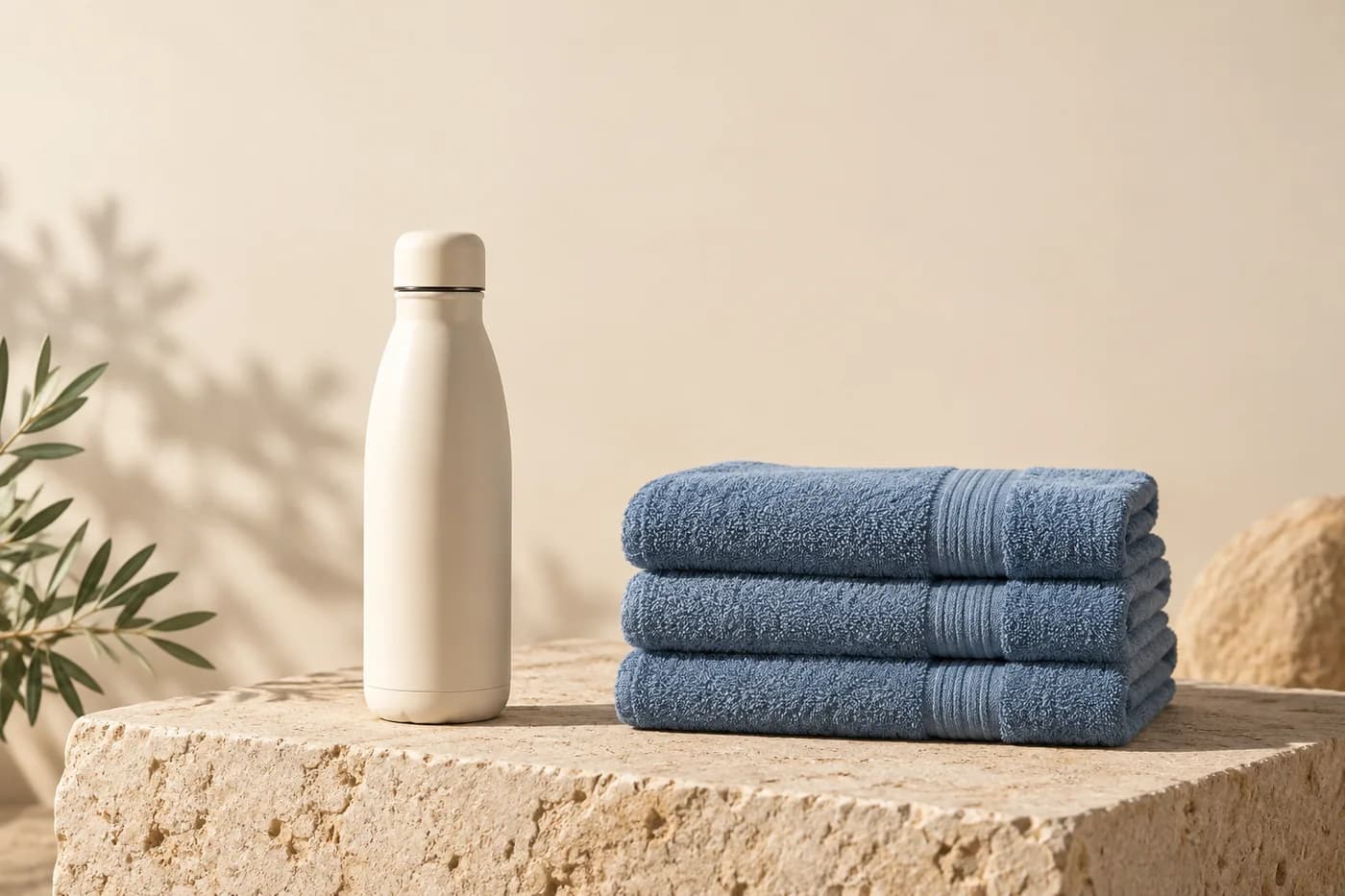
キャンペーンのコンセプト案
完成版の広告を作る前に、商品とメッセージの見せ方を検討できます。コピー用の余白を残し、実際の掲載サイズで複数のレイアウトを比べましょう。
石の台座に置かれたクリーム色のマイボトル、右側に畳んだ青いタオルを3枚、左から柔らかな自然光、淡いサンドカラーの背景、上部に見出し用の広い余白、文字なし
クリエイティブな参考例を眺め、シーンの説明を再利用して、自分のアイデアを加えましょう。
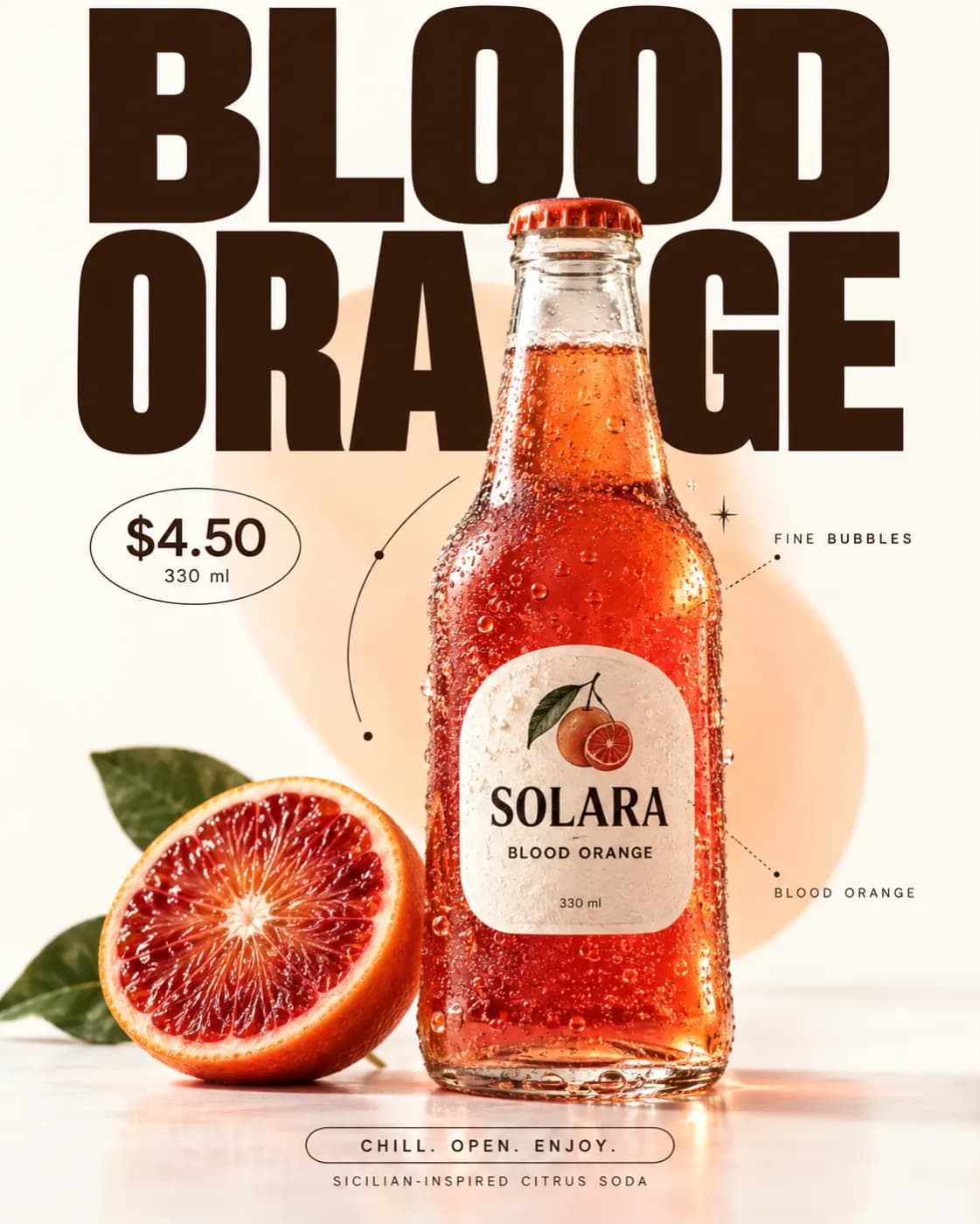
ブラッドオレンジドリンクのポスター、輪切りの柑橘、クリーム色の紙の背景、大胆な「BLOOD ORANGE」のタイポグラフィ
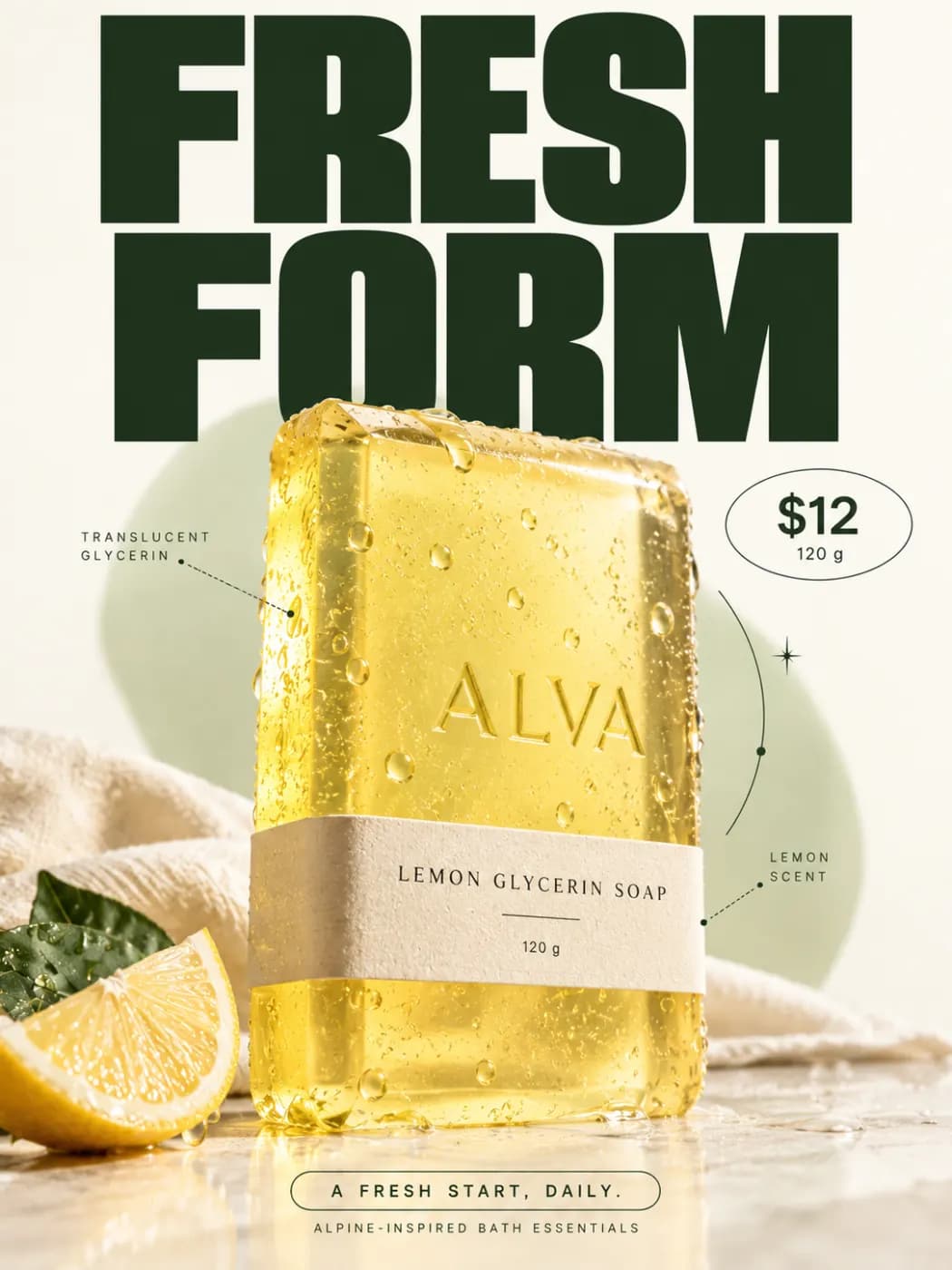
淡い黄色の石けんの商品ポスター、柑橘のスライス、クリーム色の背景、大胆な「FRESH FORM」のタイポグラフィ
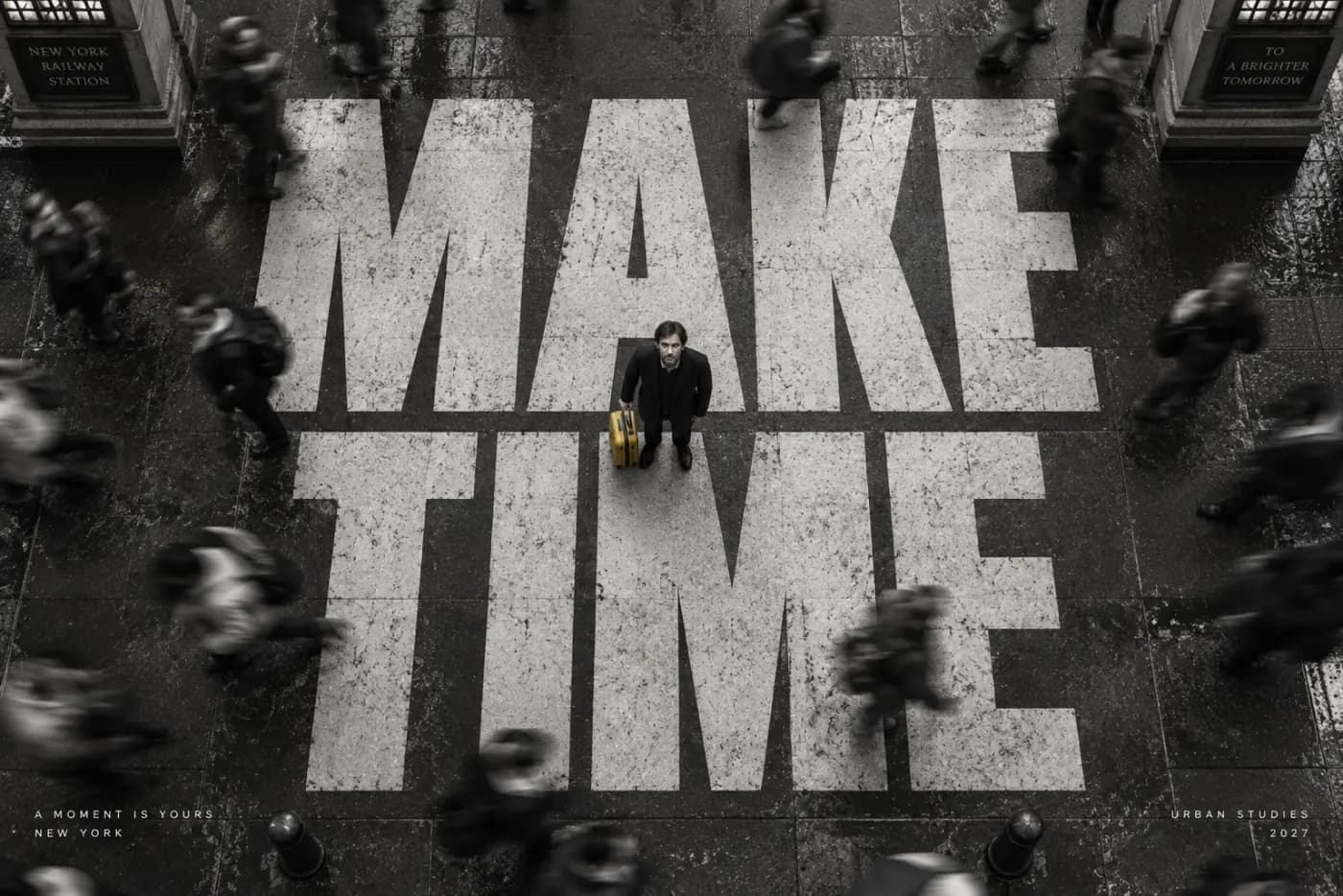
モノクロのニューヨークのストリートポスター、ビル群に溶け込んだ大きな「MAKE TIME」のタイポグラフィ
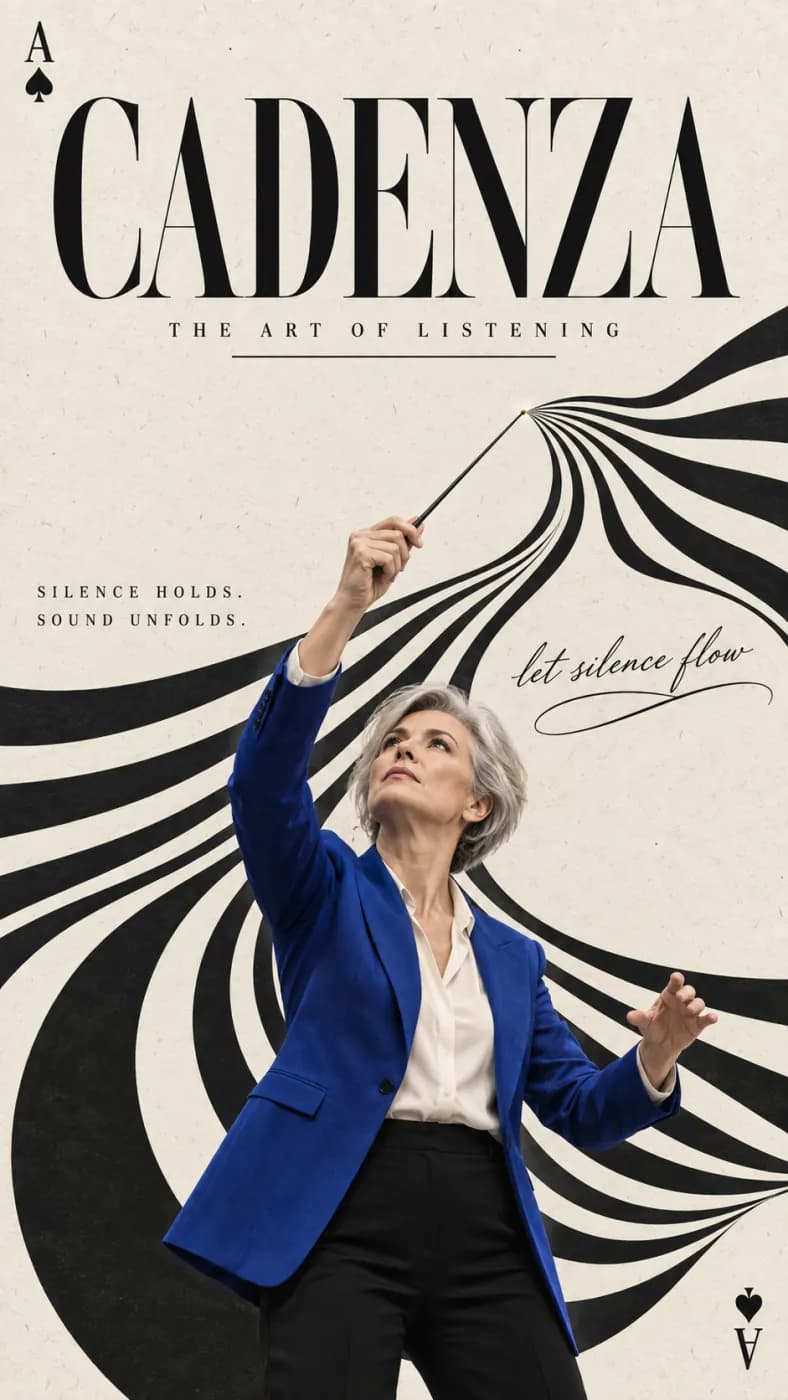
指揮者を描いたグラフィックな音楽ポスター、流れるような白黒の線、「CADENZA」のレタリング
LoveImageのGPT Image 2は、文章で書いた指示から画像を生成します。キャンペーンのコンセプト案や図解イラスト、複数の要素を狙った位置に配置したいシーンなど、レイアウトが重要な画像づくりに向いています。このページはテキストから画像生成専用で、参照画像をもとにした編集は別のワークフローで行います。
細かなビジュアル要素を並べる前に、画像で何を伝えたいのかを決めましょう。メインの見せ場、脇役となる要素の位置関係、見出し用に空けておくスペースを指定すると、複雑なアイデアもチェックしやすい指示書になります。
入れたい短い文言は「」で囲み、配置場所も書き添えます。生成された文字は必ず校正し、最終的なロゴ、価格、注記などの細かい文字はデザインツールで入れてください。
複雑な依頼は、同じ重みのディテールを並べるのではなく、優先順位をつけたビジュアルの要件に整理しましょう。
図解イラスト、キャンペーンのコンセプト、商品のシーンでは、メインの被写体と画像の目的を書きます。見る人に最初に気づいてほしい要素をいくつか挙げましょう。
必要な要素、その配置、正確な文言を、任意のスタイル指定より先に書きます。修正するときは、構図の核となる部分をプロンプトに残したまま、条件をひとつずつ変えましょう。
要素の数、相対的な位置、表示される文字の意味を確認します。重要な要素がひとつ欠けていたり、レイアウトが誤った関係を伝えていたりすれば、どれだけ仕上がりがきれいでも指示を満たしていません。
まずは具体的なタスクから。これらのオリジナルプロンプトは、アレンジして使うためのたたき台です。上の入力欄に追加し、生成前に設定を確認してください。
完成版の広告を作る前に、商品とメッセージの見せ方を検討できます。コピー用の余白を残し、実際の掲載サイズで複数のレイアウトを比べましょう。
石の台座に置かれたクリーム色のマイボトル、右側に畳んだ青いタオルを3枚、左から柔らかな自然光、淡いサンドカラーの背景、上部に見出し用の広い余白、文字なし
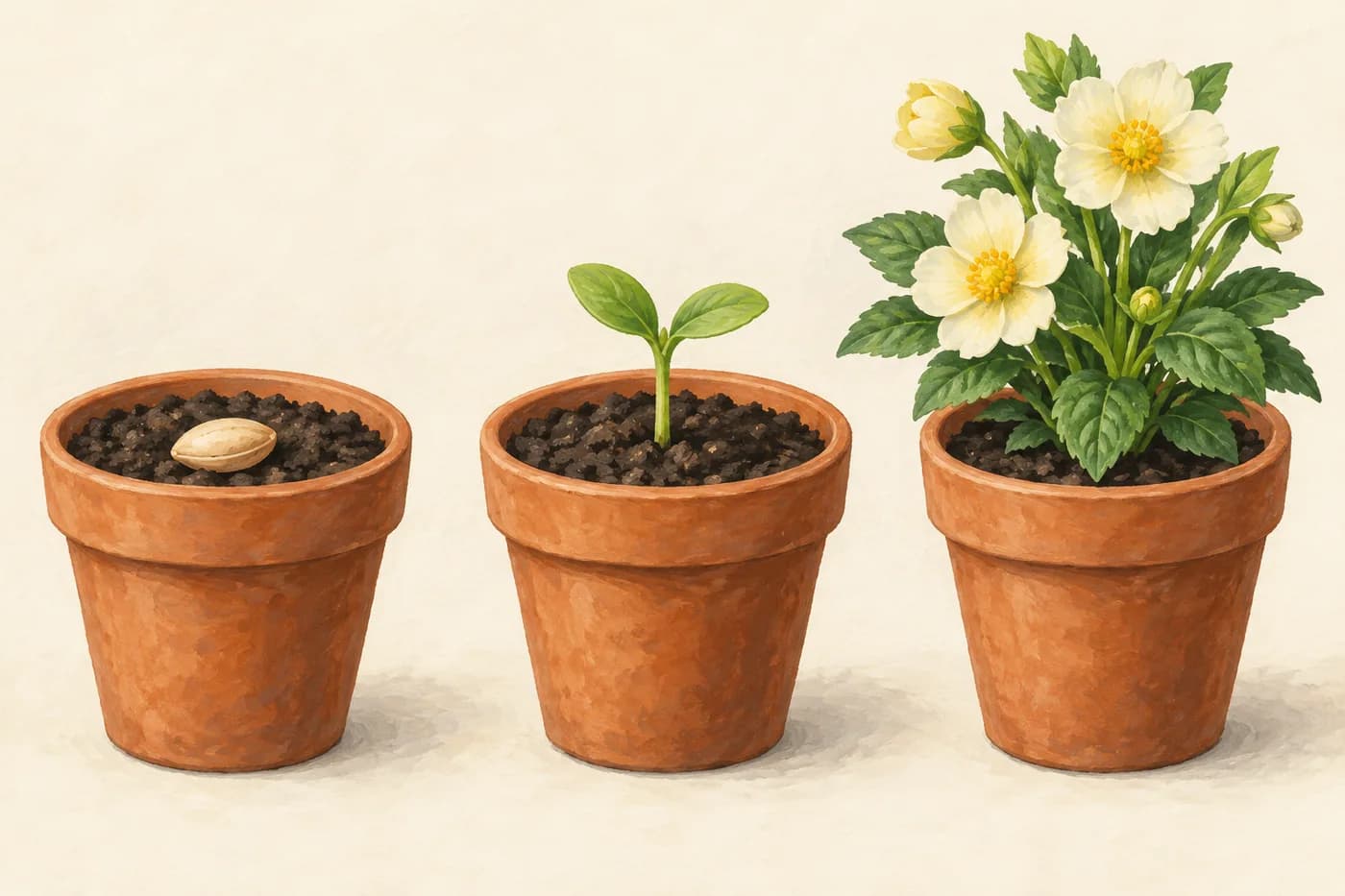
アイデアを少数の目に見える要素に分解して表現します。ラベルを足す前に要素の数と位置を確認し、見た目はきれいでも意味の違う図にならないよう注意しましょう。
左から順に、種・小さな芽・花の咲いた植物をそれぞれ素焼きの鉢に入れて並べたエディトリアルイラスト、視点は統一、温かみのあるオフホワイトの背景、シンプルな形、ラベルなし
このモデルが実際に対応している設定です。選択するとスタジオにはこれらの項目だけが表示され、余計な項目や受け付けられない設定は出てきません。
文字描写の精度はトップクラス、11種類のアスペクト比
スタジオでGPT Image 2を開く →必要なオブジェクト、その配置、入れたい文字を、任意のスタイル指定より先に書きます。修正するときは、核となる構図をプロンプトに残したまま、条件をひとつずつ変えていきましょう。
このページで使える解像度:1K。ここに表示しているのはこのワークスペースで有効な設定で、提供元のオプションをすべて網羅したものではありません。
オブジェクトの数、位置関係、画像内の文字の意味を確認します。どれだけ仕上がりがきれいでも、重要な要素がひとつ欠けていたり、レイアウトが誤った関係を伝えていたりすれば、狙いどおりの画像とはいえません。
テキストで一から構図を作るならこのページが適しています。手元の写真を加工したい場合は、ここで参照画像を使えるNano Banana Proと比べてみてください。解像度を上げても、指示どおりの画像になるとは限りません。
| 項目 | GPT Image 2 | Nano Banana Pro |
|---|---|---|
| 入力 | テキスト | テキストまたは参照画像 |
| 出力品質 | 1K | 1K / 2K / 4K |
| アスペクト比 | auto / 1:1 / 5:4 / 4:5 / 3:2 / 2:3 / 4:3 / 3:4 / 16:9 / 9:16 / 21:9 | auto / 1:1 / 4:3 / 3:4 / 3:2 / 2:3 / 5:4 / 4:5 / 16:9 / 9:16 / 21:9 |
これはこの連携で利用できる設定の一覧で、性能ランキングではありません。解像度によって選べる長さが変わることがあり、ティア名が同じでも品質が同等とは限りません。送信前に、エディターの設定と必要クレジットの見積もりを確認してください。
Nano Banana Proを詳しく見るLoveImageのGPT Image 2は、文章で書いた指示から画像を生成します。キャンペーンのコンセプト案や図解イラスト、複数の要素を狙った位置に配置したいシーンなど、レイアウトが重要な画像づくりに向いています。このページはテキストから画像生成専用で、参照画像をもとにした編集は別のワークフローで行います。
利用できる設定:1K。これはLoveImageのエディターで選べるティアです。ピクセルサイズはモデルとアスペクト比によって異なり、品質ティアの名前が固定のピクセルサイズを示すとは限りません。納品前にダウンロードしたファイルをご確認ください。
現在の選択肢:auto / 1:1 / 5:4 / 4:5 / 3:2 / 2:3 / 4:3 / 3:4 / 16:9 / 9:16 / 21:9。掲載先に合わせてフレームを選び、被写体の位置や余白もプロンプトに記述しましょう。「auto」がある場合は、自動でフレーミングされます。細部を詰める前に、トリミングを確認してください。
このモデルはテキスト入力のみで、参照画像は使えません。写真をもとに作りたい場合は、「画像から画像生成」または「画像から動画生成」で参照画像に対応したモデルを選んでください。
被写体、位置関係、フレーミング、ライティング、素材の順に記述しましょう。必須の条件は先に書き、短い文字を入れる場合は正確に引用します。詳細を加える前に、下書きごとに主要な要素を1つずつ変えてみてください。
被写体の形、手、輪郭、映り込み、文字や数字を原寸で確認してください。次に、実際の表示サイズで読みやすさと余白をチェックします。ブランドや商品の画像は、使う前に元素材と見比べましょう。
クレジットはモデル、サイズ、長さ、出力数によって決まります。送信前にエディターに表示される合計を確認してください。仕様欄の最低価格は、すべての設定の組み合わせをカバーしているわけではありません。設定を変えたら、見積もりを再確認しましょう。
登録不要の画像お試しではZ-Imageを使用しており、このモデルページを開いてもお試しのモデルは変わりません。ここで選んだモデルを使うには、ログインしたうえで、そのモデルのプランとクレジットの条件を満たす必要があります。生成を送信する前にエディターの内容をご確認ください。
イラストやレイアウトの検討に使えます。公開前にはラベル、数値、要素同士の関係をすべて元資料と照らし合わせ、正確なグラフや長めの文章はデザインツールで追加してください。
同じくらい重要な指示が並ぶと、互いに打ち消し合うことがあります。欠かせない要素とその位置を先頭に書き、副次的な装飾を減らしたうえで、次の結果を短いチェックリストで確認しましょう。