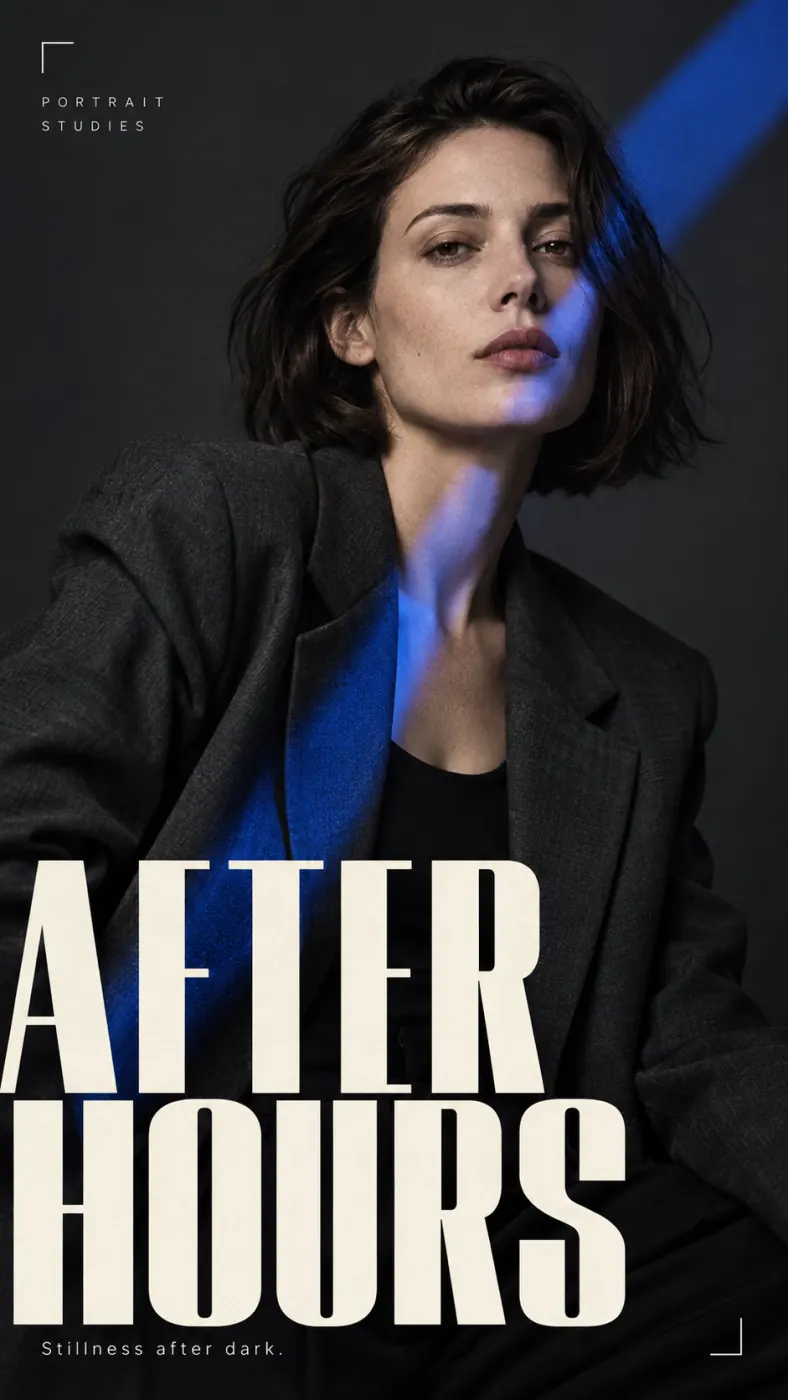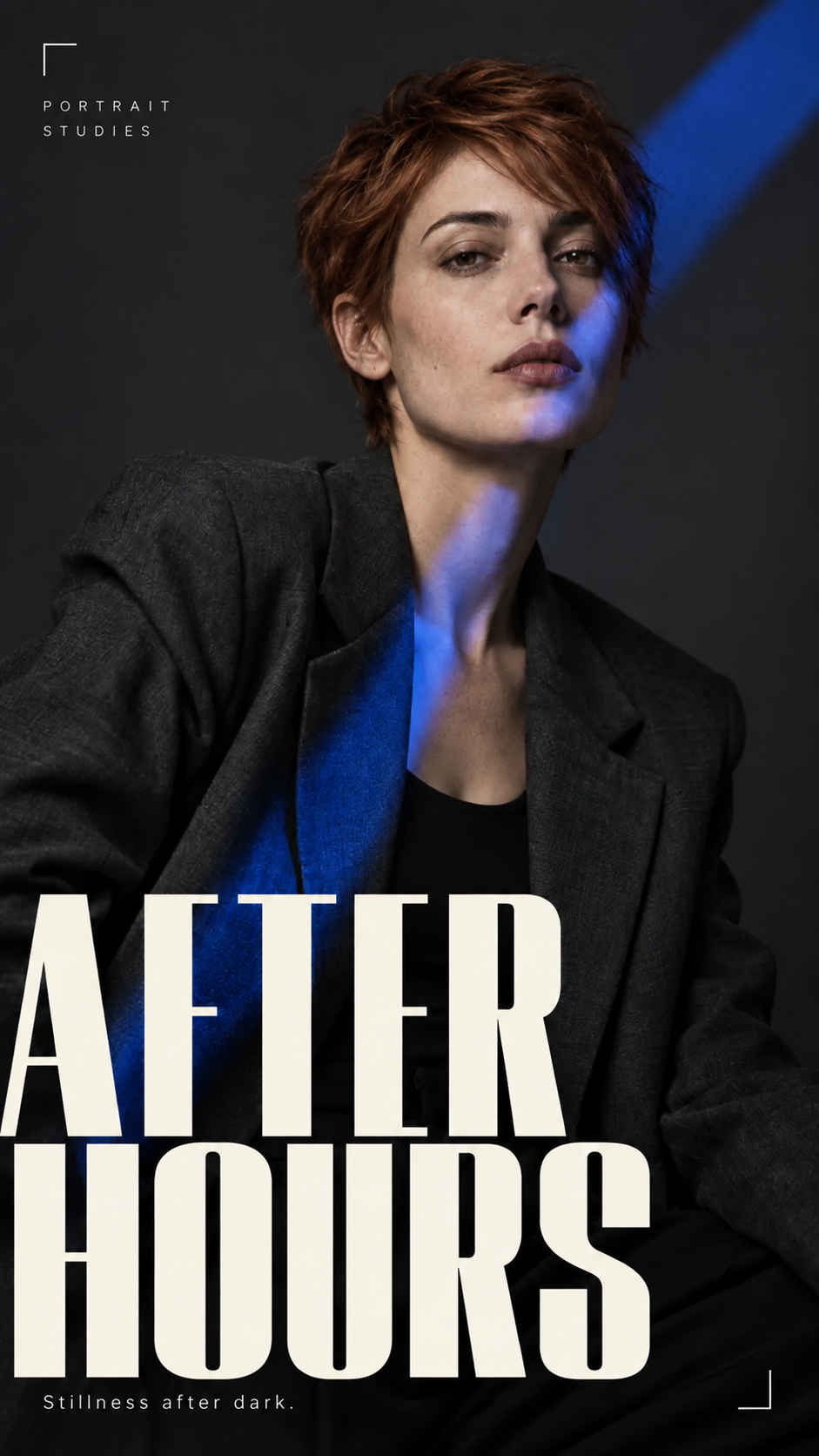
SNSキャンペーンのバリエーション
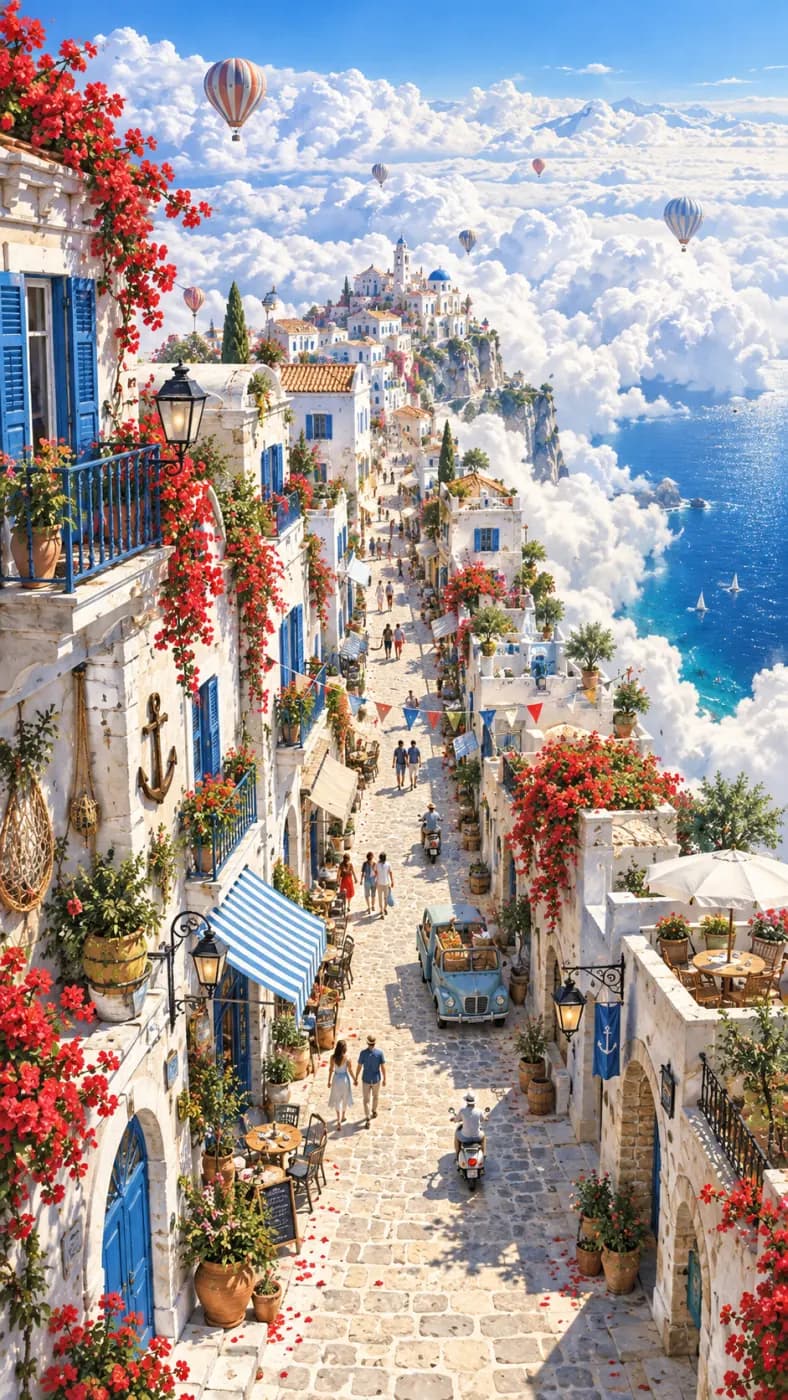
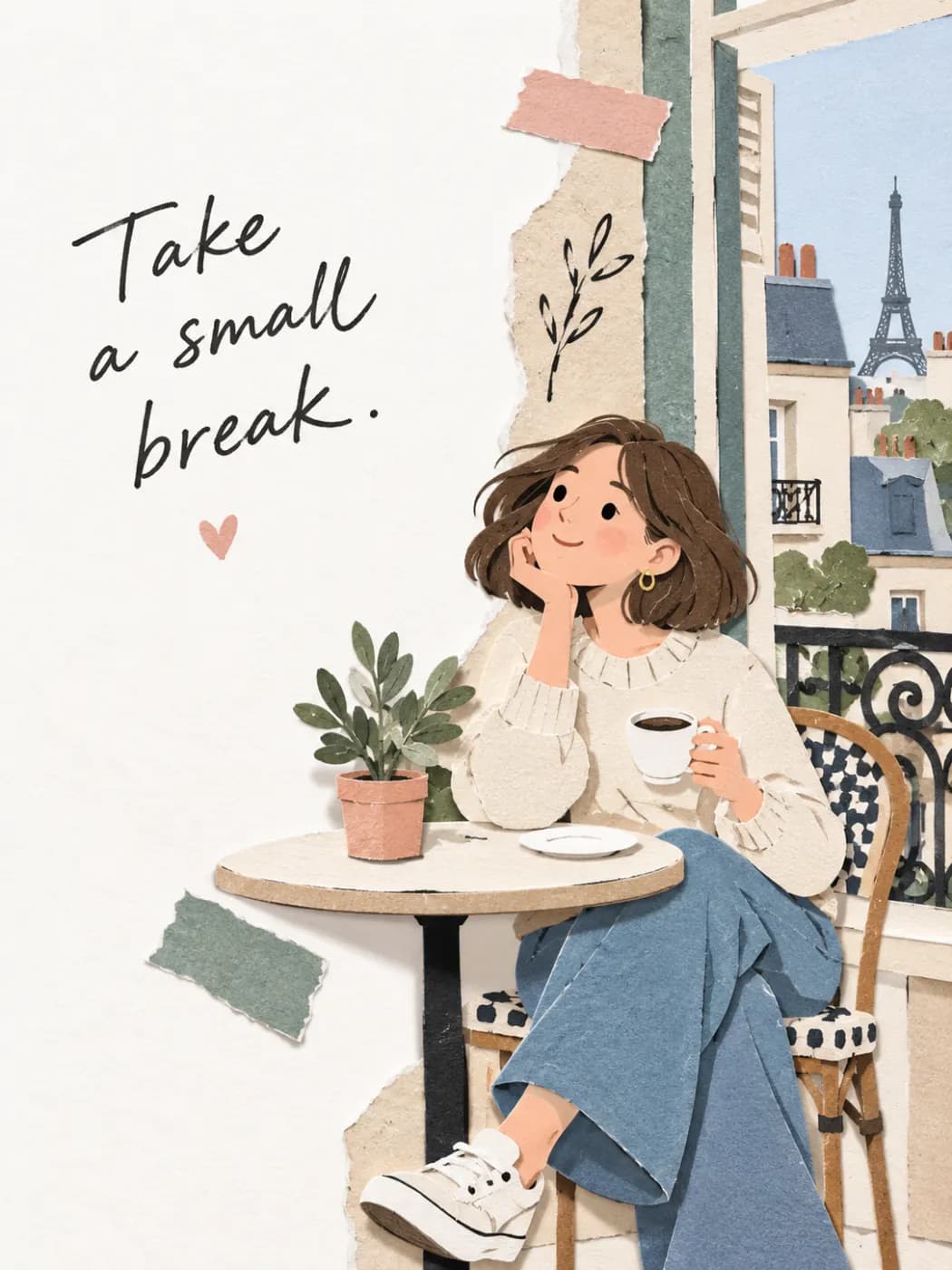
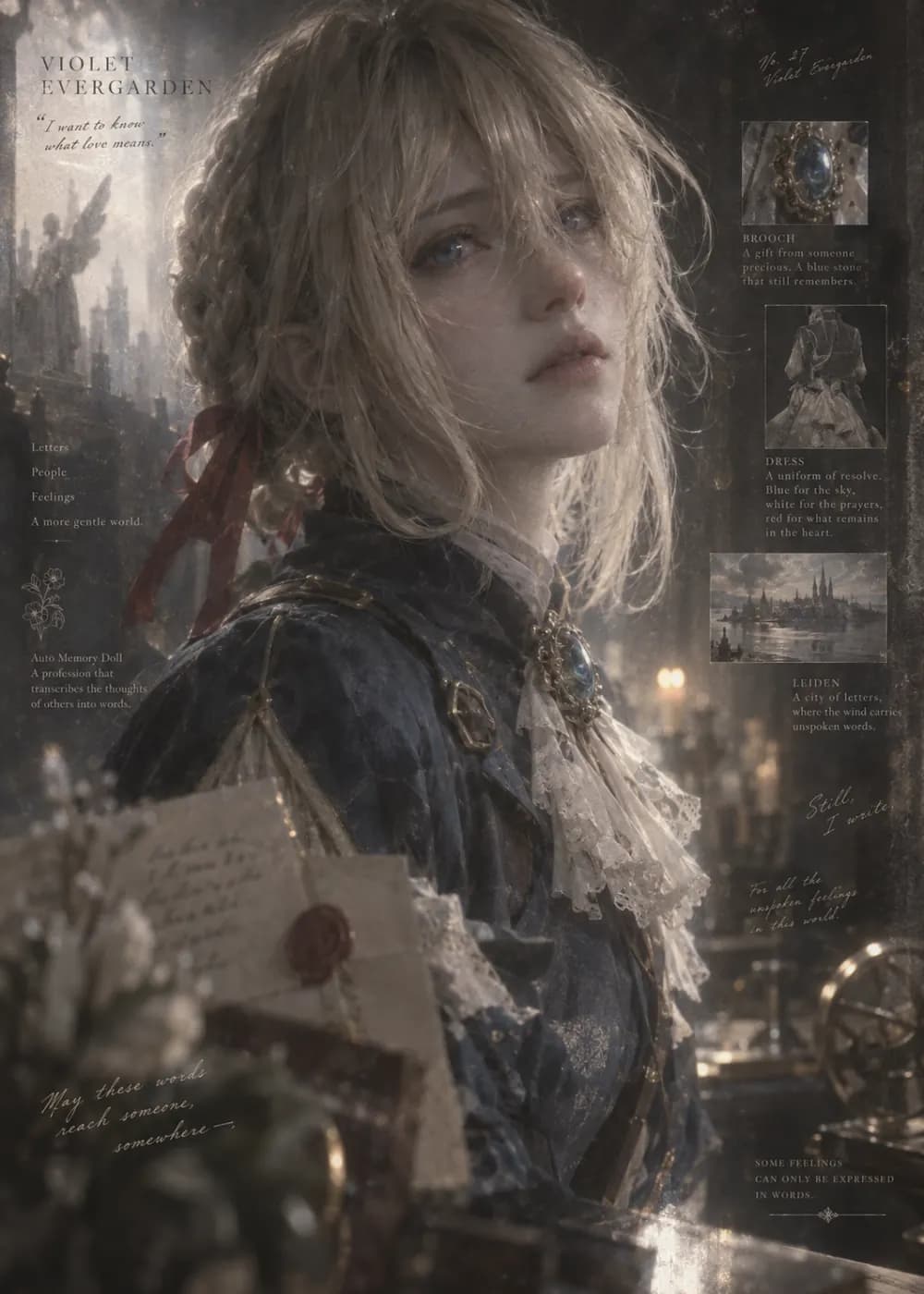
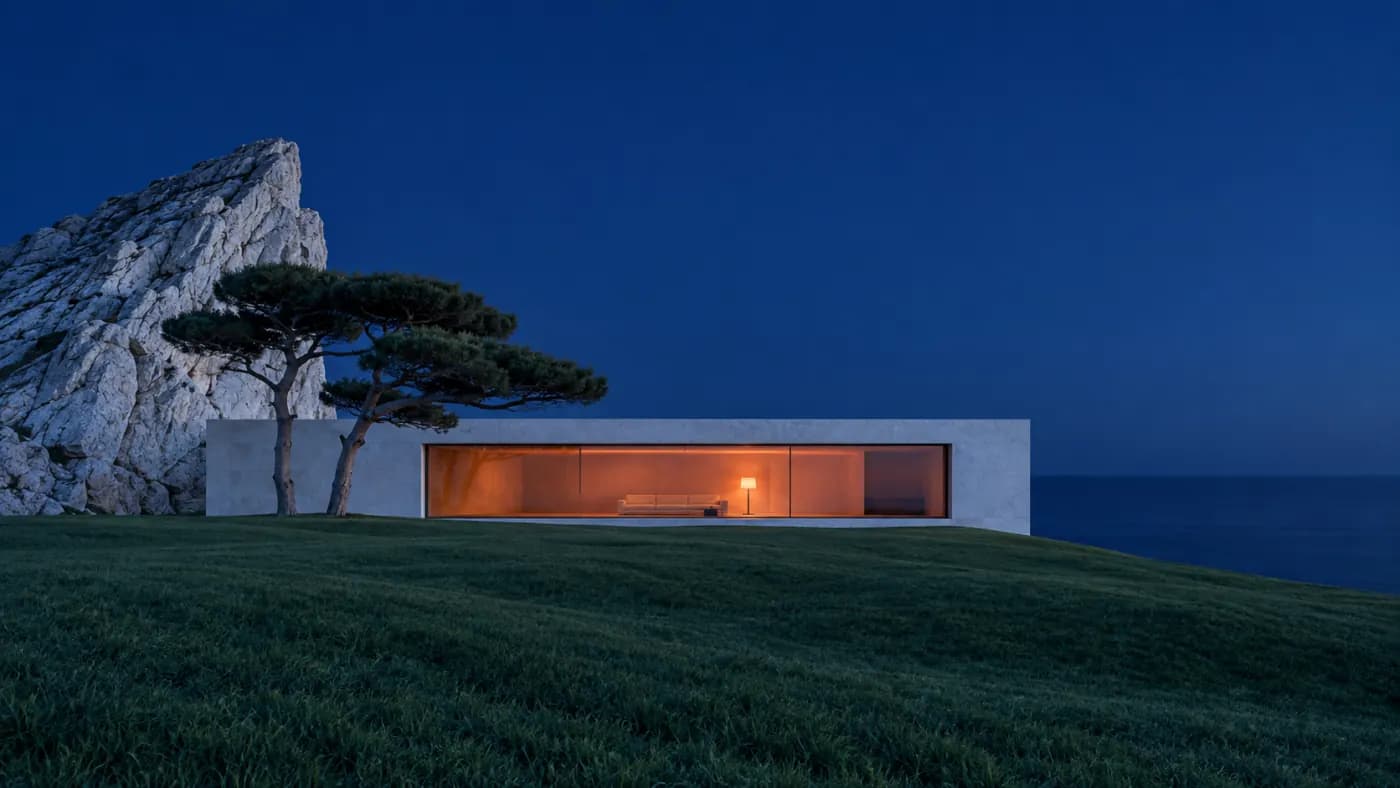
配色と被写体を共通にしたコンセプト案をまとめて用意できます。掲載先ごとにトリミングを調整し、プラットフォームのUIや見出しがどこに重なるかを確認しましょう。
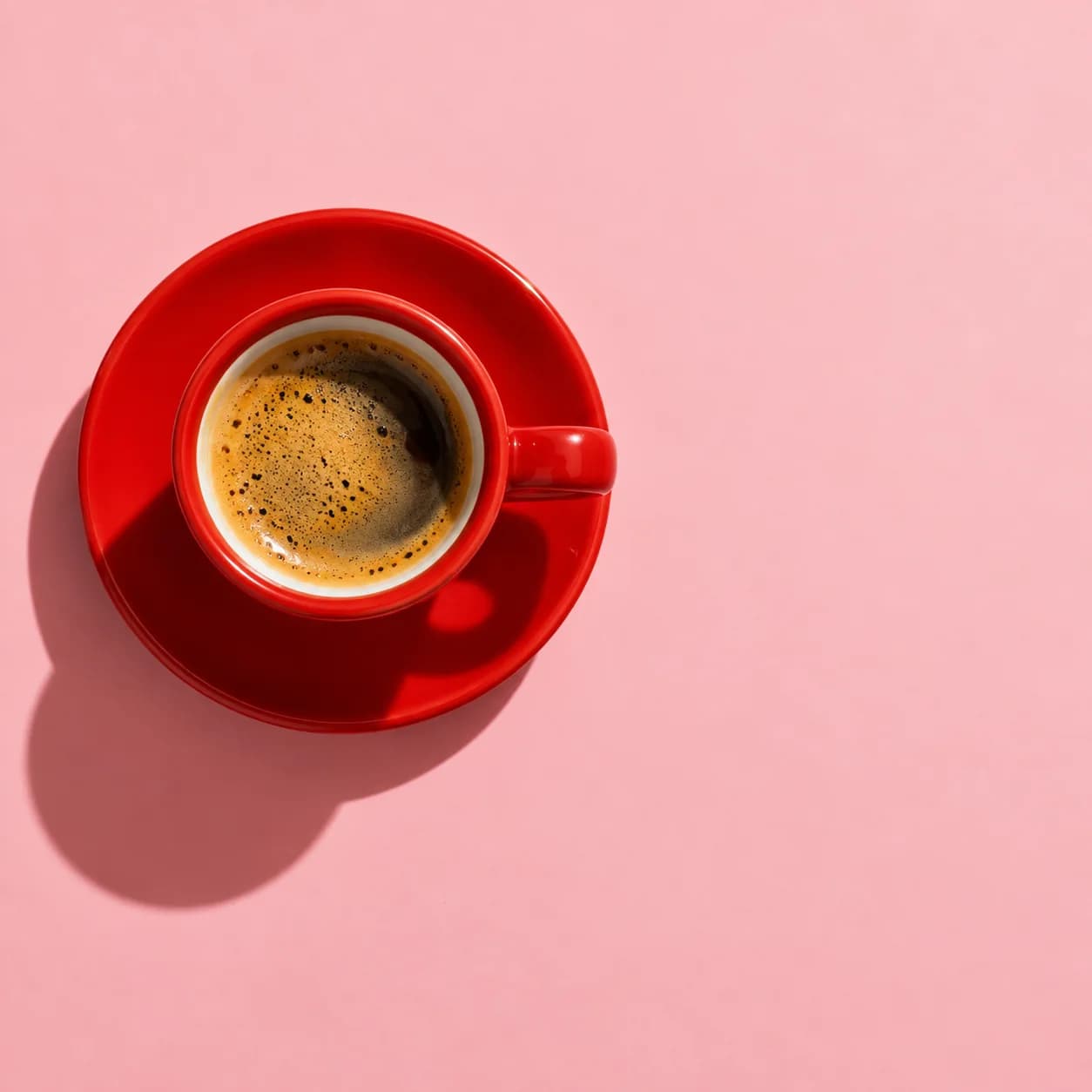
淡いピンクのテーブルに置かれた赤い陶器のエスプレッソカップ、真上からの構図、曲線を描く影がひとつ、右側に短いキャプション用の余白、遊び心のあるエディトリアルな静物写真、文字なし
画像編集 · クリエイティブのヒント
Nano Banana 2で試せる編集アイデアを紹介します。方向性を選んで、自分らしく仕上げましょう。
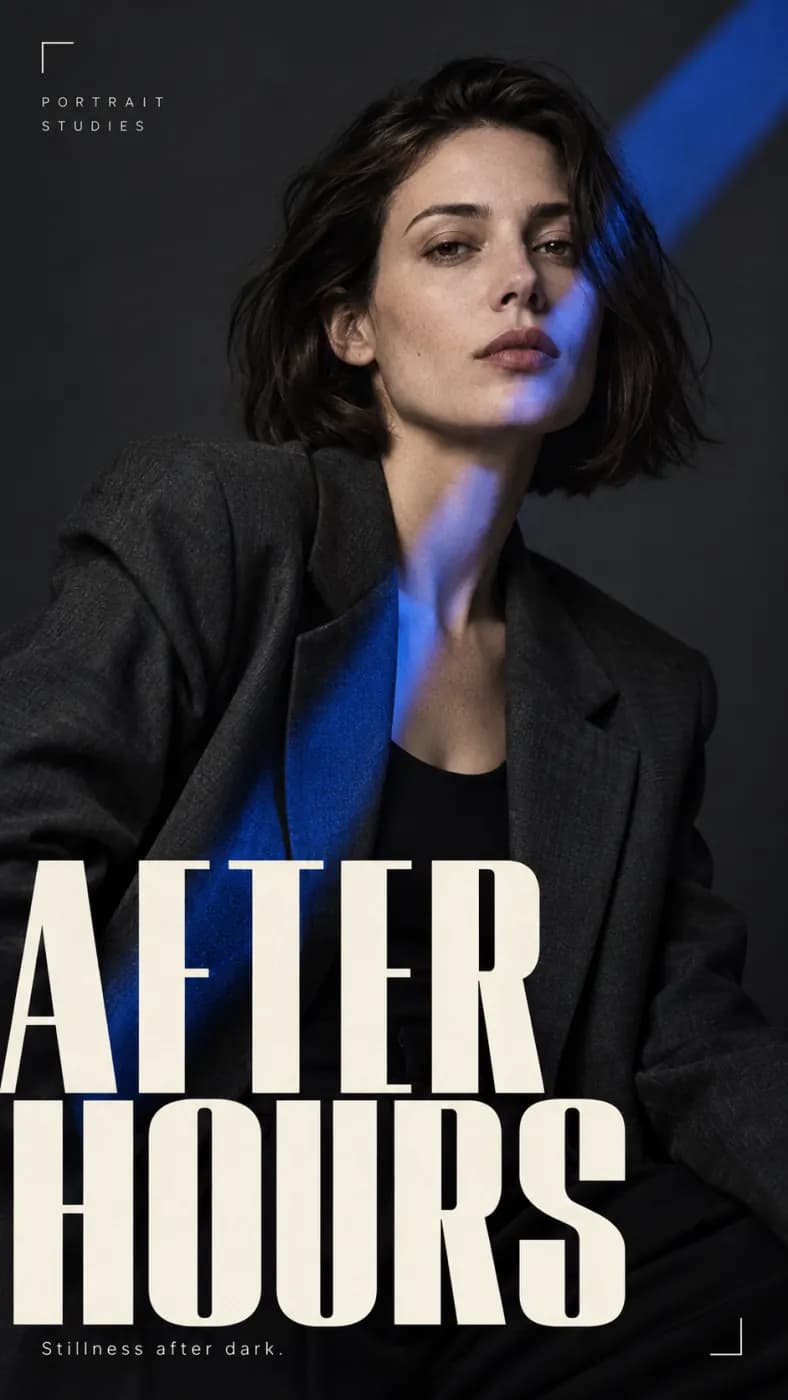
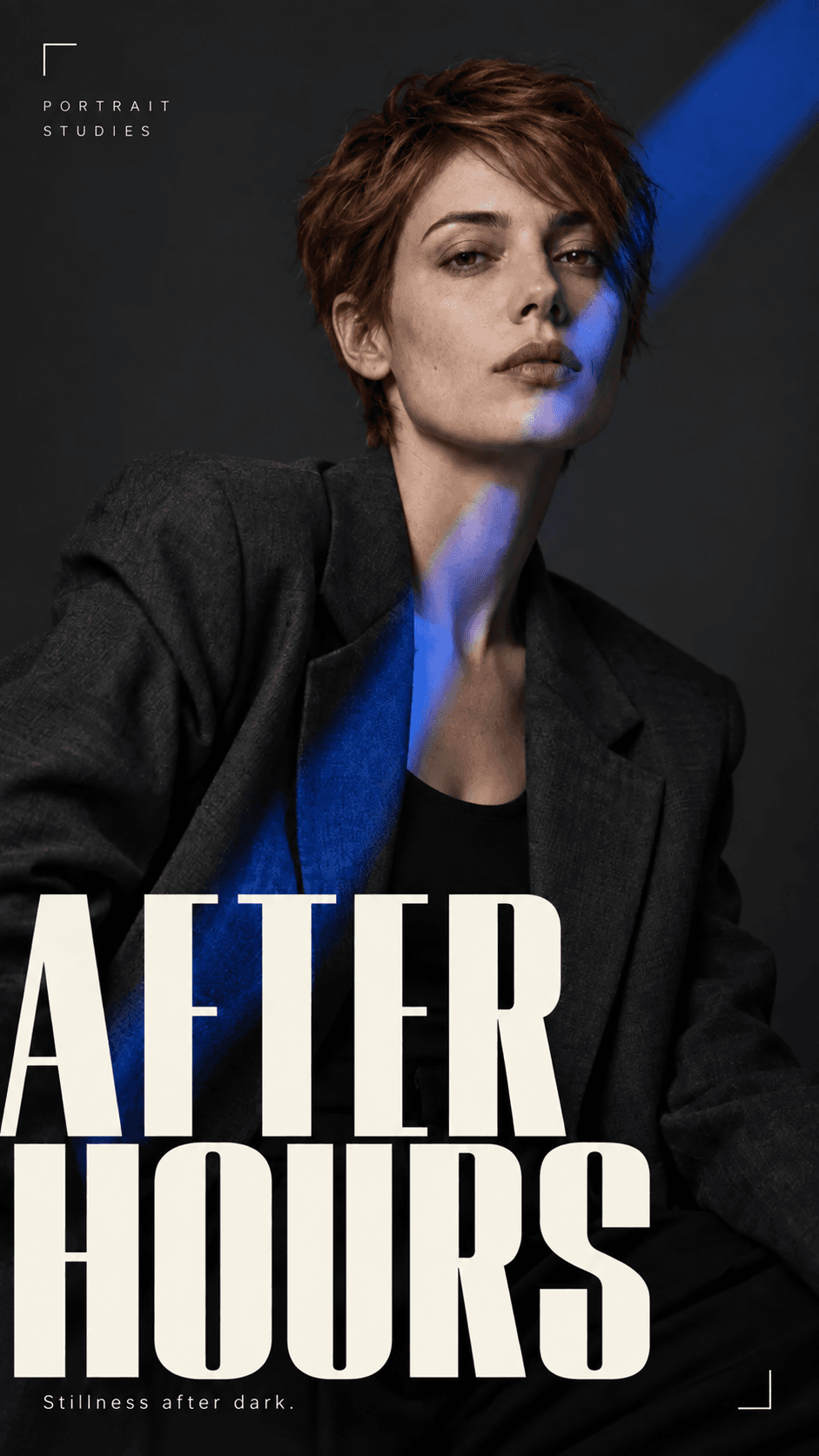
この画像とプロンプトから始めて、自分だけのバージョンを作りましょう。
編集例を選び、その画像とプロンプトを使って制作を始めましょう。
Nano Banana 2では、プロンプトから始めることも、エディターに参照画像を読み込むこともできます。同じ指示を使い回しながら、画像の目的を見失わずに背景やトリミング、表現のバリエーションを試せます。まず方向性を決め、ディテールはそのあとで詰めましょう。
被写体の説明は固定したまま、背景、配色、フレーミングのどれかだけを変えてみましょう。バラバラな画像の寄せ集めではなく、下書き同士を意味のある形で比較できます。
写真をもとにしたアイデアでは、新しい背景、異なるライティング、スタイルの変更など、加えたい変化をはっきり書きます。どこを見てわかる状態で残したいかも示し、仕上がりで確認してください。
初期の下書きでアイデアとレイアウトを固め、選んだ方向性にはより正確な指示を与えましょう。
商品の背景、SNS画像の構図、イラストのコンセプトなどを試してみましょう。目的は固定したまま、フレーミング、色、場所などの選択をひとつだけ変えます。
被写体の核となる説明を使い回し、下書きごとに指示をひとつだけ変えます。参照画像を使う場合は、加えたい変化と、見てわかる状態で残したいディテールを書きましょう。
まずは見せ場、トリミング、文字用の余白を比べます。レイアウトが決まったら、輪郭、文字のつづり、被写体のディテールを確認しましょう。小さなプレビューだけで選ばず、掲載先に合わせて最終素材を準備します。
まずは具体的なタスクから。これらのオリジナルプロンプトは、アレンジして使うためのたたき台です。上の入力欄に追加し、生成前に設定を確認してください。
配色と被写体を共通にしたコンセプト案をまとめて用意できます。掲載先ごとにトリミングを調整し、プラットフォームのUIや見出しがどこに重なるかを確認しましょう。
淡いピンクのテーブルに置かれた赤い陶器のエスプレッソカップ、真上からの構図、曲線を描く影がひとつ、右側に短いキャプション用の余白、遊び心のあるエディトリアルな静物写真、文字なし
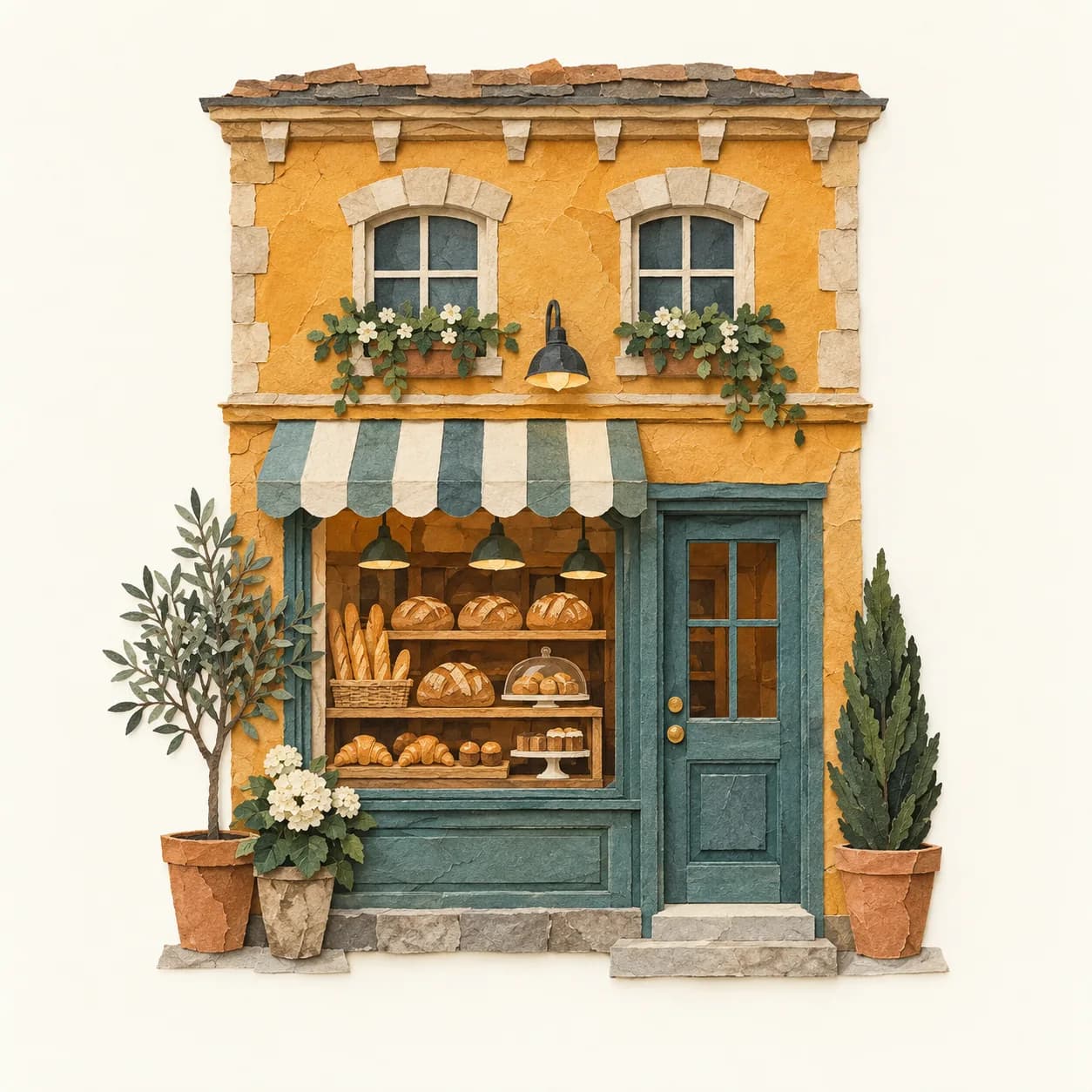
シリーズ全体を作り込む前に、表現のテイストを試せます。後の下書きでも要素と配置は同じにして、素材感や描画スタイルだけを変えていきましょう。
切り絵コラージュで描いた街の小さなパン屋、温かみのある黄土色の店構え、ティールのドア、入口横に鉢植えが3つ、クリーム色の背景に中央配置の構図、文字なし
このモデルが実際に対応している設定です。選択するとスタジオにはこれらの項目だけが表示され、余計な項目や受け付けられない設定は出てきません。
Geminiの高品質、最大4K
スタジオでNano Banana 2を開く →被写体の基本的な説明は使い回し、1回の生成で変える指示はひとつだけにします。参照画像を使う場合は、どう変えたいかと、見てわかる状態で残したいディテールを書きましょう。
このページで使える解像度:1K / 2K / 4K。ここに表示しているのはこのワークスペースで有効な設定で、提供元のオプションをすべて網羅したものではありません。
まずは視線が集まるポイント、トリミング、文字を置く余白を比べます。レイアウトが決まったら、輪郭、文字のつづり、被写体の細部をチェック。小さなプレビューだけで選ばず、使う場所に合わせて最終素材を仕上げましょう。
細部の仕上がりが重要な案件では、同じ参照画像と指示でNano Banana 2とProを比べてみましょう。ここではどちらも同じ解像度の段階を選べますが、仕上がりと必要クレジットの目安はそれぞれ確認してください。
| 項目 | Nano Banana 2 | Nano Banana Pro |
|---|---|---|
| 入力 | テキストまたは参照画像 | テキストまたは参照画像 |
| 出力品質 | 1K / 2K / 4K | 1K / 2K / 4K |
| アスペクト比 | auto / 1:1 / 4:3 / 3:4 / 3:2 / 2:3 / 5:4 / 4:5 / 16:9 / 9:16 / 21:9 | auto / 1:1 / 4:3 / 3:4 / 3:2 / 2:3 / 5:4 / 4:5 / 16:9 / 9:16 / 21:9 |
これはこの連携で利用できる設定の一覧で、性能ランキングではありません。解像度によって選べる長さが変わることがあり、ティア名が同じでも品質が同等とは限りません。送信前に、エディターの設定と必要クレジットの見積もりを確認してください。
Nano Banana Proを詳しく見るNano Banana 2では、プロンプトから始めることも、エディターに参照画像を読み込むこともできます。同じ指示を使い回しながら、画像の目的を見失わずに背景やトリミング、表現のバリエーションを試せます。まず方向性を決め、ディテールはそのあとで詰めましょう。
利用できる設定:1K / 2K / 4K。これはLoveImageのエディターで選べるティアです。ピクセルサイズはモデルとアスペクト比によって異なり、品質ティアの名前が固定のピクセルサイズを示すとは限りません。納品前にダウンロードしたファイルをご確認ください。
現在の選択肢:auto / 1:1 / 4:3 / 3:4 / 3:2 / 2:3 / 5:4 / 4:5 / 16:9 / 9:16 / 21:9。掲載先に合わせてフレームを選び、被写体の位置や余白もプロンプトに記述しましょう。「auto」がある場合は、自動でフレーミングされます。細部を詰める前に、トリミングを確認してください。
はい。テキストだけで始めることも、エディターで参照画像をアップロードすることもできます。変えたい点と残したい点を分けて記述し、結果を元画像と比べてください。
被写体、位置関係、フレーミング、ライティング、素材の順に記述しましょう。必須の条件は先に書き、短い文字を入れる場合は正確に引用します。詳細を加える前に、下書きごとに主要な要素を1つずつ変えてみてください。
被写体の形、手、輪郭、映り込み、文字や数字を原寸で確認してください。次に、実際の表示サイズで読みやすさと余白をチェックします。ブランドや商品の画像は、使う前に元素材と見比べましょう。
クレジットはモデル、サイズ、長さ、出力数によって決まります。送信前にエディターに表示される合計を確認してください。仕様欄の最低価格は、すべての設定の組み合わせをカバーしているわけではありません。設定を変えたら、見積もりを再確認しましょう。
登録不要の画像お試しではZ-Imageを使用しており、このモデルページを開いてもお試しのモデルは変わりません。ここで選んだモデルを使うには、ログインしたうえで、そのモデルのプランとクレジットの条件を満たす必要があります。生成を送信する前にエディターの内容をご確認ください。
被写体の説明、配色、視点、ライティングを使い回します。下書きごとに変える要素はひとつにして、結果を並べて比較しましょう。統一感は確認しながら近づけるもので、まったく同じ出力が保証されるわけではありません。
アカウントに保存された画像は、結果のアクションから新しい下書きに取り込めます。ダウンロードした画像をエディターでアップロードしても構いません。再生成の前に、使うモデルと必要クレジットの目安を確認してください。