商品のシーンづくり
商品キャンペーンのビジュアルの方向性を作れます。実在する商品の場合は、エディターで自社の写真を参照画像として使い、仕上がりのシルエット、素材感、表記をよく確認しましょう。
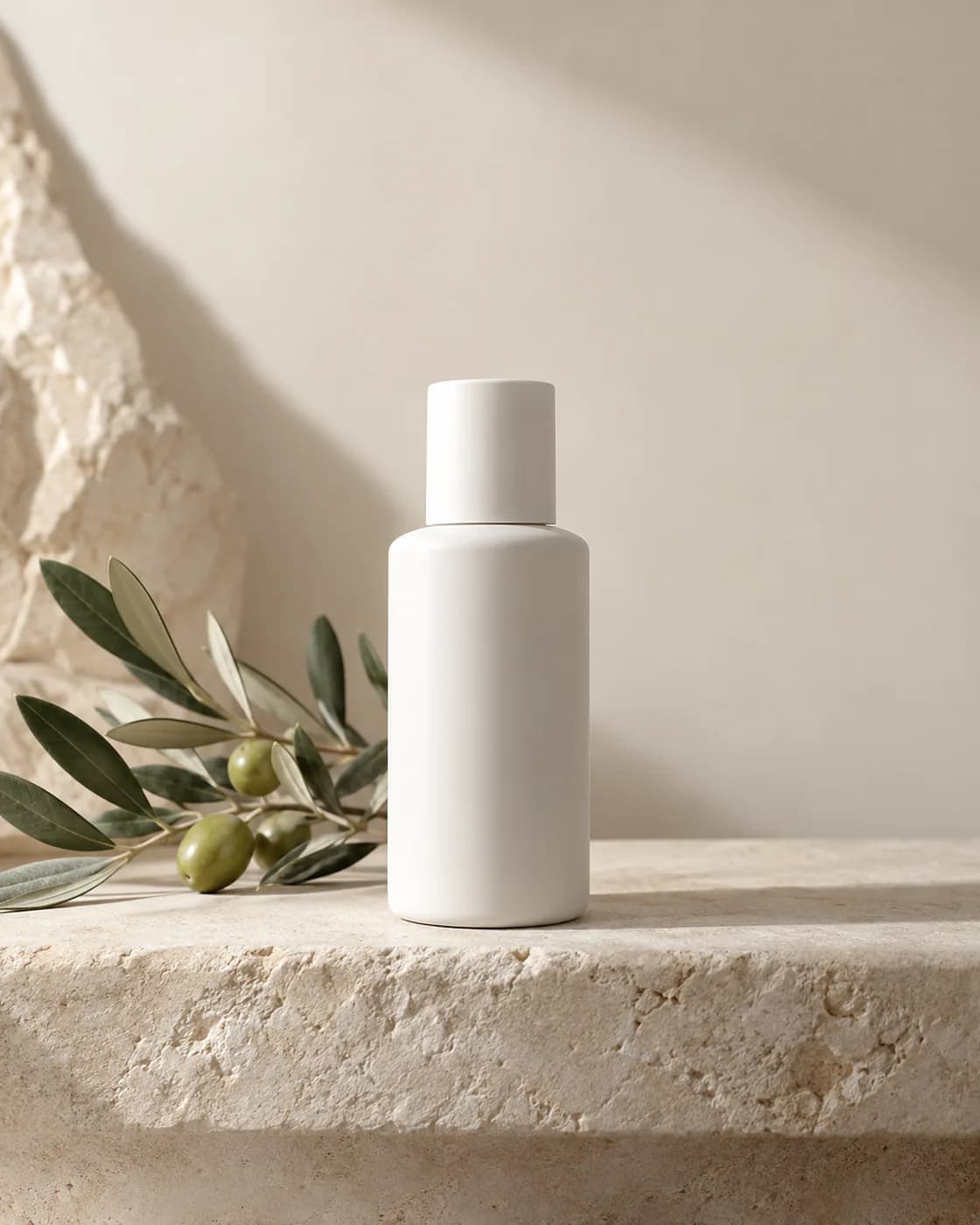
淡いライムストーンの棚の中央にマットな白いスキンケアボトル、柔らかなサイド光、背景にオリーブの枝を一本、ニュートラルなクリーム系の配色、上半分はすっきりと、架空のロゴや文字は入れない
画像編集 · クリエイティブのヒント
Nano Banana Proで試せる編集アイデアを紹介します。方向性を選んで、自分らしく仕上げましょう。
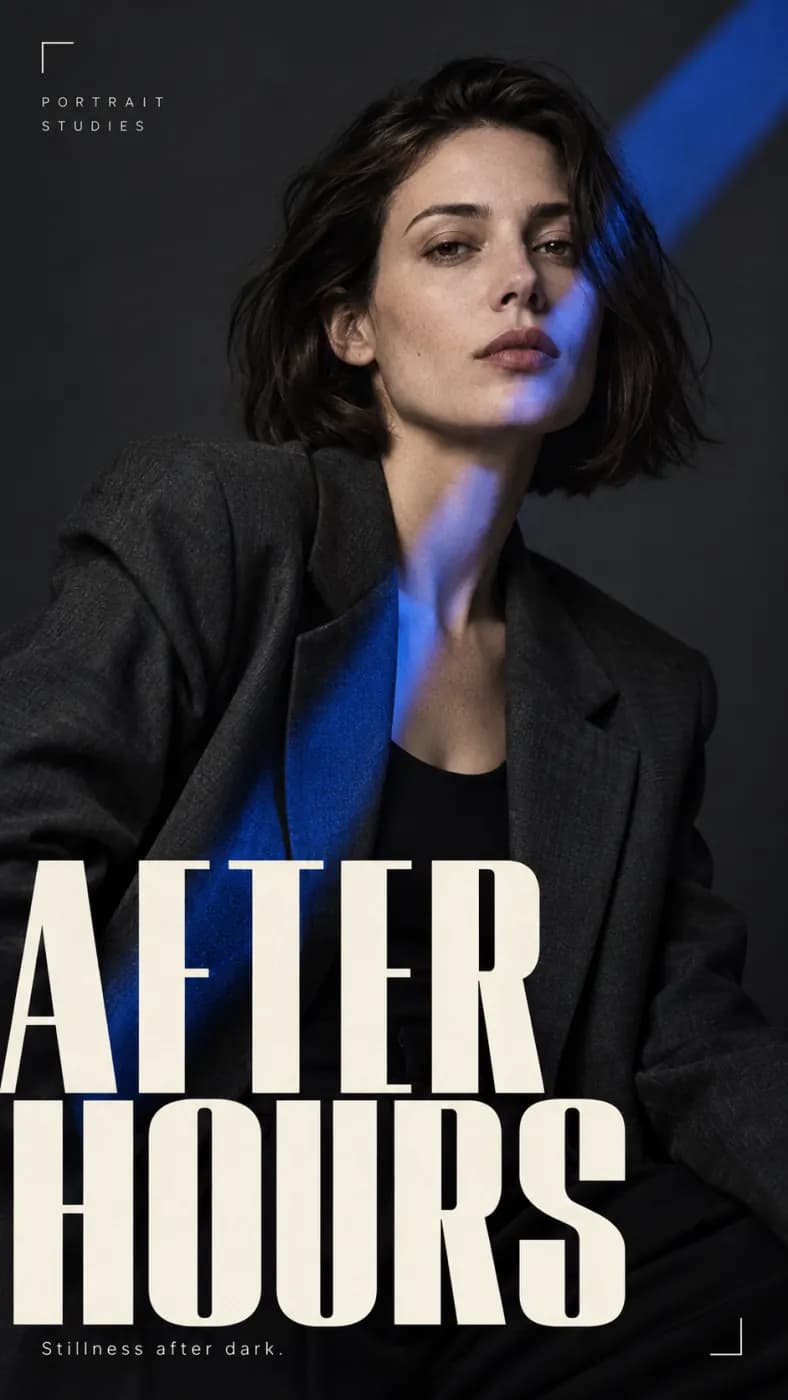
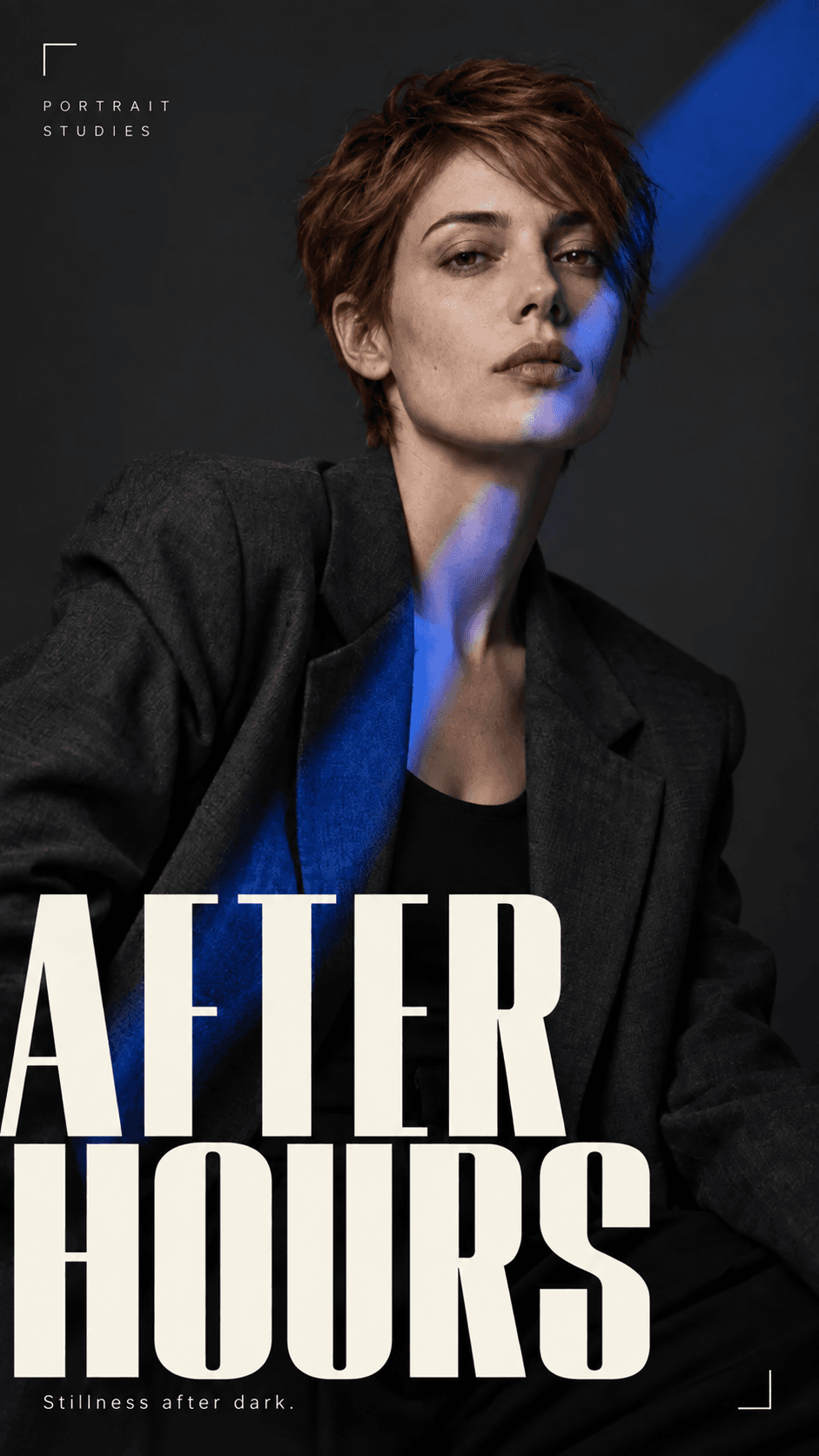
この画像とプロンプトから始めて、自分だけのバージョンを作りましょう。
編集例を選び、その画像とプロンプトを使って制作を始めましょう。
LoveImageのNano Banana Proは、テキストからの新規生成と、参照画像をもとにした生成の両方に対応しています。被写体、意図したレイアウト、出力解像度をはっきり決めたいデザイン案の出発点に便利です。最初はシンプルな構図で始め、方向性が決まってから作り込みましょう。
元の被写体や構図を活かしたいときは、エディターに参照画像を読み込みます。変えたい点と残したい点は分けて書きましょう。参照画像は生成の手がかりであり、すべてのピクセルや顔の細部まで同じになることを保証するものではありません。
用意されたサイズは、最終的な納品先に合わせて選びます。ファイルを大きくしても不自然なトリミングや商品の形の崩れは直らないため、まずシーンを固め、下書きを確認してから解像度を上げてください。
プロンプトはデザインの指示書として扱いましょう。被写体、レイアウト、そしてチェックで外せないディテールを書きます。
商品ビジュアル、ポスター案、エディトリアルな画像では、被写体の位置と、文字や余白を置く場所を決めます。スタイルの参考を加える前に、こうした位置関係を固めておきましょう。
画像に文字が必要なら、正確な文言を「」で囲み、配置を説明します。初期の下書きでは、キャッチコピーは短めに。参照画像を使う場合は、残す部分と変えたい部分をはっきり区別しましょう。
文字のつづり、細部、商品の形、余白を、実際に表示されるサイズで確認します。ロゴや細かい文字は確認項目として扱い、必要に応じてデザインのワークフローで修正しましょう。
まずは具体的なタスクから。これらのオリジナルプロンプトは、アレンジして使うためのたたき台です。上の入力欄に追加し、生成前に設定を確認してください。
商品キャンペーンのビジュアルの方向性を作れます。実在する商品の場合は、エディターで自社の写真を参照画像として使い、仕上がりのシルエット、素材感、表記をよく確認しましょう。
淡いライムストーンの棚の中央にマットな白いスキンケアボトル、柔らかなサイド光、背景にオリーブの枝を一本、ニュートラルなクリーム系の配色、上半分はすっきりと、架空のロゴや文字は入れない
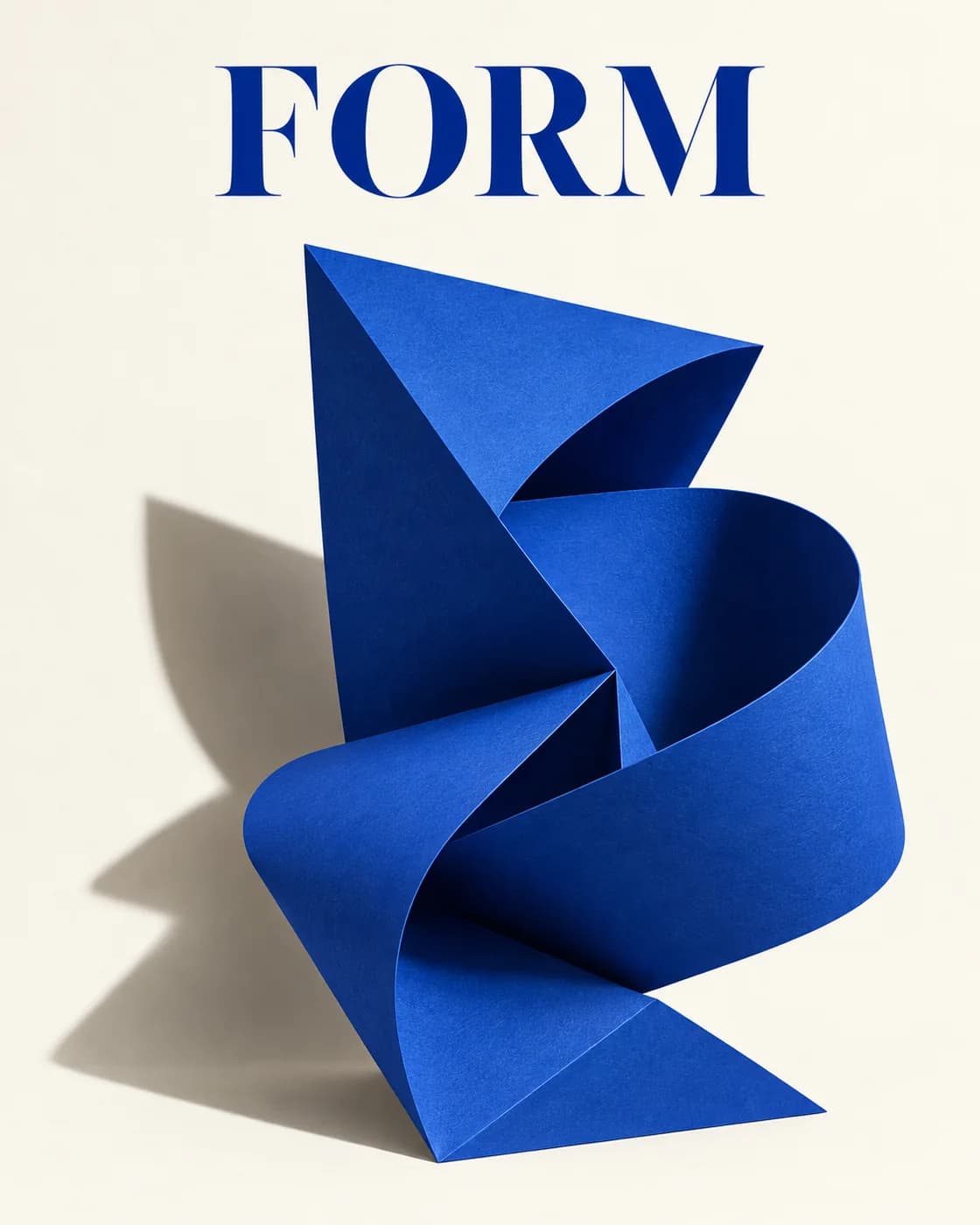
ビジュアルと短い見出しの配置を詰め、タイポグラフィの仕上げはレイアウトツールで行います。方向性を決める前に、全体像と小さなサムネイルの両方で確認しましょう。
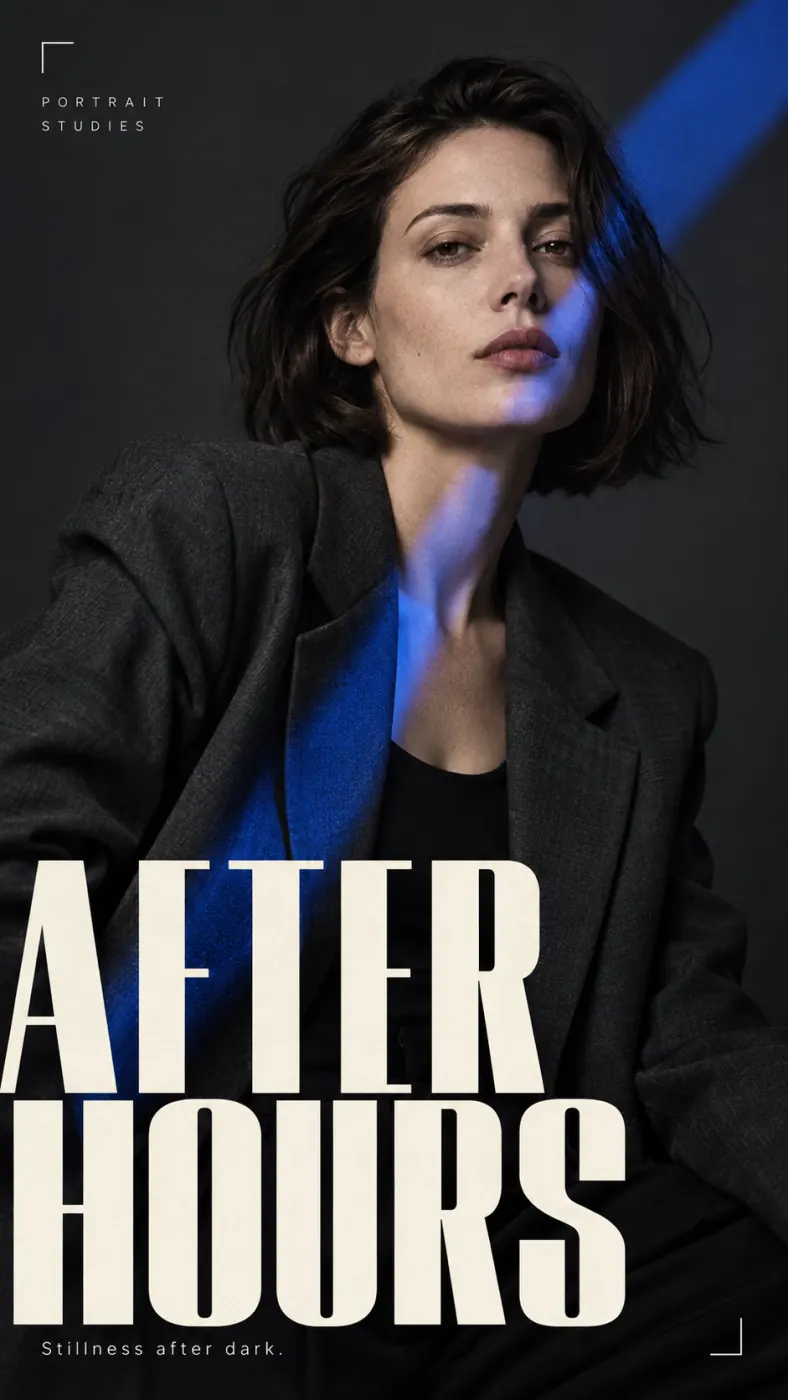
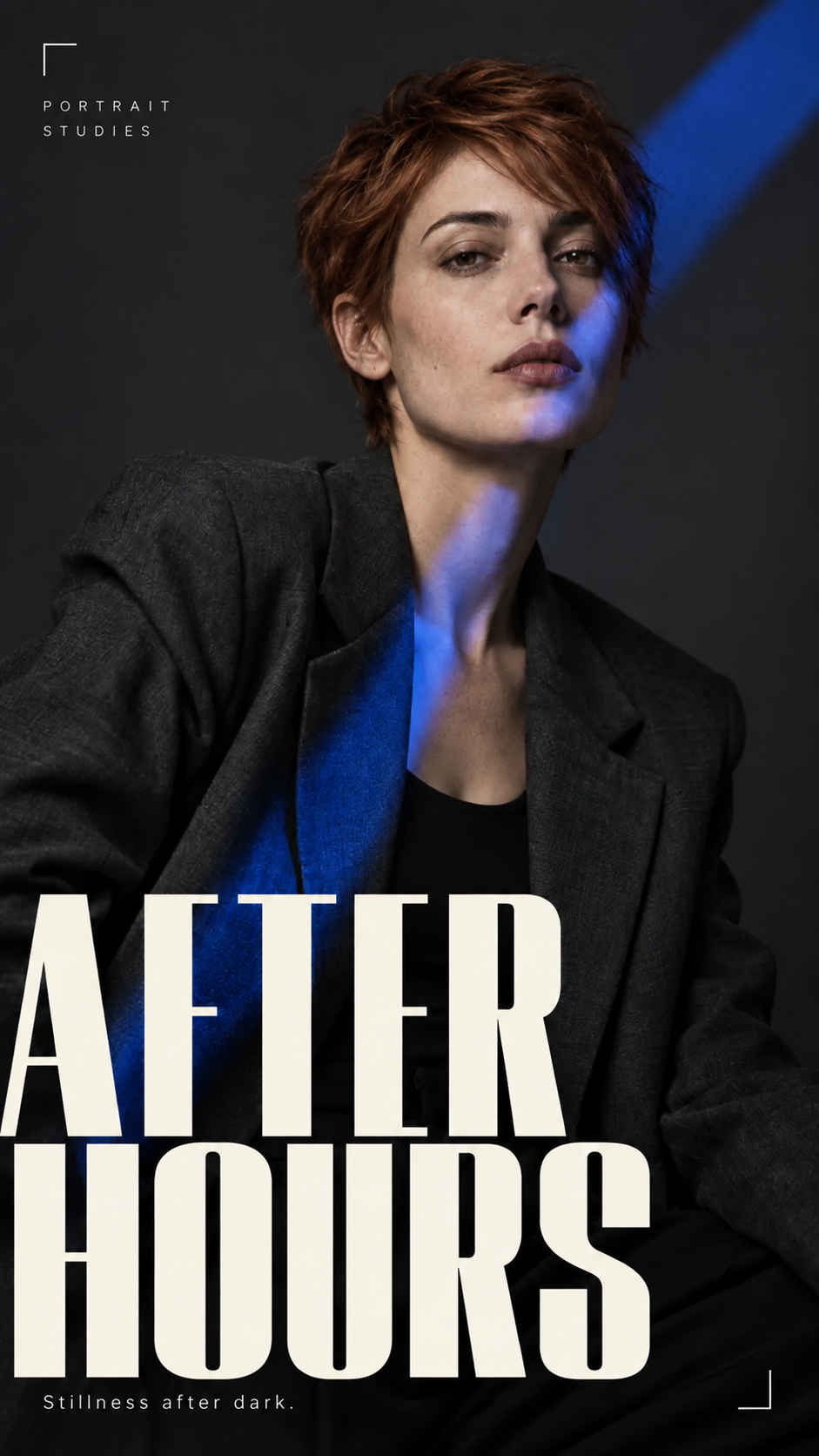
アイボリーの背景にコバルトブルーの大きなペーパーオブジェ、上部に短いタイトル「FORM」、たっぷりした余白、印象的な影をひとつ、ミニマルなエディトリアル構成のグラフィック展覧会ポスター
このモデルが実際に対応している設定です。選択するとスタジオにはこれらの項目だけが表示され、余計な項目や受け付けられない設定は出てきません。
Googleのフラッグシップ画像モデル、高精細な4K出力
スタジオでNano Banana Proを開く →画像に文字を入れる場合は、正確な文言を「」で囲み、配置も指定します。最初のうちはキャッチコピーを短めに。参照画像を使う場合は、残したい部分と変えたい部分をはっきり分けて書きましょう。
このページで使える解像度:1K / 2K / 4K。ここに表示しているのはこのワークスペースで有効な設定で、提供元のオプションをすべて網羅したものではありません。
実際に見られるサイズで、文字のつづり、細部、商品の形、余白を確認します。ロゴや細かい文字は要チェック項目として扱い、必要に応じてデザインの工程で修正しましょう。
どちらのNano Bananaページも、ここでは参照画像と複数のサイズに対応しています。同じ指示・同じサイズでNano Banana 2とProを比べ、モデル名ではなく、被写体の再現度、使えるレイアウトか、表示される必要クレジットで判断しましょう。
| 項目 | Nano Banana Pro | Nano Banana 2 |
|---|---|---|
| 入力 | テキストまたは参照画像 | テキストまたは参照画像 |
| 出力品質 | 1K / 2K / 4K | 1K / 2K / 4K |
| アスペクト比 | auto / 1:1 / 4:3 / 3:4 / 3:2 / 2:3 / 5:4 / 4:5 / 16:9 / 9:16 / 21:9 | auto / 1:1 / 4:3 / 3:4 / 3:2 / 2:3 / 5:4 / 4:5 / 16:9 / 9:16 / 21:9 |
これはこの連携で利用できる設定の一覧で、性能ランキングではありません。解像度によって選べる長さが変わることがあり、ティア名が同じでも品質が同等とは限りません。送信前に、エディターの設定と必要クレジットの見積もりを確認してください。
Nano Banana 2を詳しく見るLoveImageのNano Banana Proは、テキストからの新規生成と、参照画像をもとにした生成の両方に対応しています。被写体、意図したレイアウト、出力解像度をはっきり決めたいデザイン案の出発点に便利です。最初はシンプルな構図で始め、方向性が決まってから作り込みましょう。
利用できる設定:1K / 2K / 4K。これはLoveImageのエディターで選べるティアです。ピクセルサイズはモデルとアスペクト比によって異なり、品質ティアの名前が固定のピクセルサイズを示すとは限りません。納品前にダウンロードしたファイルをご確認ください。
現在の選択肢:auto / 1:1 / 4:3 / 3:4 / 3:2 / 2:3 / 5:4 / 4:5 / 16:9 / 9:16 / 21:9。掲載先に合わせてフレームを選び、被写体の位置や余白もプロンプトに記述しましょう。「auto」がある場合は、自動でフレーミングされます。細部を詰める前に、トリミングを確認してください。
はい。テキストだけで始めることも、エディターで参照画像をアップロードすることもできます。変えたい点と残したい点を分けて記述し、結果を元画像と比べてください。
被写体、位置関係、フレーミング、ライティング、素材の順に記述しましょう。必須の条件は先に書き、短い文字を入れる場合は正確に引用します。詳細を加える前に、下書きごとに主要な要素を1つずつ変えてみてください。
被写体の形、手、輪郭、映り込み、文字や数字を原寸で確認してください。次に、実際の表示サイズで読みやすさと余白をチェックします。ブランドや商品の画像は、使う前に元素材と見比べましょう。
クレジットはモデル、サイズ、長さ、出力数によって決まります。送信前にエディターに表示される合計を確認してください。仕様欄の最低価格は、すべての設定の組み合わせをカバーしているわけではありません。設定を変えたら、見積もりを再確認しましょう。
登録不要の画像お試しではZ-Imageを使用しており、このモデルページを開いてもお試しのモデルは変わりません。ここで選んだモデルを使うには、ログインしたうえで、そのモデルのプランとクレジットの条件を満たす必要があります。生成を送信する前にエディターの内容をご確認ください。
必ずしもそうとは限りません。残すべき形、素材、ディテールを明記し、等倍で元画像と見比べてください。パッケージやブランド表記を正確に見せたい場合は、元の素材を使いましょう。
構図を確認したうえで、納品に必要なサイズを選んでください。解像度を上げると必要クレジットの目安が変わることがあり、見出しの誤字や欠けた要素はそれだけでは直りません。