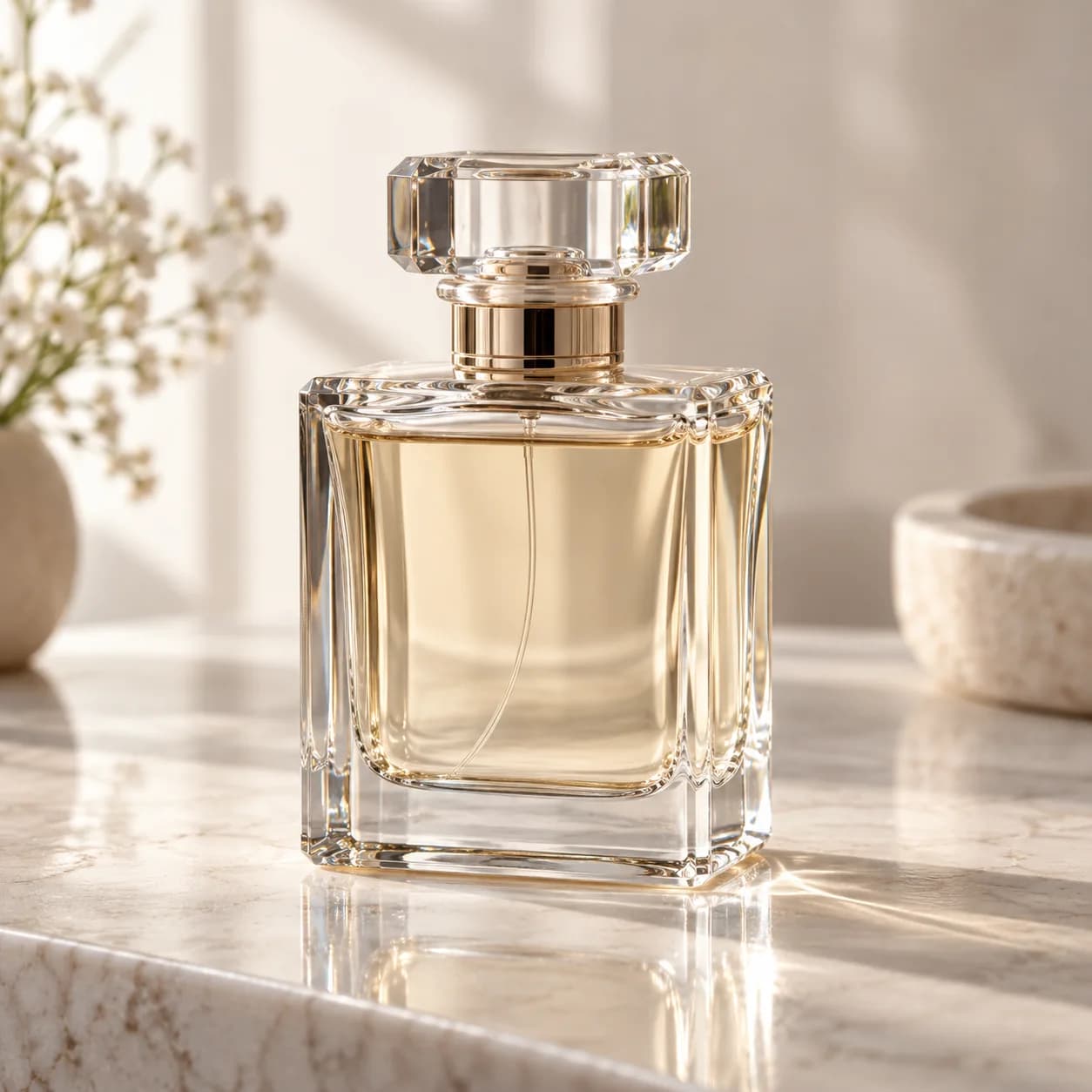
商品の静物写真
モノを写真的に見せる表現を検討できます。マーケティング素材として使う前に、接地面の影、映り込み、形をよく確認してください。
淡い石の上にラベルのない透明ガラスの香水瓶、左の窓から差し込む柔らかな朝の光、ほのかな映り込み、静かなクリーム色の背景、商品のクローズアップ写真
クリエイティブな参考例を眺め、シーンの説明を再利用して、自分のアイデアを加えましょう。
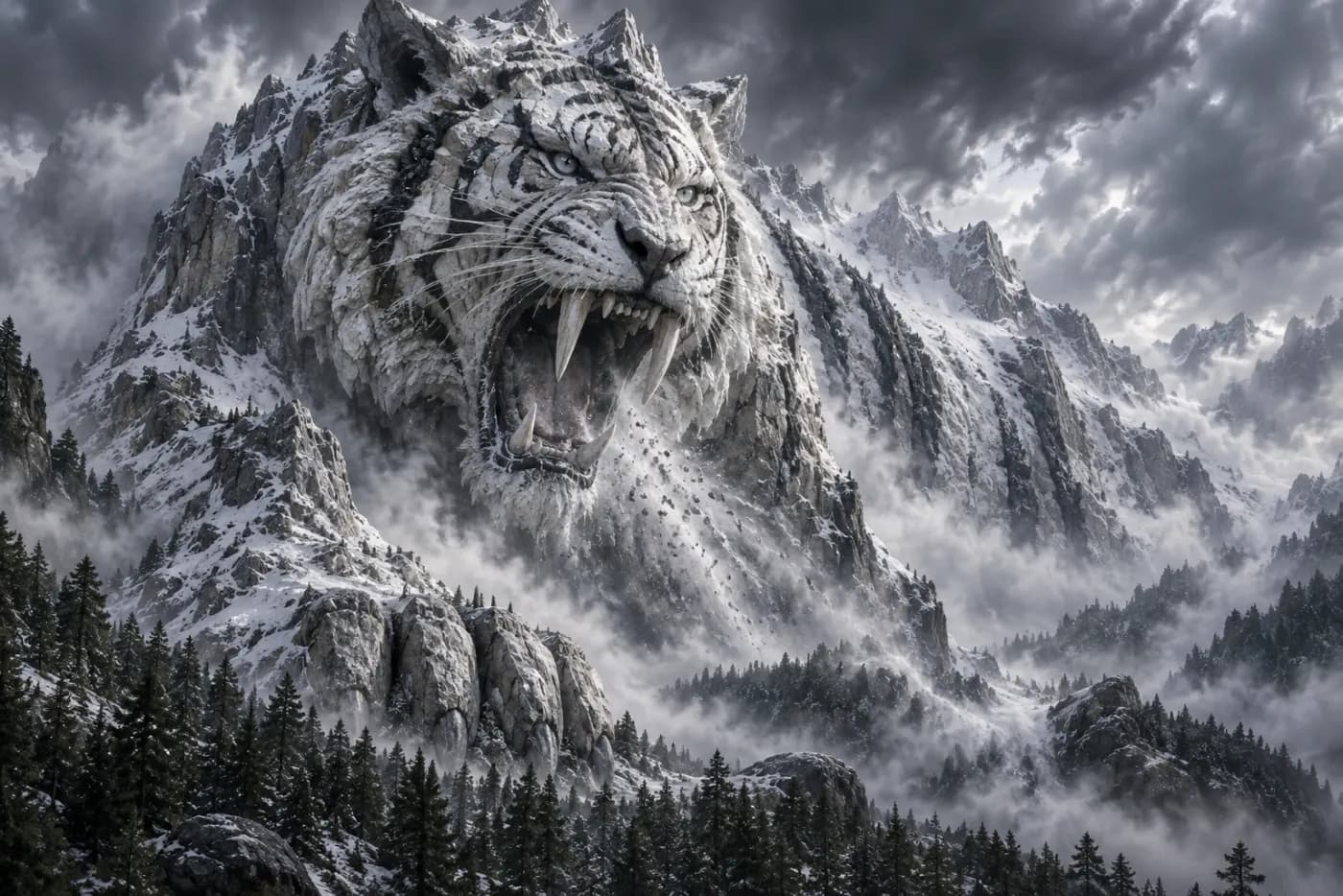
雪と霧の中の雄々しい白虎、緻密な毛並み、冷たい山の空気感
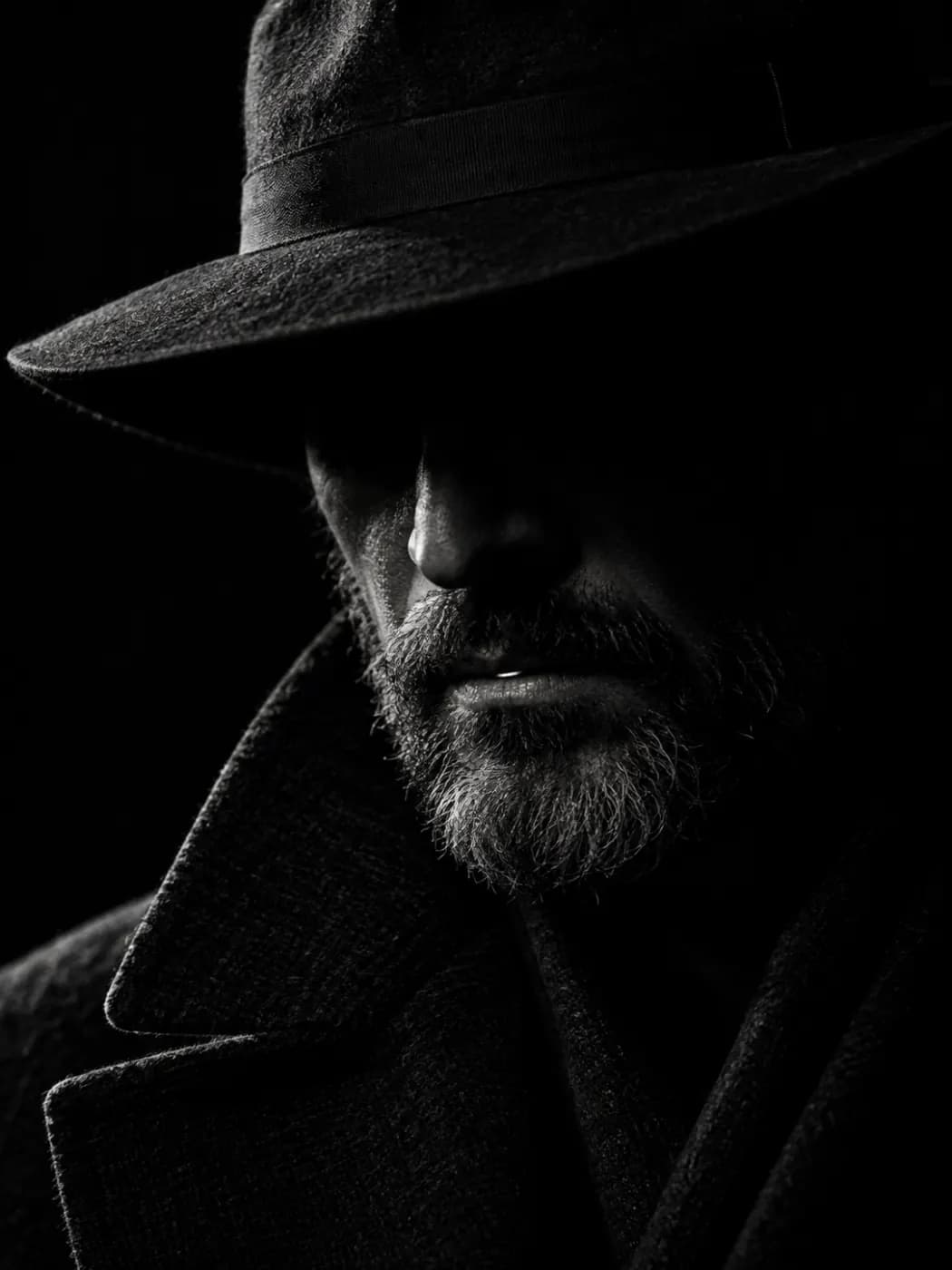
黒い帽子の下のノワール調ポートレート、黒い背景に一筋の細い光が顔を浮かび上がらせる
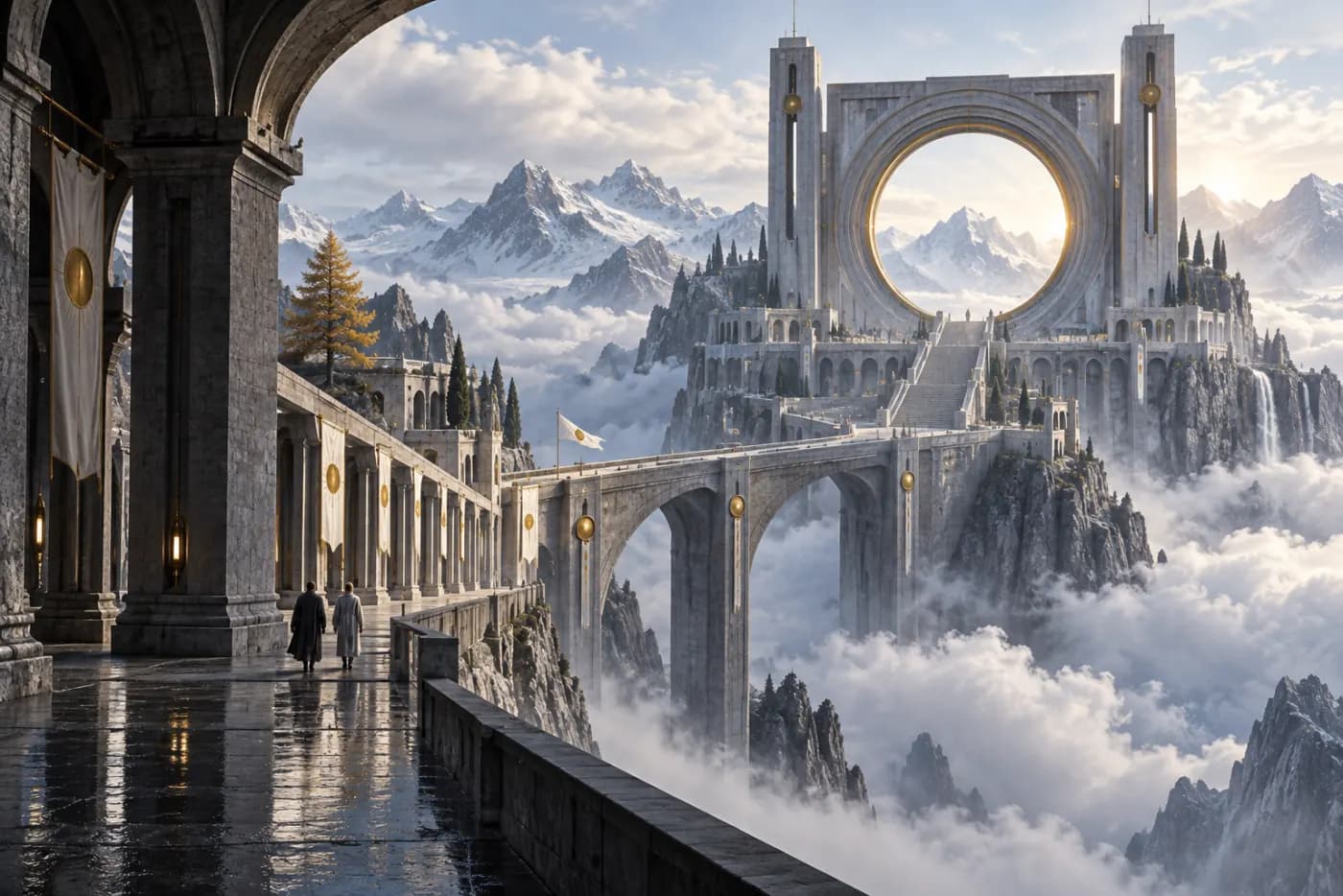
雪のアルプスの谷を見下ろす壮大な石の門、反射する光、奥行きのある遠近感
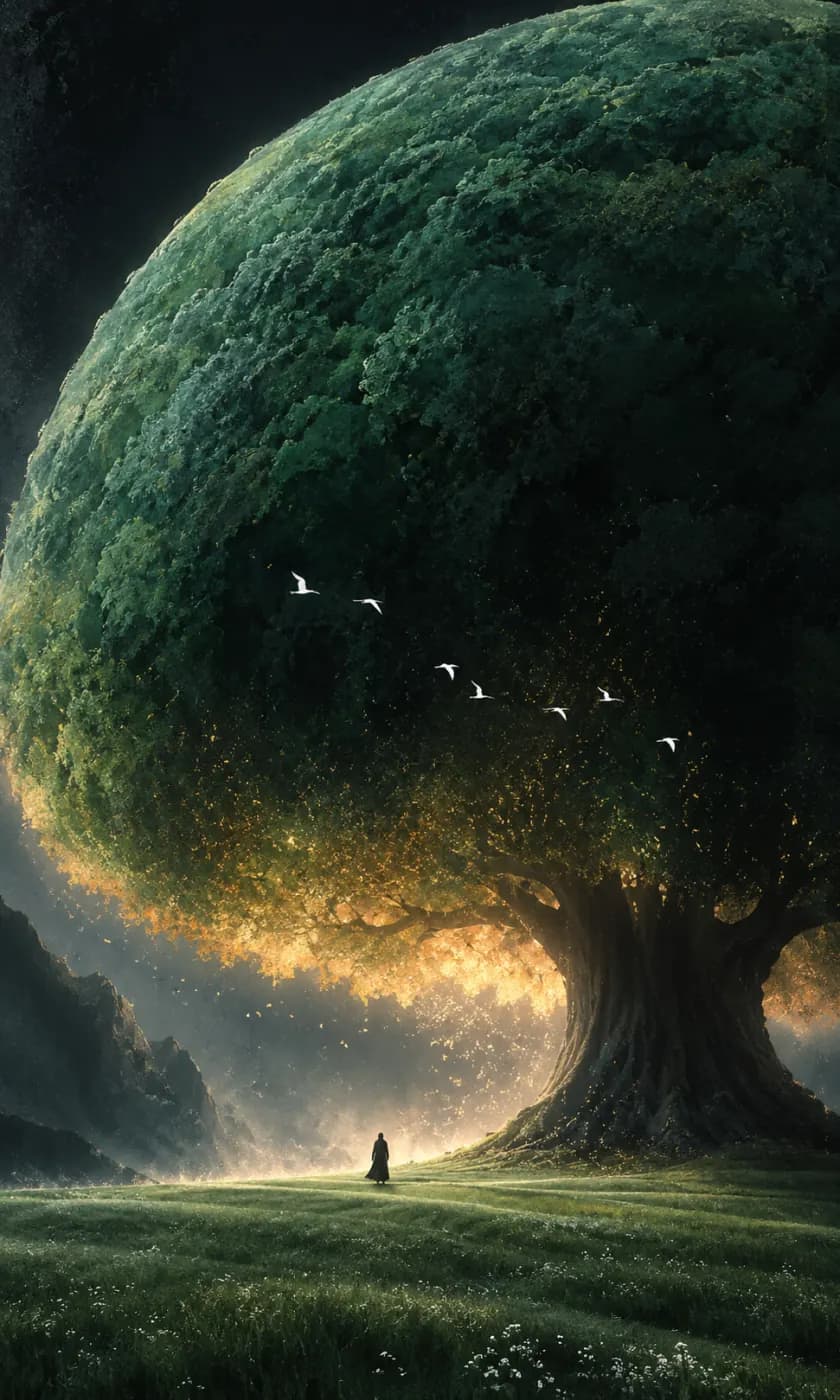
深い緑の巨木の下にたたずむひとりの人物、地平線のやわらかな光、壮大なスケール
LoveImageのImagen 4は、標準の出力設定で使えるテキストから画像生成のワークフローです。写真撮影を依頼するつもりで、被写体、場所、光、視点を伝えましょう。写真をアップロードせずに、写真的なシーンを検討したいときに実用的な選択肢です。
光がどこから当たるのか、主な面がどんな素材なのかを指定します。品質を表す形容詞を並べるよりも、素材と光の具体的な描写のほうが仕上がりを評価しやすくなります。
掲載場所に合わせてアスペクト比を選び、撮影距離と被写体の位置を説明します。メインの被写体と同じくらい丁寧に、画面の端や背景の余計な要素もチェックしましょう。
具体的なシーン描写で写真の撮影指示を書き、仕上がりも写真として評価しましょう。
静物、風景、ライフスタイルのコンセプトでは、被写体、環境、時間帯を決めます。用途をはっきりさせておくと、被写体の周りに適切な余白を取った構図になります。
光がどこから当たるのか、柔らかいのか硬いのか、主な面がどう見えるべきかを説明します。「シネマティック」「高級感」といった抽象的な形容詞に頼る前に、撮影距離と視点を加えましょう。
影、映り込み、接地面、繰り返しのテクスチャを確認します。手や文字があれば個別にチェックしましょう。品質を表す形容詞を足すのではなく、不自然に感じる物理的なディテールそのものを書き直します。
まずは具体的なタスクから。これらのオリジナルプロンプトは、アレンジして使うためのたたき台です。上の入力欄に追加し、生成前に設定を確認してください。
モノを写真的に見せる表現を検討できます。マーケティング素材として使う前に、接地面の影、映り込み、形をよく確認してください。
淡い石の上にラベルのない透明ガラスの香水瓶、左の窓から差し込む柔らかな朝の光、ほのかな映り込み、静かなクリーム色の背景、商品のクローズアップ写真
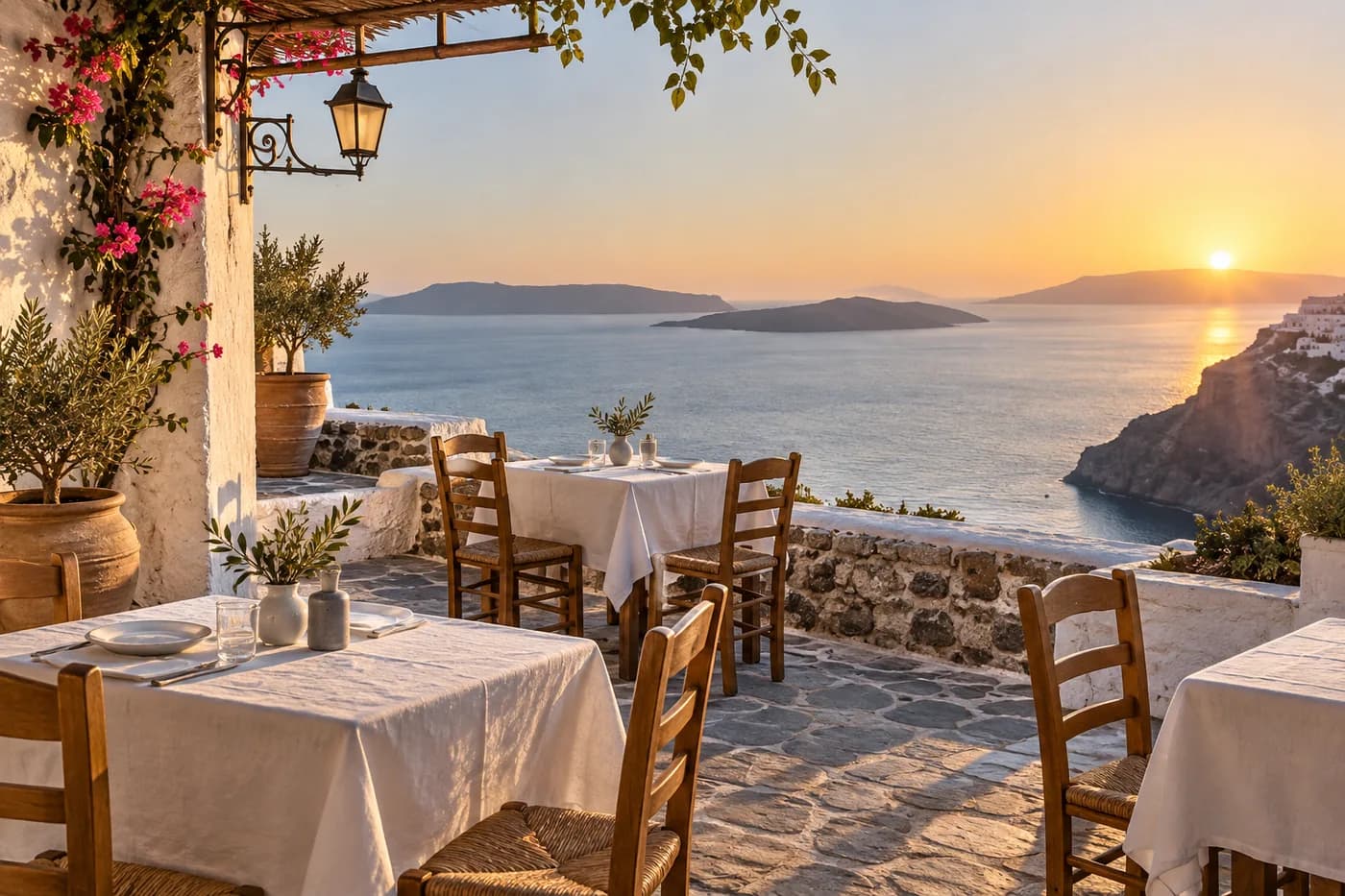
場所、天候、視点を決めて、まとまりのあるシーンを作ります。生成された場所は、事実関係を別途確認しない限り、あくまでビジュアルのイメージとして扱いましょう。
日の出の静かな海辺のカフェテラス、誰も座っていない木の椅子、白いリネンのテーブルクロス、遠くに穏やかな青い海、目線の高さの旅行写真、自然で温かい光、人物と文字なし
このモデルが実際に対応している設定です。選択するとスタジオにはこれらの項目だけが表示され、余計な項目や受け付けられない設定は出てきません。
Googleのフォトリアルな画像、5種類の比率
スタジオでImagen 4を開く →光がどこから来るのか、やわらかいのか硬いのか、主な表面がどう見えるべきかを説明します。「シネマティック」や「高級感」といった大まかな形容詞に頼る前に、カメラとの距離や視点を加えましょう。
このページで使える設定:標準出力(解像度の選択なし)。ここに表示しているのはこのワークスペースで有効な設定で、提供元のオプションをすべて網羅したものではありません。
影、映り込み、接地面、繰り返しになっている質感を確認します。手や文字があれば個別にチェックしましょう。画質を上げる形容詞を足すのではなく、不自然に感じる物理的なディテールそのものを修正してください。
同じシーンの別の解釈を見たいときや、用意された出力サイズを使いたいときはSeedream 5 Proと比べてみましょう。手元の写真を加工したい場合は、どちらのテキスト専用モデルでもなく、参照画像に対応したモデルを使ってください。
| 項目 | Imagen 4 | Seedream 5 Pro |
|---|---|---|
| 入力 | テキスト | テキスト |
| 出力品質 | 標準画質 | 1K / 2K |
| アスペクト比 | 1:1 / 4:3 / 3:4 / 16:9 / 9:16 | 1:1 / 4:3 / 3:4 / 3:2 / 2:3 / 16:9 / 9:16 |
これはこの連携で利用できる設定の一覧で、性能ランキングではありません。解像度によって選べる長さが変わることがあり、ティア名が同じでも品質が同等とは限りません。送信前に、エディターの設定と必要クレジットの見積もりを確認してください。
Seedream 5 Proを詳しく見るLoveImageのImagen 4は、標準の出力設定で使えるテキストから画像生成のワークフローです。写真撮影を依頼するつもりで、被写体、場所、光、視点を伝えましょう。写真をアップロードせずに、写真的なシーンを検討したいときに実用的な選択肢です。
利用できる設定:Standard。これはLoveImageのエディターで選べるティアです。ピクセルサイズはモデルとアスペクト比によって異なり、品質ティアの名前が固定のピクセルサイズを示すとは限りません。納品前にダウンロードしたファイルをご確認ください。
現在の選択肢:1:1 / 4:3 / 3:4 / 16:9 / 9:16。掲載先に合わせてフレームを選び、被写体の位置や余白もプロンプトに記述しましょう。「auto」がある場合は、自動でフレーミングされます。細部を詰める前に、トリミングを確認してください。
このモデルはテキスト入力のみで、参照画像は使えません。写真をもとに作りたい場合は、「画像から画像生成」または「画像から動画生成」で参照画像に対応したモデルを選んでください。
被写体、位置関係、フレーミング、ライティング、素材の順に記述しましょう。必須の条件は先に書き、短い文字を入れる場合は正確に引用します。詳細を加える前に、下書きごとに主要な要素を1つずつ変えてみてください。
被写体の形、手、輪郭、映り込み、文字や数字を原寸で確認してください。次に、実際の表示サイズで読みやすさと余白をチェックします。ブランドや商品の画像は、使う前に元素材と見比べましょう。
クレジットはモデル、サイズ、長さ、出力数によって決まります。送信前にエディターに表示される合計を確認してください。仕様欄の最低価格は、すべての設定の組み合わせをカバーしているわけではありません。設定を変えたら、見積もりを再確認しましょう。
登録不要の画像お試しではZ-Imageを使用しており、このモデルページを開いてもお試しのモデルは変わりません。ここで選んだモデルを使うには、ログインしたうえで、そのモデルのプランとクレジットの条件を満たす必要があります。生成を送信する前にエディターの内容をご確認ください。
このモデルはテキストプロンプトのみに対応しており、参照画像のアップロードはできません。元の写真をもとに生成したい場合は、画像から画像を開いて参照画像に対応したモデルを選んでください。
映り込み、影、モノ同士の接地、繰り返しのテクスチャをひとつずつ確認しましょう。問題のある箇所を具体的な言葉で書き直してください。写真風のスタイルにしても、物理的な関係がすべて正しくなるとは限りません。