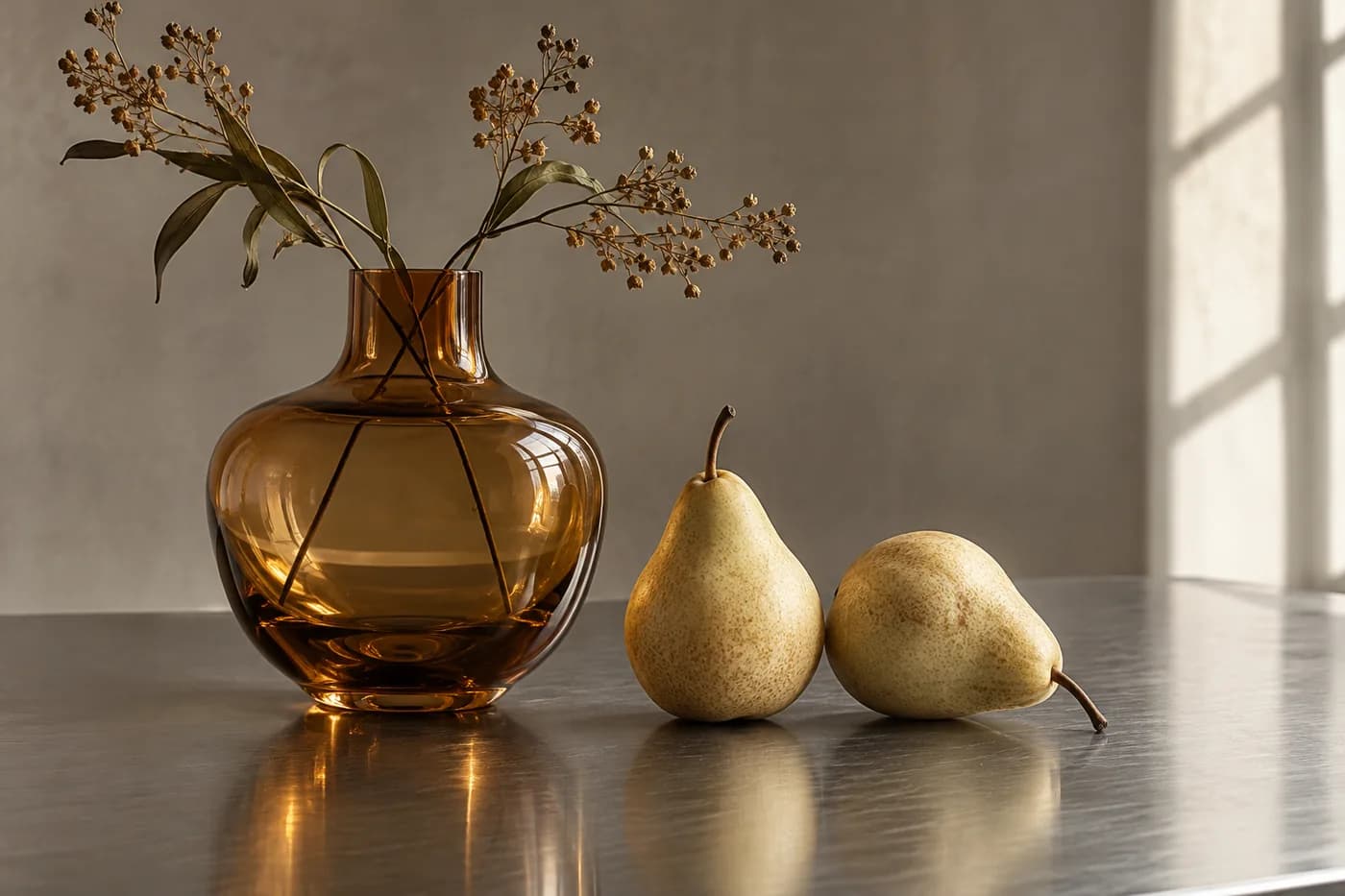
エディトリアルな静物
モノと質感、色の組み合わせを検討できます。素材の種類は絞り、光の向きをひとつにすると、反射や影の出来を見極めやすくなります。
ヘアライン仕上げのステンレスの上に、半透明の琥珀色の花瓶と淡い色の洋梨を2つ、くすんだウォームグレーの背景、右側の大きな窓から柔らかな光、目線の高さの構図、文字なし
クリエイティブな参考例を眺め、シーンの説明を再利用して、自分のアイデアを加えましょう。
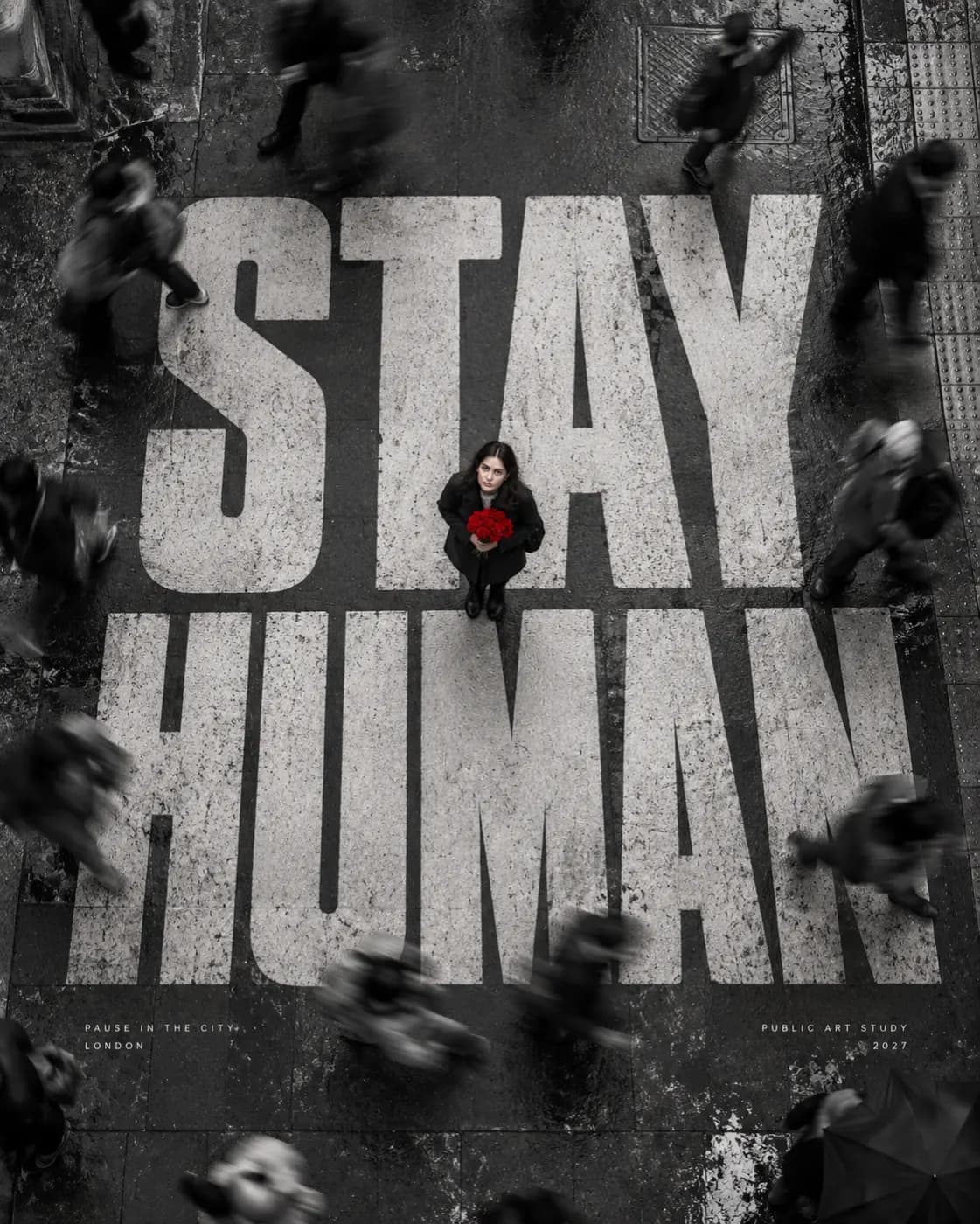
ざらついたモノクロのロンドンのストリートポスター、巨大な「STAY HUMAN」の文字、質感のある壁
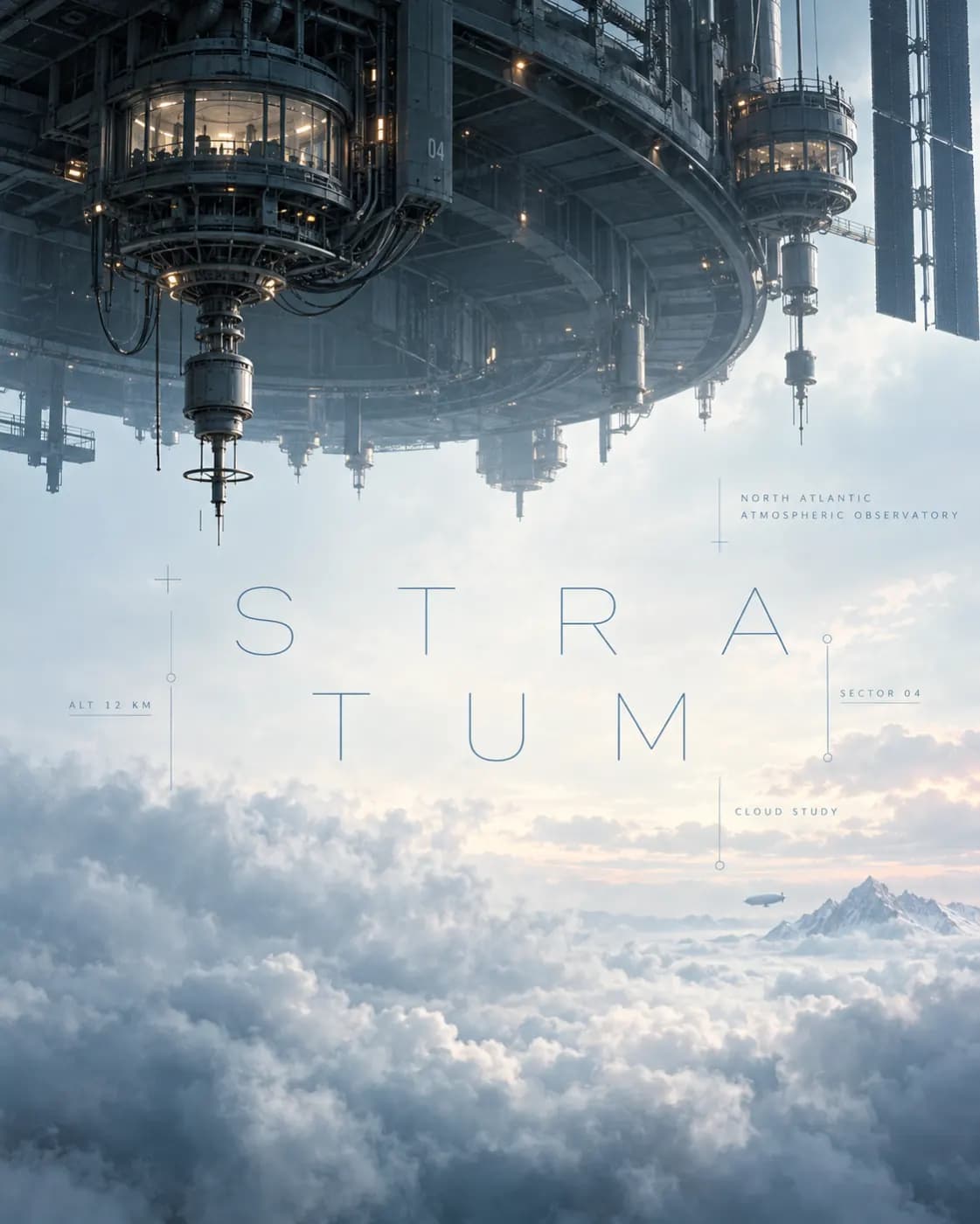
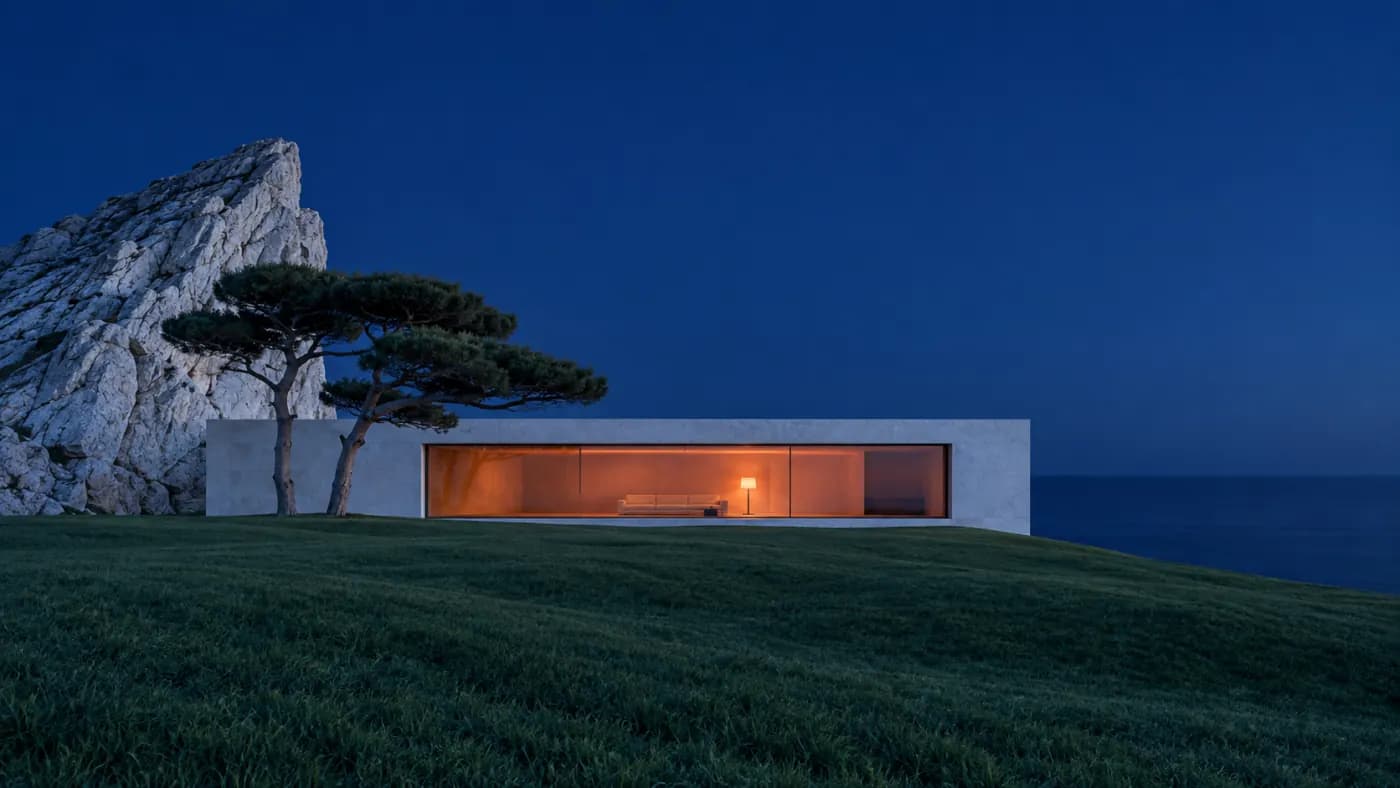
雲海に浮かぶ建築的な天文台、抑制の効いたエディトリアルなポスター構図
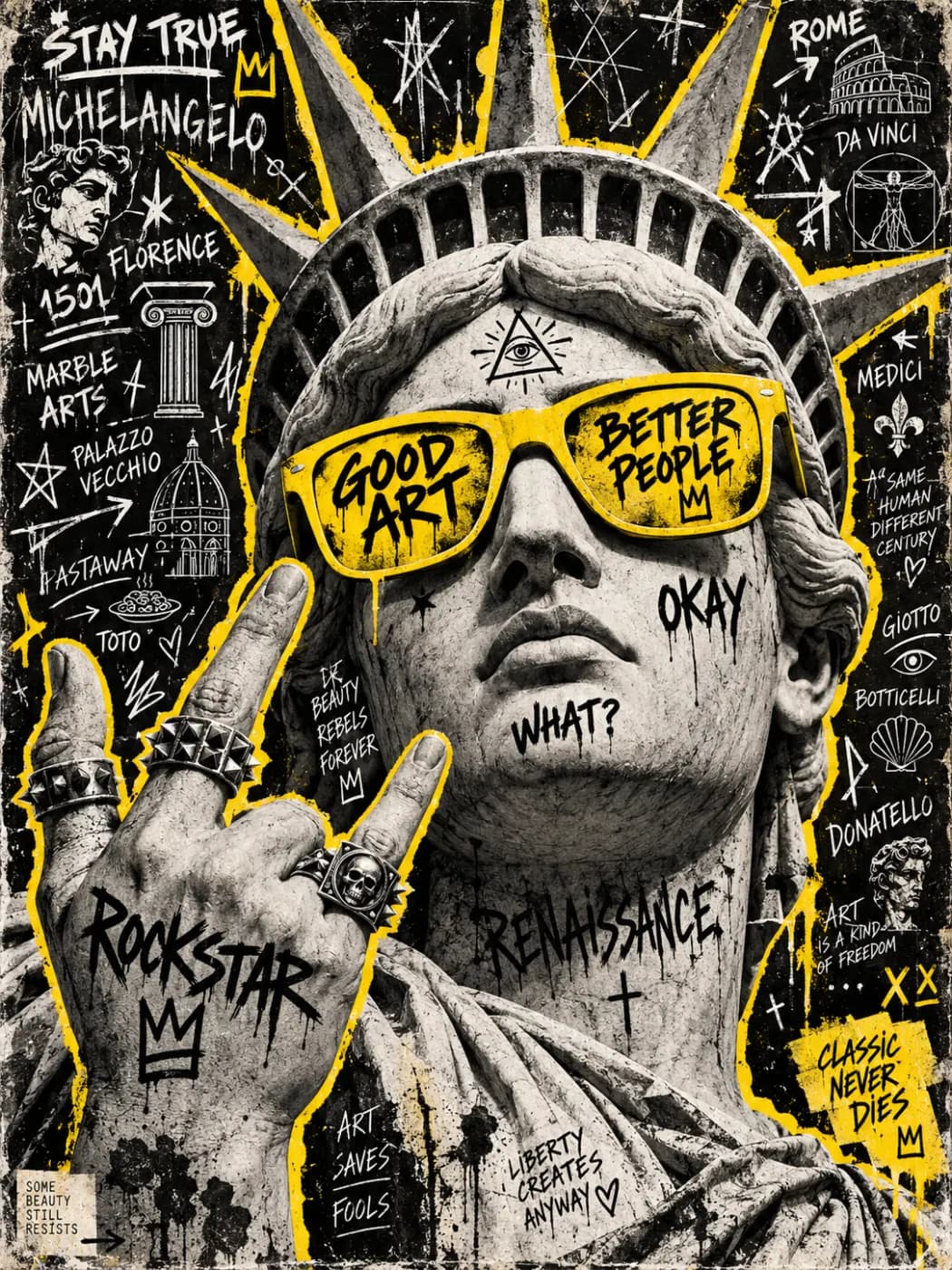
自由の女神のストリートアートポスター、白黒の版画風テクスチャ、大胆な黄色のアクセント
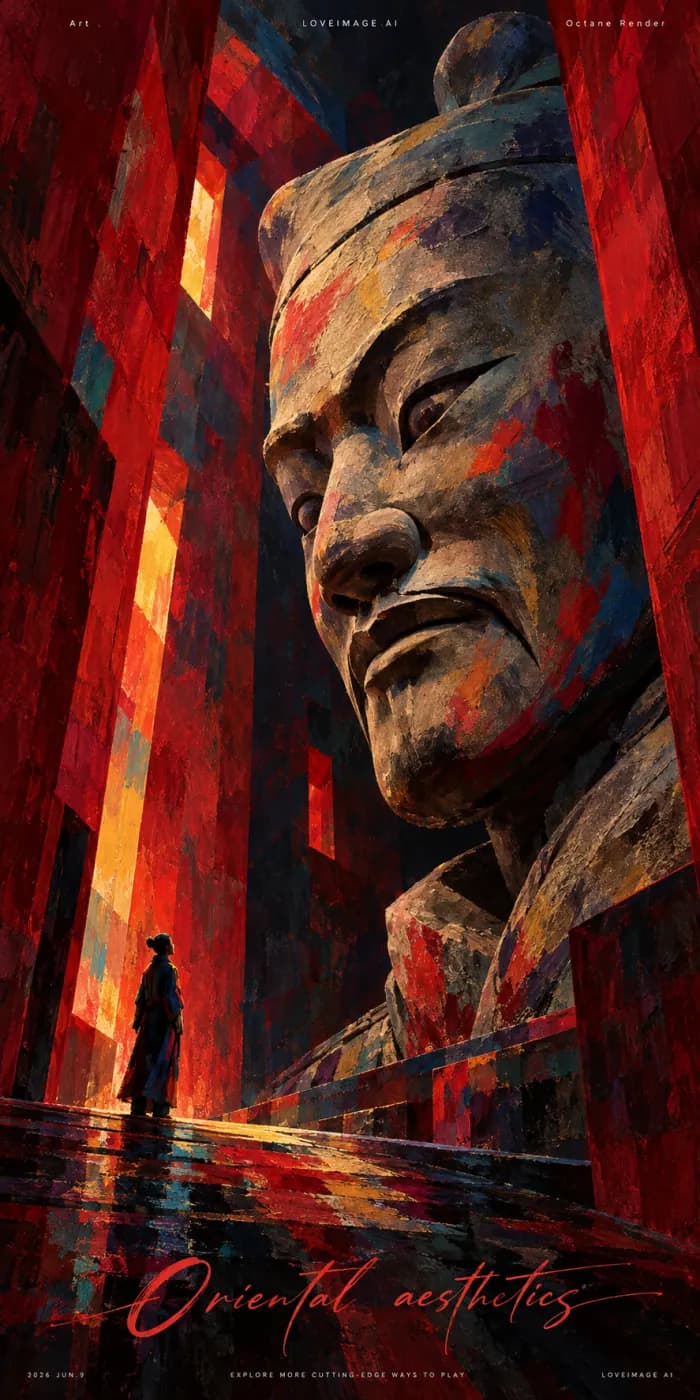
テラコッタと濃紺で描いた表現的なポートレート、大胆なフォーヴィスムの筆致、荒い絵肌
このページのSeedream 5 Proは、テキストから画像を生成します。配色、ライティング、素材、構図を具体的に書くことで、繰り返し使えるアートディレクションを組み立てられます。本番用の方向性を決める前に、エディトリアルなシーンやキャンペーンのコンセプトを検討するのに役立ちます。
「高級感」のような抽象的な指示は、落ち着いた配色、単一の光源、マットな質感、特定の視点など、目に見える選択に置き換えましょう。下書き同士を比べる基準がはっきりします。
最終的な掲載場所に合わせてアスペクト比を選び、余白をどこに取るかを書きます。大きな出力サイズに進む前にトリミングを確認しましょう。サイズを上げても、見出し用のスペースが生まれるわけではありません。
構図、配色、ライティング、被写体の見せ方など、下書きをまたいで繰り返し使えるアートディレクションを組み立てましょう。
エディトリアルなシーン、商品のシーン、キャンペーンのコンセプトから始めます。抑えた色味、柔らかな光、はっきりした背景など、プロジェクトにふさわしいビジュアルの特徴を決めましょう。
配色、ライティング、フレーミングは一度書いたら固定し、被写体や配置をひとつずつ変えます。「似た感じのスタイル」と曖昧に頼むのではなく、表面の質感や光の向きなど、求める特徴を言葉で指定しましょう。
色のバランス、質感、被写体のプロポーション、レイアウトに使える余白を確認します。毎回指示全体を変えるのではなく、いちばん良い方向性を残して、その弱点を磨きましょう。
まずは具体的なタスクから。これらのオリジナルプロンプトは、アレンジして使うためのたたき台です。上の入力欄に追加し、生成前に設定を確認してください。
モノと質感、色の組み合わせを検討できます。素材の種類は絞り、光の向きをひとつにすると、反射や影の出来を見極めやすくなります。
ヘアライン仕上げのステンレスの上に、半透明の琥珀色の花瓶と淡い色の洋梨を2つ、くすんだウォームグレーの背景、右側の大きな窓から柔らかな光、目線の高さの構図、文字なし
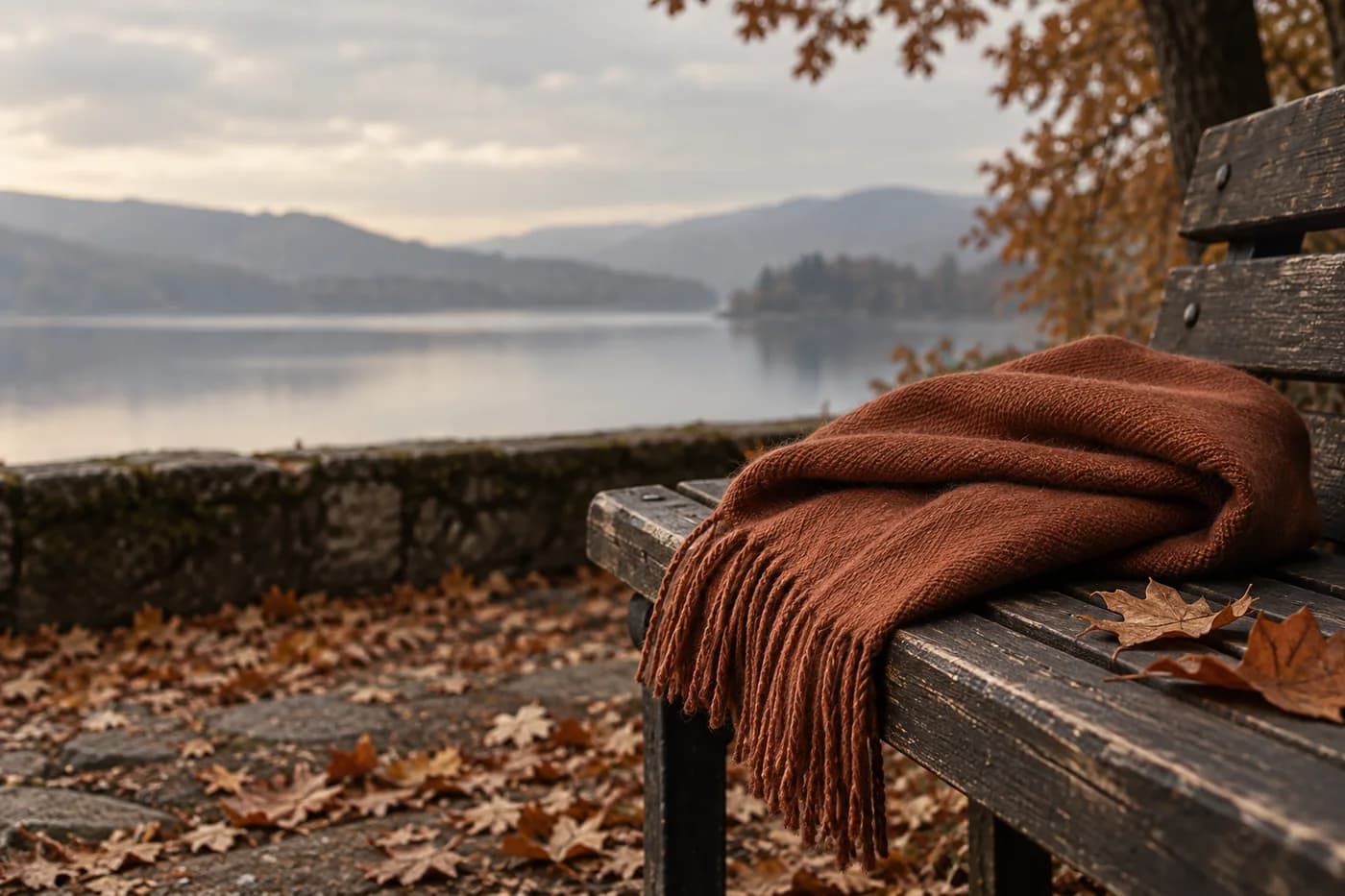
個別の商品に展開する前に、キャンペーンのビジュアル言語を固めます。配色と光は固定し、下書きごとに中心となる被写体だけを変えていきましょう。
濃い色の木のベンチに畳んだテラコッタ色のスカーフ、そばに銅色の落ち葉、曇り空の柔らかな秋の光、手触りの伝わる生地感、抑えた色味、左側に余白を取ったワイドな構図
このモデルが実際に対応している設定です。選択するとスタジオにはこれらの項目だけが表示され、余計な項目や受け付けられない設定は出てきません。
ByteDanceの最上位画像モデル
スタジオでSeedream 5 Proを開く →配色、ライティング、構図は一度書いたら固定し、被写体や配置をひとつずつ変えていきます。「似た感じで」とあいまいに頼むのではなく、表面の質感や光の向きなど、ほしい特徴を言葉で指定しましょう。
このページで使える解像度:1K / 2K。ここに表示しているのはこのワークスペースで有効な設定で、提供元のオプションをすべて網羅したものではありません。
色のバランス、質感、被写体のプロポーション、レイアウトに使える余白を確認します。毎回プロンプト全体を変えるのではなく、いちばん良かった方向性を残し、その弱点を磨いていきましょう。
写真的なシーンが中心で、光や素材の別の解釈も見てみたいならImagen 4と比べてみましょう。同じプロンプトとフレーミングで試してください。あくまでクリエイティブ面の比較であり、どちらかがあらゆる用途で優れるというわけではありません。
| 項目 | Seedream 5 Pro | Imagen 4 |
|---|---|---|
| 入力 | テキスト | テキスト |
| 出力品質 | 1K / 2K | 標準画質 |
| アスペクト比 | 1:1 / 4:3 / 3:4 / 3:2 / 2:3 / 16:9 / 9:16 | 1:1 / 4:3 / 3:4 / 16:9 / 9:16 |
これはこの連携で利用できる設定の一覧で、性能ランキングではありません。解像度によって選べる長さが変わることがあり、ティア名が同じでも品質が同等とは限りません。送信前に、エディターの設定と必要クレジットの見積もりを確認してください。
Imagen 4を詳しく見るこのページのSeedream 5 Proは、テキストから画像を生成します。配色、ライティング、素材、構図を具体的に書くことで、繰り返し使えるアートディレクションを組み立てられます。本番用の方向性を決める前に、エディトリアルなシーンやキャンペーンのコンセプトを検討するのに役立ちます。
利用できる設定:1K / 2K。これはLoveImageのエディターで選べるティアです。ピクセルサイズはモデルとアスペクト比によって異なり、品質ティアの名前が固定のピクセルサイズを示すとは限りません。納品前にダウンロードしたファイルをご確認ください。
現在の選択肢:1:1 / 4:3 / 3:4 / 3:2 / 2:3 / 16:9 / 9:16。掲載先に合わせてフレームを選び、被写体の位置や余白もプロンプトに記述しましょう。「auto」がある場合は、自動でフレーミングされます。細部を詰める前に、トリミングを確認してください。
このモデルはテキスト入力のみで、参照画像は使えません。写真をもとに作りたい場合は、「画像から画像生成」または「画像から動画生成」で参照画像に対応したモデルを選んでください。
被写体、位置関係、フレーミング、ライティング、素材の順に記述しましょう。必須の条件は先に書き、短い文字を入れる場合は正確に引用します。詳細を加える前に、下書きごとに主要な要素を1つずつ変えてみてください。
被写体の形、手、輪郭、映り込み、文字や数字を原寸で確認してください。次に、実際の表示サイズで読みやすさと余白をチェックします。ブランドや商品の画像は、使う前に元素材と見比べましょう。
クレジットはモデル、サイズ、長さ、出力数によって決まります。送信前にエディターに表示される合計を確認してください。仕様欄の最低価格は、すべての設定の組み合わせをカバーしているわけではありません。設定を変えたら、見積もりを再確認しましょう。
登録不要の画像お試しではZ-Imageを使用しており、このモデルページを開いてもお試しのモデルは変わりません。ここで選んだモデルを使うには、ログインしたうえで、そのモデルのプランとクレジットの条件を満たす必要があります。生成を送信する前にエディターの内容をご確認ください。
このページで選択しているモデルはテキスト入力のみです。写真から始めたい場合は、画像から画像のワークフローに切り替え、参照画像に対応したモデルを選んでください。テキストの説明だけで特定の商品や顔を正確に再現することは期待できません。
使う色を少数に絞り、どの面にどの色を使うかを指定します。競合するスタイル指示を削り、ライティングまで同時に変える前に、前回の下書きと見比べましょう。