風景が現れるショット
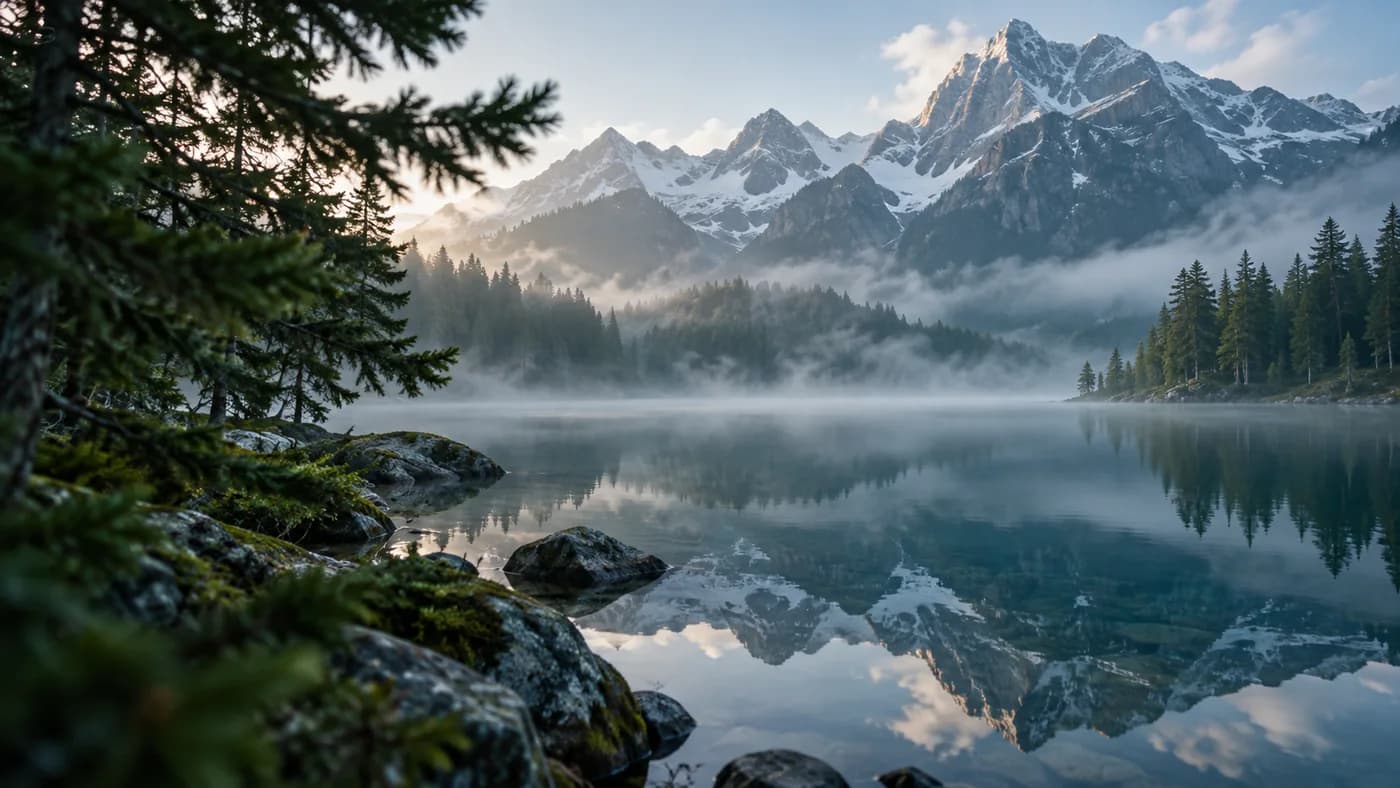
カメラの動きひとつで場所を印象づけます。前景はシンプルにして、見える範囲が広がっても環境が破綻しないか確認しましょう。
松の枝の向こうに半分隠れた山の湖、カメラがゆっくり右へスライドして静かな水面が現れる、早朝の霧、ひんやりした自然光、人物なし、ワンカットで
絵コンテのシーンを選び、動きとカメラワークを書き加えましょう。
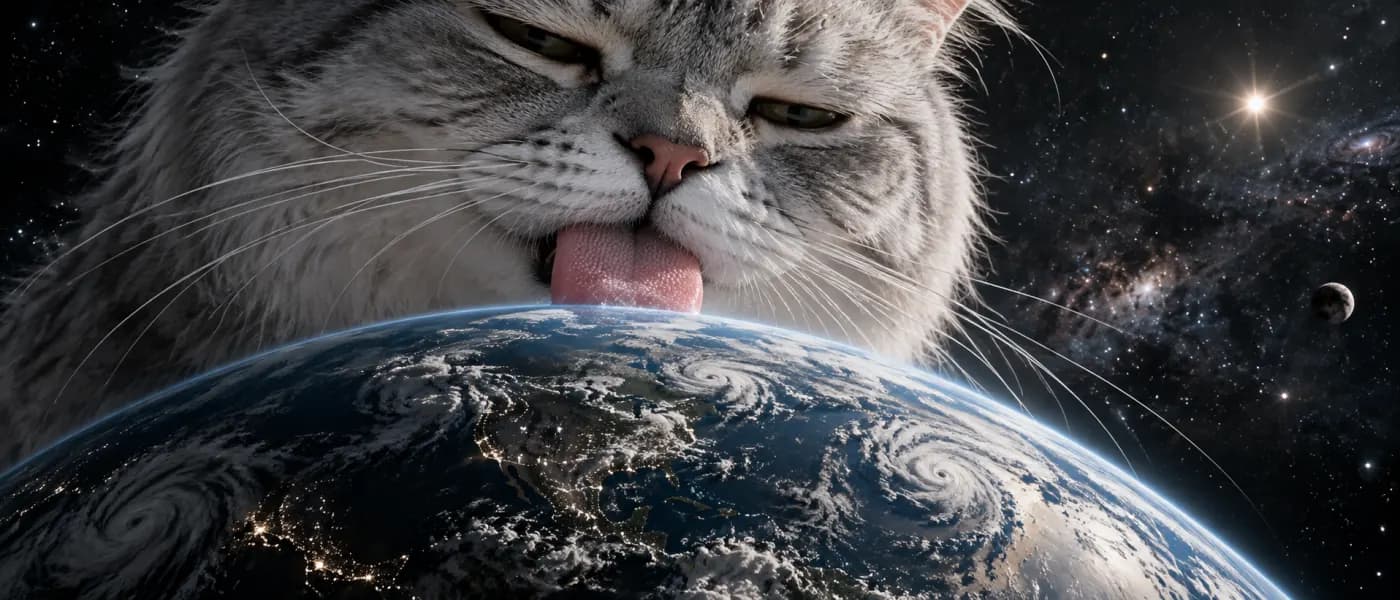
惑星の向こうからのぞき込む好奇心旺盛な猫、星がきらめく深宇宙、遊び心のある映画的ライティング
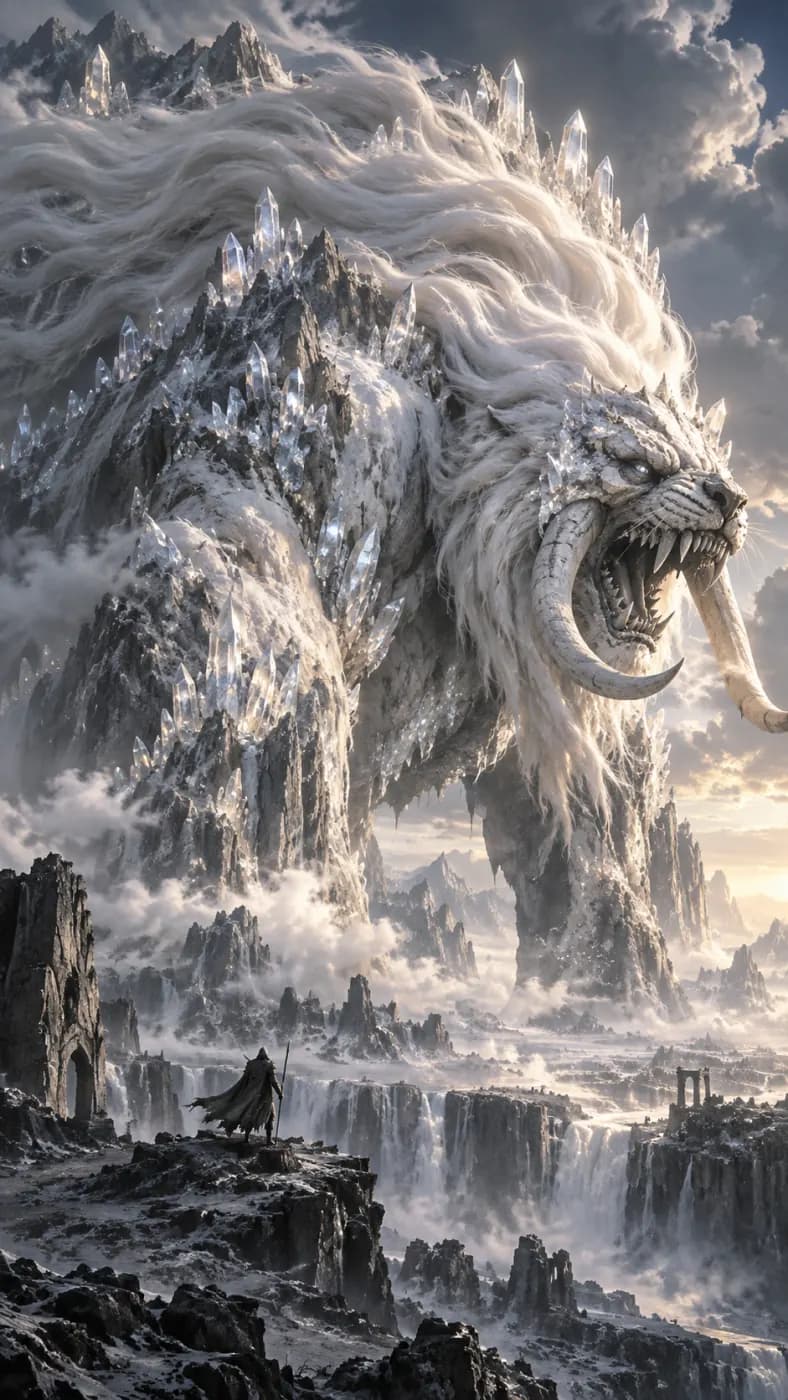
嵐雲と銀色の稲妻の中に現れる、白く巨大なファンタジーの生き物、映画のような広角構図
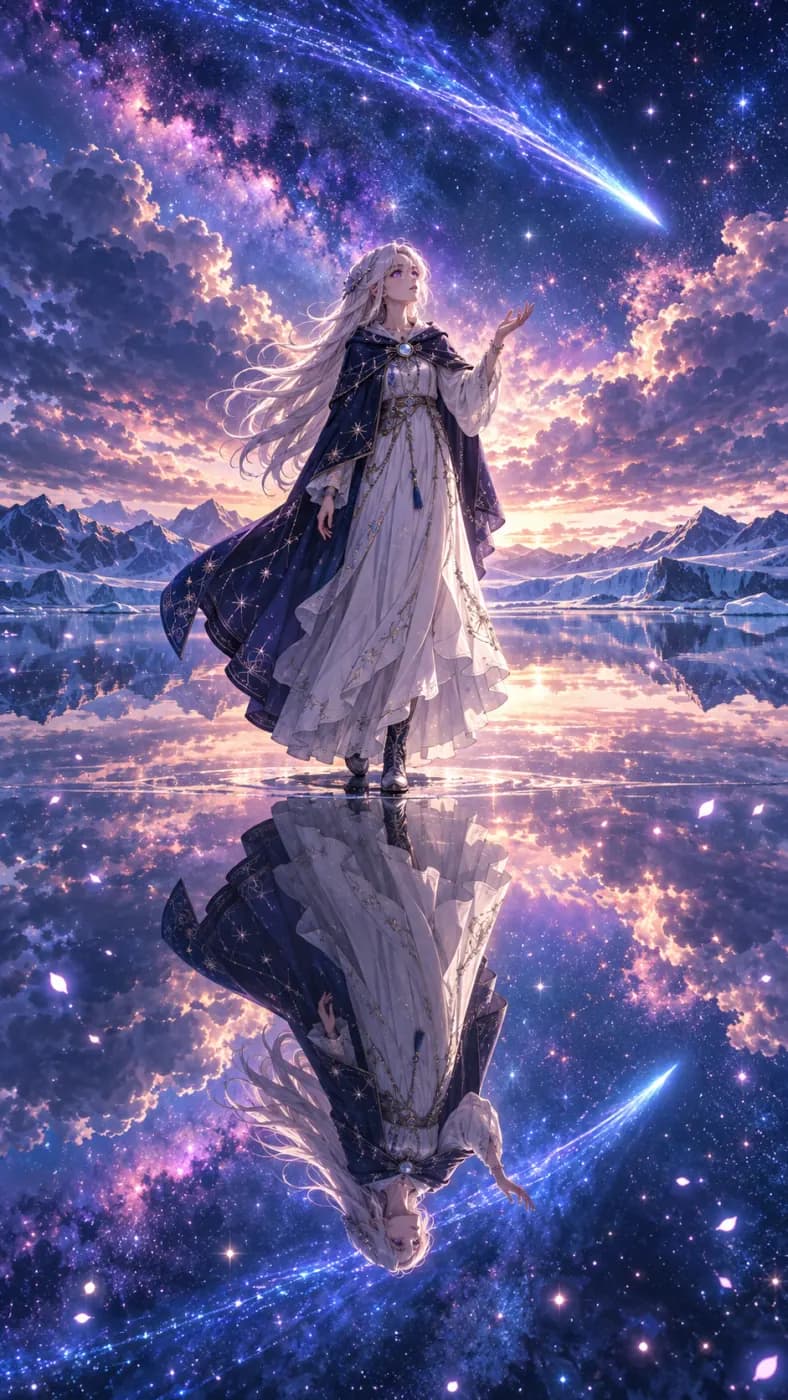
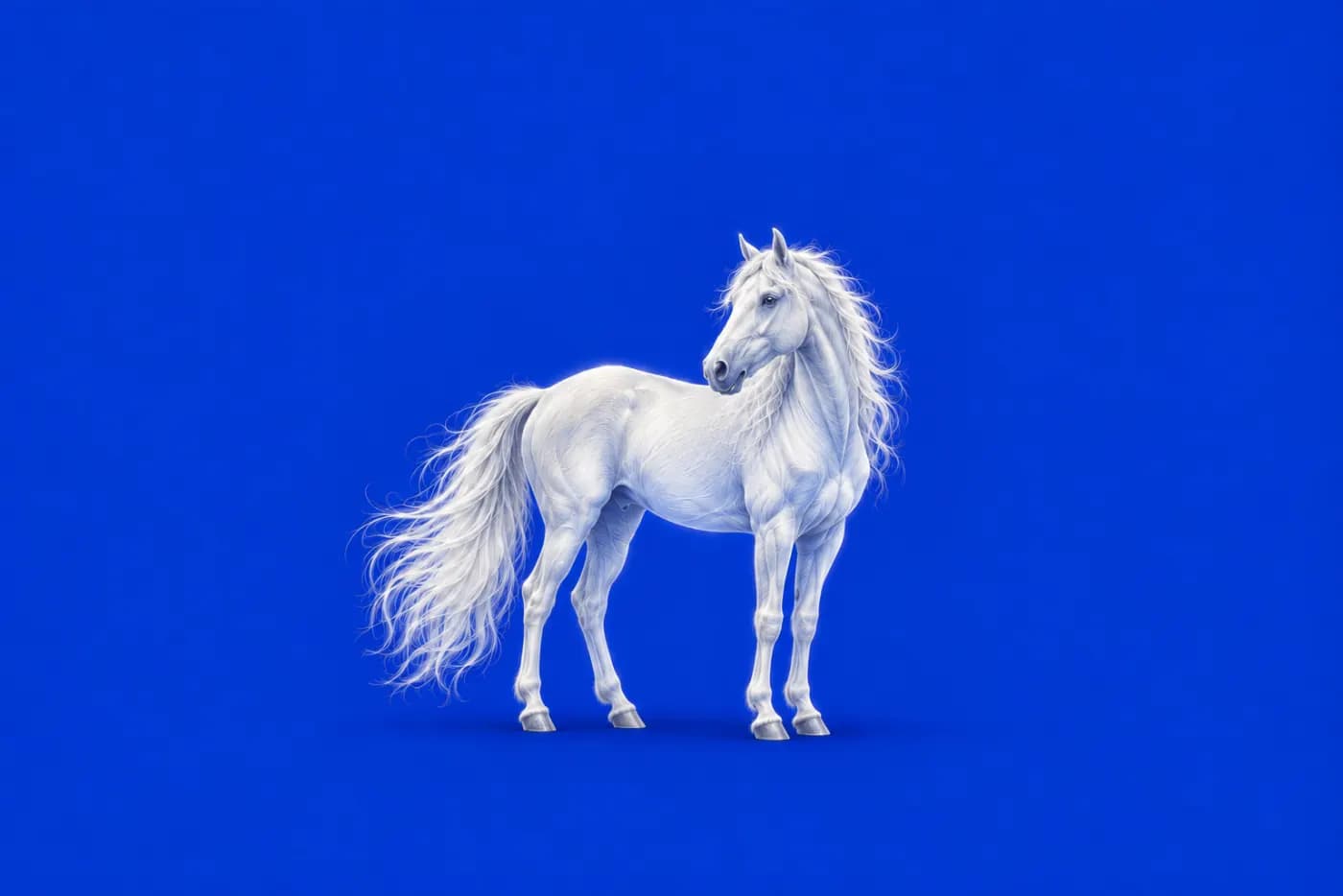
紫色の流星群が降る空の下、鏡のような湖のほとりに立つ光をまとった幻想的な人物
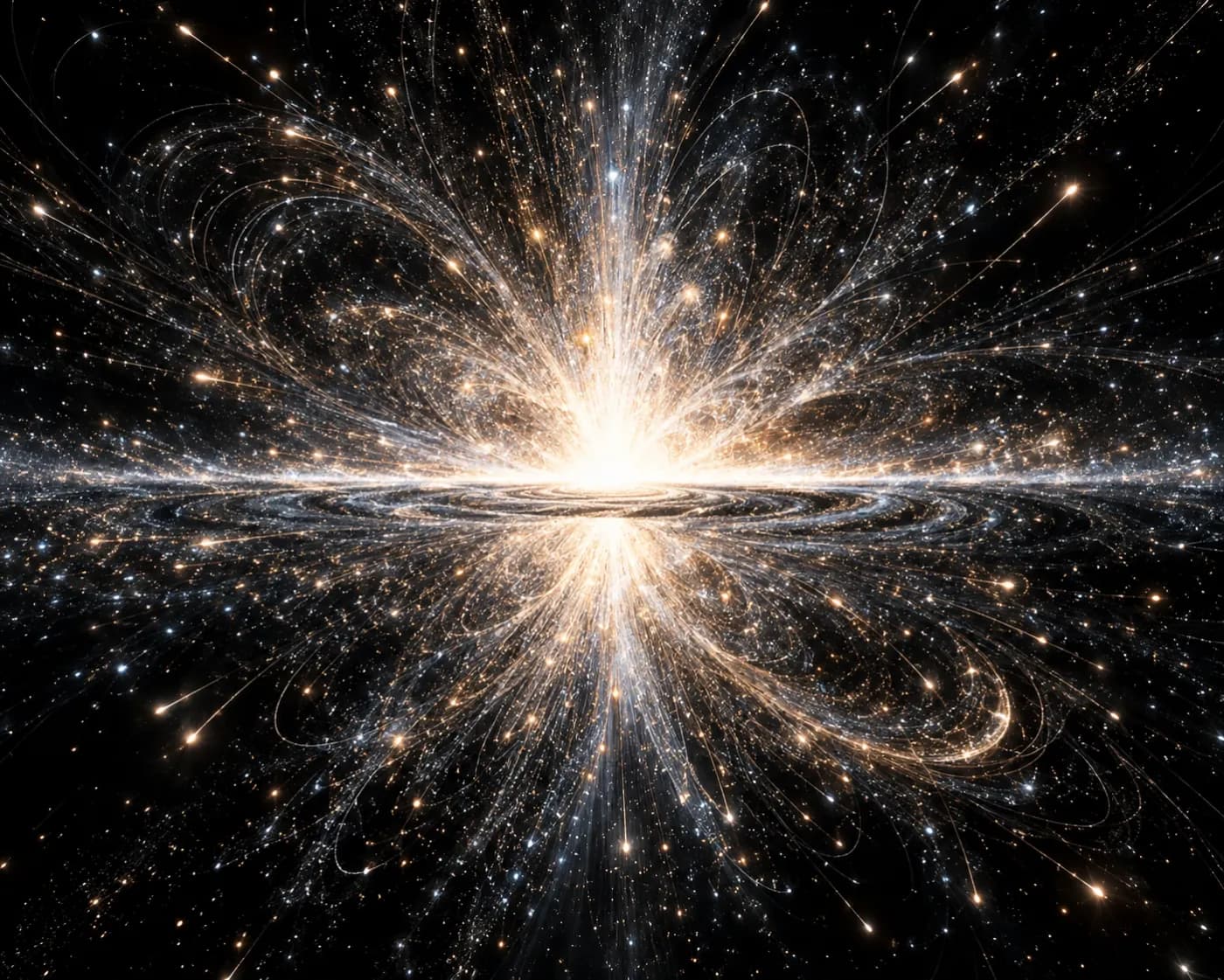
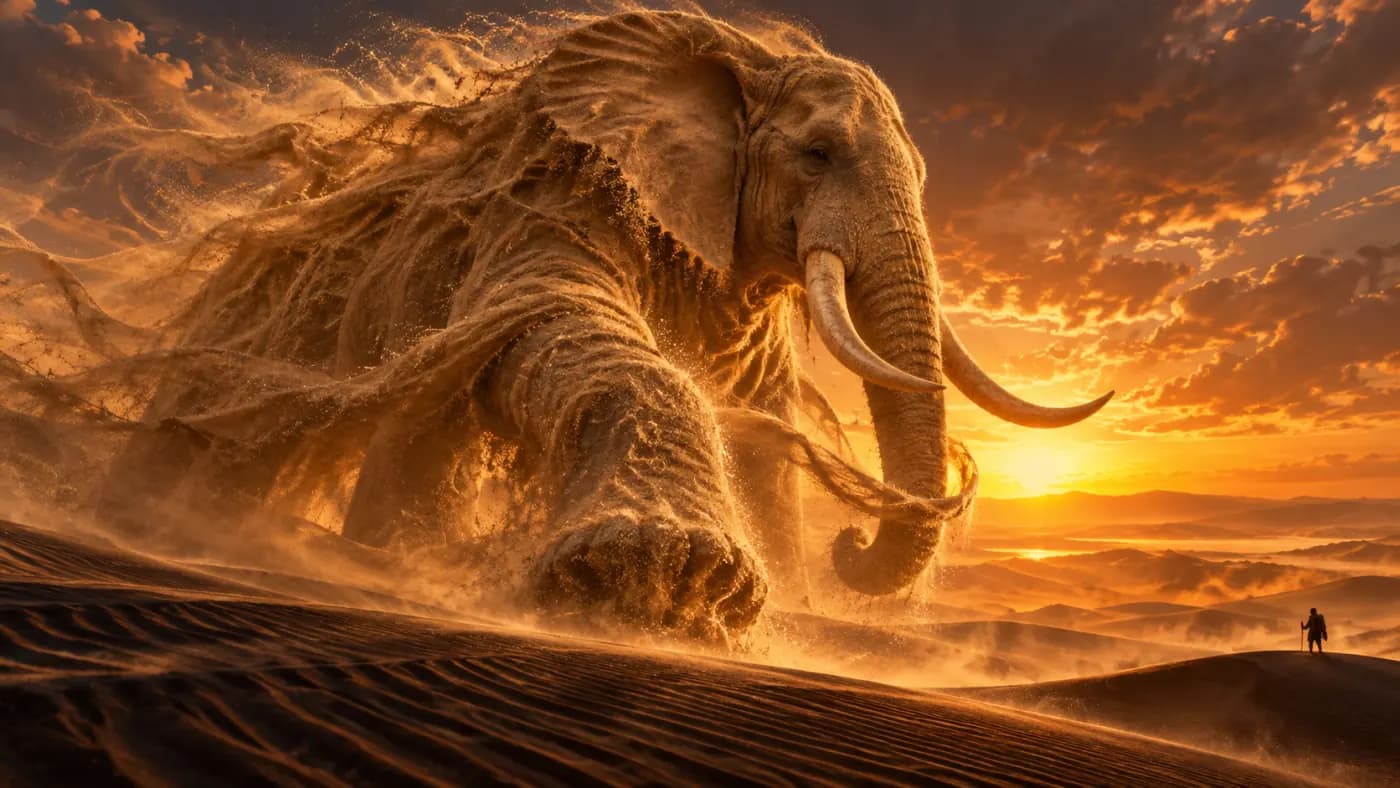
漆黒の背景で弾ける光の粒子、明るい中心から放射状に広がる金色の光の軌跡
このページのHailuo 3は、テキストの説明から動画を生成します。エスタブリッシングショット、お披露目、ちょっとしたリアクションなど、コンパクトなビジュアルのアイデアを検討するのに使えます。まず構図と動きを決め、下書きを見てから雰囲気を作り込みましょう。
メインの被写体、撮影距離、動作を指示の冒頭に書きます。複数の人物が動いて視線を奪い合うより、はっきりフレーミングされた被写体のほうが目で追いやすくなります。
最初のフレームだけでなく、中盤と終盤もチェックしましょう。編集に使うショットを選ぶ前に、背景のずれ、モノの形の変化、意図しないカットがないか確認してください。
コンパクトな指示でシーンを試し、最終的な編集で重要になる部分を作り込みましょう。
風景が現れるショット、キャラクターのリアクション、短いエスタブリッシングショットなどで方向性を固めます。雰囲気づくりに時間をかける前に、うまくいったテイクに何が映っているべきかを決めておきましょう。
メインの被写体と動作を最初に書き、続けて撮影距離、光、カメラの動きを書きます。同じショットで「カメラ固定」と「回り込み」を指示するような、矛盾した指示は避けましょう。
被写体がひと目でわかる状態を保っているか、背景のモノが不意に動いていないかを確認します。構図はうまくいったのに動作だけが失敗した場合は、フレーミングの記述はそのままに、動きをシンプルにしましょう。
まずは具体的なタスクから。これらのオリジナルプロンプトは、アレンジして使うためのたたき台です。上の入力欄に追加し、生成前に設定を確認してください。
カメラの動きひとつで場所を印象づけます。前景はシンプルにして、見える範囲が広がっても環境が破綻しないか確認しましょう。
松の枝の向こうに半分隠れた山の湖、カメラがゆっくり右へスライドして静かな水面が現れる、早朝の霧、ひんやりした自然光、人物なし、ワンカットで

複数の感情を順番に求めるより、控えめな動作をひとつだけ指示しましょう。物語上重要な場面では、顔や手のディテールをフレームごとに確認してください。
アトリエの机で絵を描いていた大人のイラストレーターが、手を止めて窓のほうを見る、かすかな笑み、安定したミディアムショット、午後の温かい光、カメラの動きやカットなし
このモデルが実際に対応している設定です。選択するとスタジオにはこれらの項目だけが表示され、余計な項目や受け付けられない設定は出てきません。
Hailuo 3、最大2K、4秒・6秒・10秒
スタジオでHailuo 3を開く →まず主役の被写体と動作、続いてショットの距離感、光、カメラの動きを書きます。固定カメラと周回を同じショットで指定するような、矛盾する指示は避けましょう。
このページで使える解像度:768p / 2K。ここに表示しているのはこのワークスペースで有効な設定で、提供元のオプションをすべて網羅したものではありません。
被写体が見分けられる状態を保っているか、背景の物が意図せず動いていないかを確認します。構図はうまくいっているのに動作だけが失敗している場合は、構図の説明はそのままに、動きをシンプルにしましょう。
音声の切り替えが必要な場合や、別の動きの表現を試したい場合は、Seedance 2.5と比べてみましょう。ここでのHailuoはテキスト入力のみで、音声の設定はありません。実際のショットと使える設定をもとに選んでください。
| 項目 | Hailuo 3 | Seedance 2.5 |
|---|---|---|
| 入力 | テキスト | テキストまたは参照画像 |
| 出力品質 | 768p / 2K | 480p / 720p / 1080p |
| アスペクト比 | 16:9 / 9:16 / 1:1 | 1:1 / 4:3 / 3:4 / 16:9 / 9:16 / 21:9 |
| クリップの長さ | 4s / 6s / 10s | 4s / 5s / 10s / 15s |
| 音声 | 音声設定なし | 音声のオン/オフ |
これはこの連携で利用できる設定の一覧で、性能ランキングではありません。解像度によって選べる長さが変わることがあり、ティア名が同じでも品質が同等とは限りません。送信前に、エディターの設定と必要クレジットの見積もりを確認してください。
Seedance 2.5を詳しく見るこのページのHailuo 3は、テキストの説明から動画を生成します。エスタブリッシングショット、お披露目、ちょっとしたリアクションなど、コンパクトなビジュアルのアイデアを検討するのに使えます。まず構図と動きを決め、下書きを見てから雰囲気を作り込みましょう。
利用できる設定:768p / 2K。これはLoveImageのエディターで選べるティアです。ピクセルサイズはモデルとアスペクト比によって異なり、品質ティアの名前が固定のピクセルサイズを示すとは限りません。納品前にダウンロードしたファイルをご確認ください。
現在の選択肢:16:9 / 9:16 / 1:1。掲載先に合わせてフレームを選び、被写体の位置や余白もプロンプトに記述しましょう。「auto」がある場合は、自動でフレーミングされます。細部を詰める前に、トリミングを確認してください。
このモデルはテキスト入力のみで、参照画像は使えません。写真をもとに作りたい場合は、「画像から画像生成」または「画像から動画生成」で参照画像に対応したモデルを選んでください。
クリップの長さ:4s / 6s / 10s。選べる長さは解像度によって変わることがあるため、エディターに表示される組み合わせを使ってください。1クリップにつき1つの完結した動きを想定し、長めの編集にはショットを分けて生成しましょう。
このモデルには音声生成の設定がありません。音声が必要な場合は、音声対応のモデルを選ぶか、編集時にご自身でサウンドトラックを追加してください。
クレジットはモデル、サイズ、長さ、出力数によって決まります。送信前にエディターに表示される合計を確認してください。仕様欄の最低価格は、すべての設定の組み合わせをカバーしているわけではありません。設定を変えたら、見積もりを再確認しましょう。
登録不要の画像お試しではZ-Imageを使用しており、このモデルページを開いてもお試しのモデルは変わりません。ここで選んだモデルを使うには、ログインしたうえで、そのモデルのプランとクレジットの条件を満たす必要があります。生成を送信する前にエディターの内容をご確認ください。
ここでのHailuo 3はテキスト入力のみです。写真から始めるショットには、画像から動画を開いて対応モデルを選び、エディターで入力と秒数の条件を確認してください。
動く要素の数を減らし、背景が動かない設定を明記して、カメラ指示はシンプルにします。動かしたい被写体がひとつだけなら、それ以外は静止させるようはっきり書き、結果全体を改めて確認しましょう。