環境ループのコンセプト
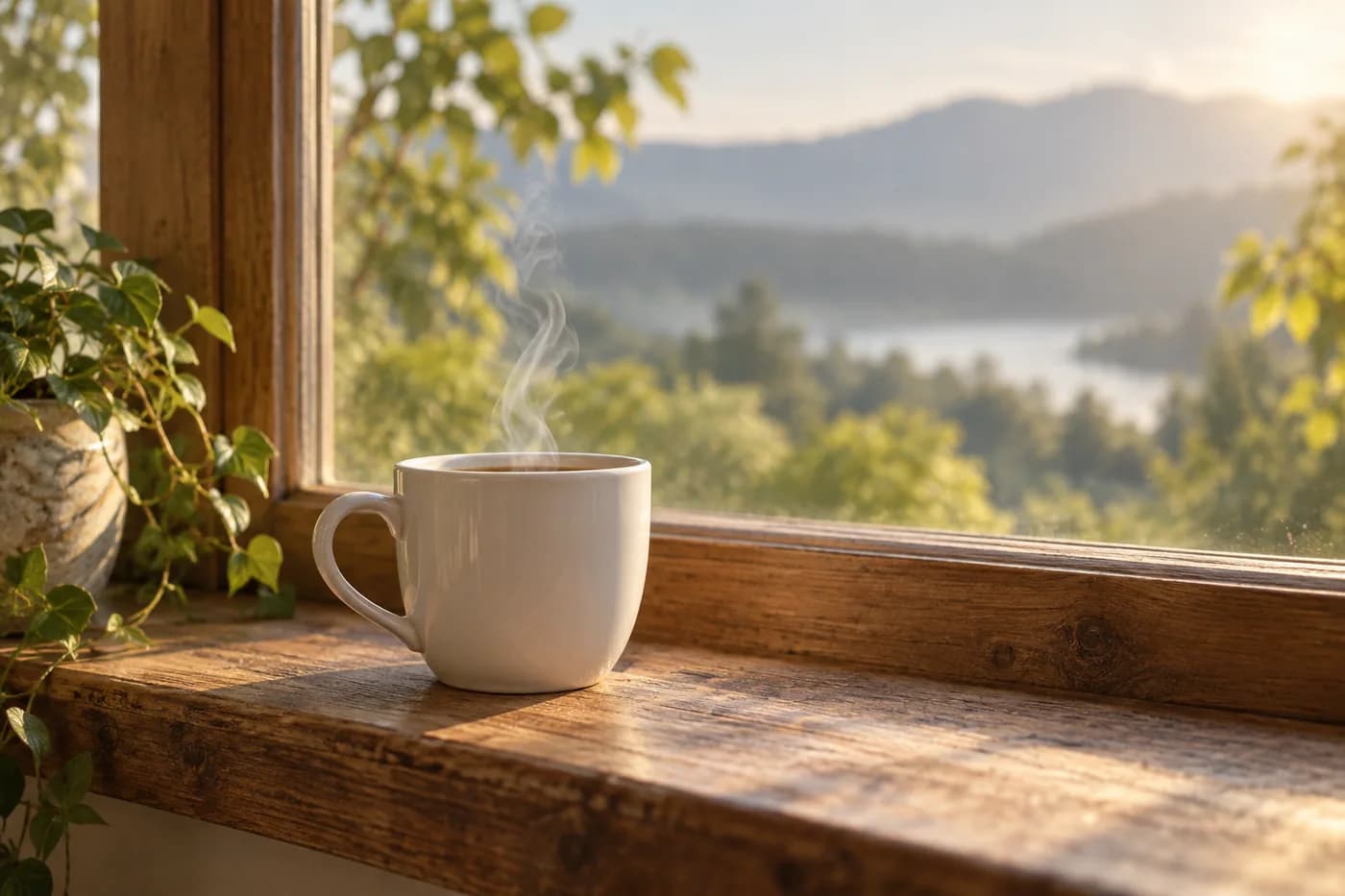
湯気や風に揺れる草など、繰り返すささやかな動きを試せます。最初と最後のフレームを確認し、ループの仕上げは編集ソフトで行いましょう。生成されたクリップが自動的にシームレスになるわけではありません。
木の窓辺に置かれた白い陶器のカップ、細い湯気がゆっくり立ちのぼる、柔らかな朝の光、カメラ固定、すっきりと静かなシーン、人物とカットなし
絵コンテのシーンを選び、動きとカメラワークを書き加えましょう。
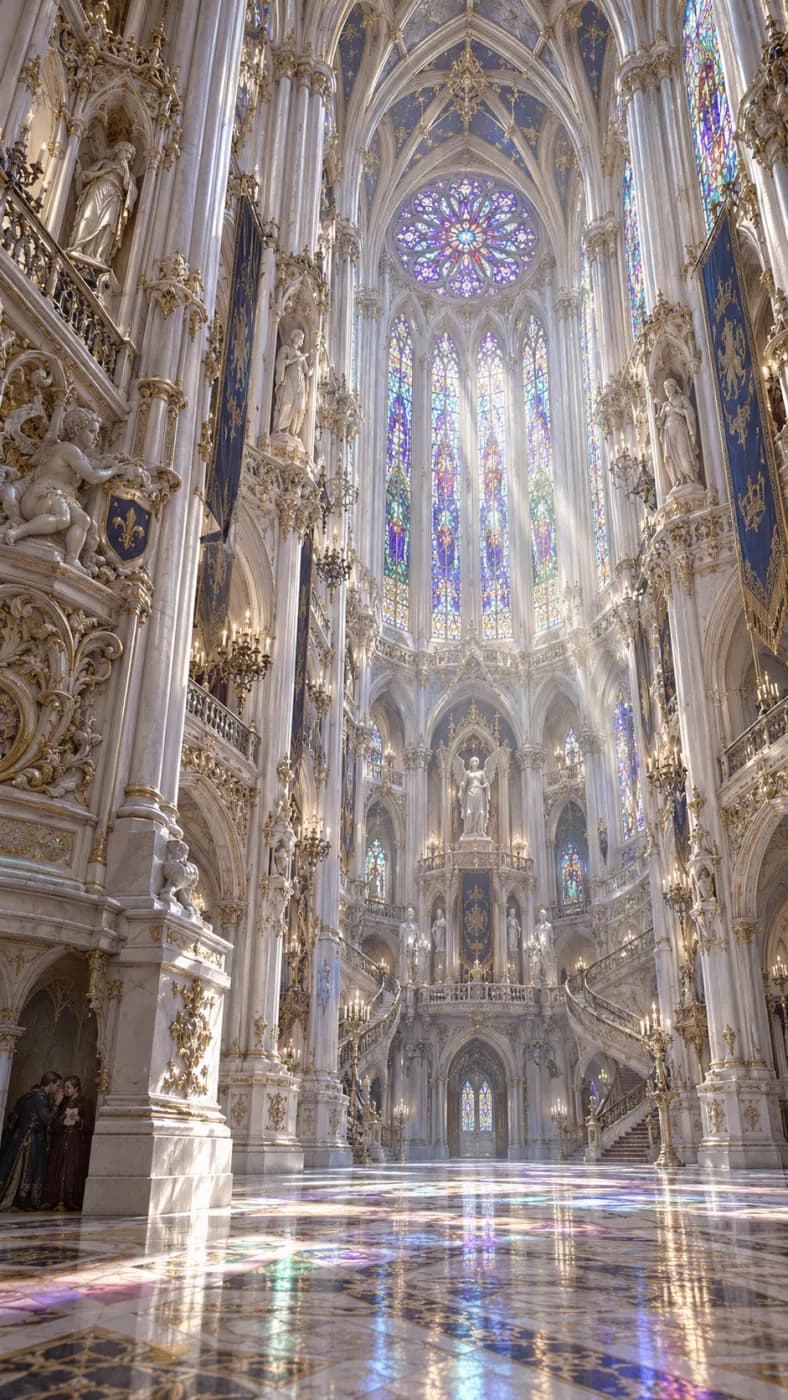
光に満ちた白と金のゴシック様式の室内、ステンドグラス、精緻なヴォールト天井
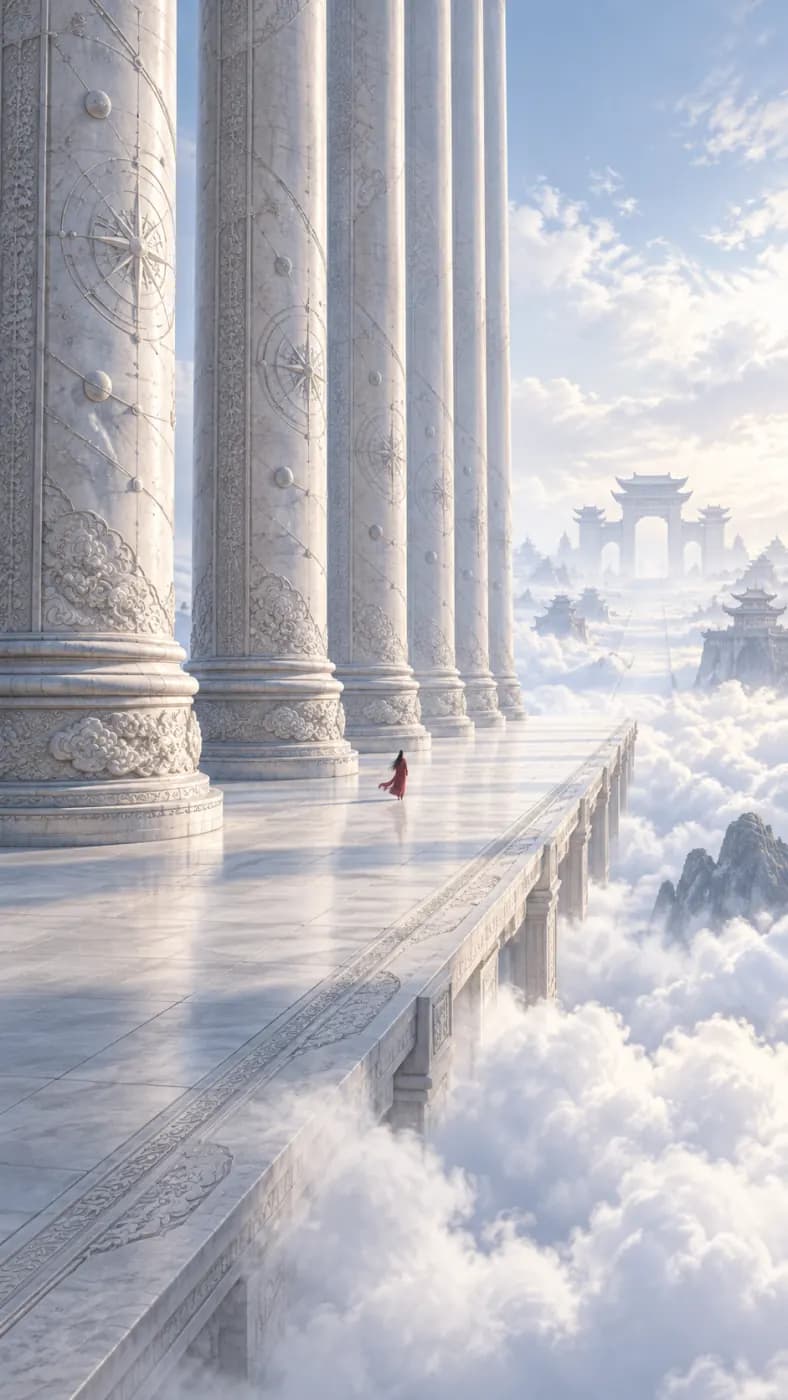
やわらかな雲を突き抜けてそびえる古典様式の列柱、光あふれる空、圧倒的なスケール感
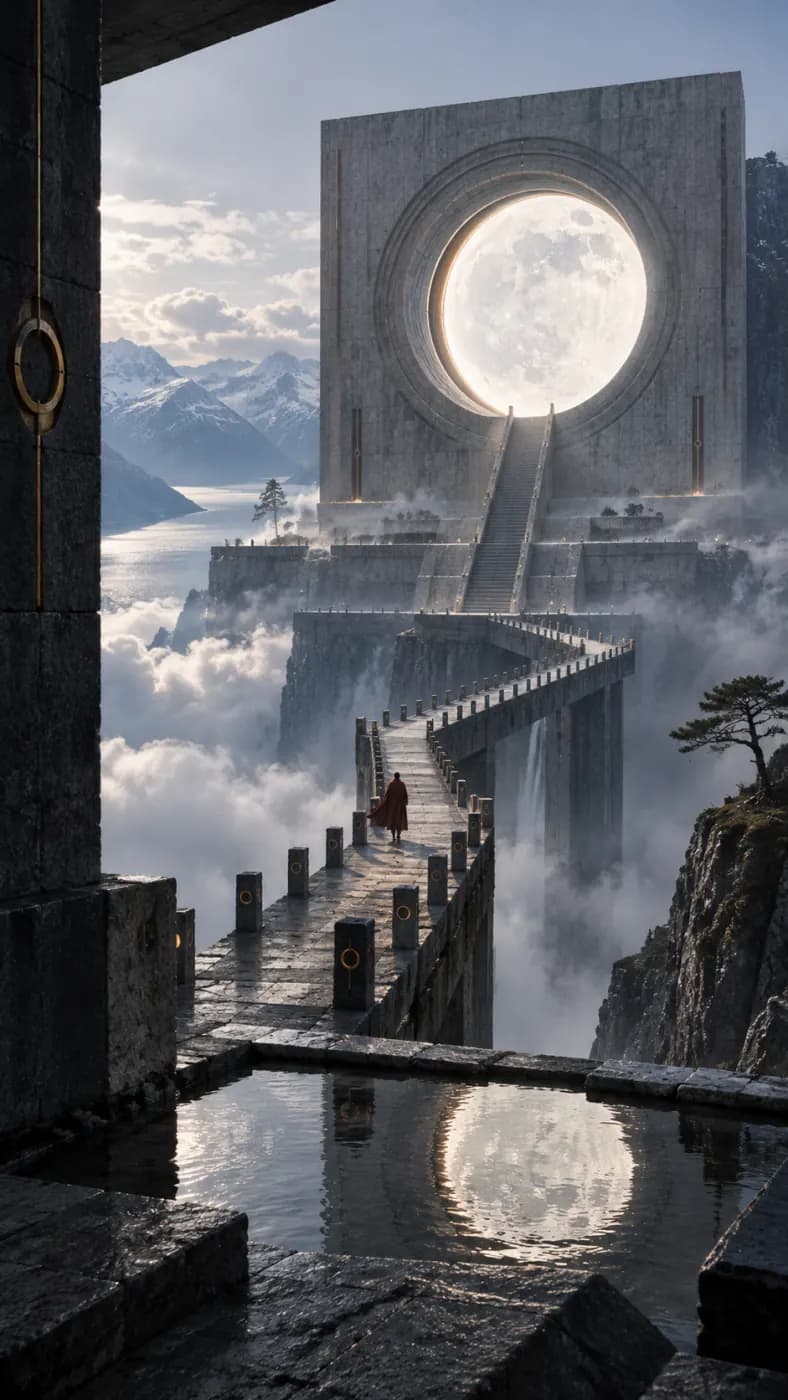
満月の下に建つ北欧建築の聖域、白い石、静かな水面、ひっそりとした影
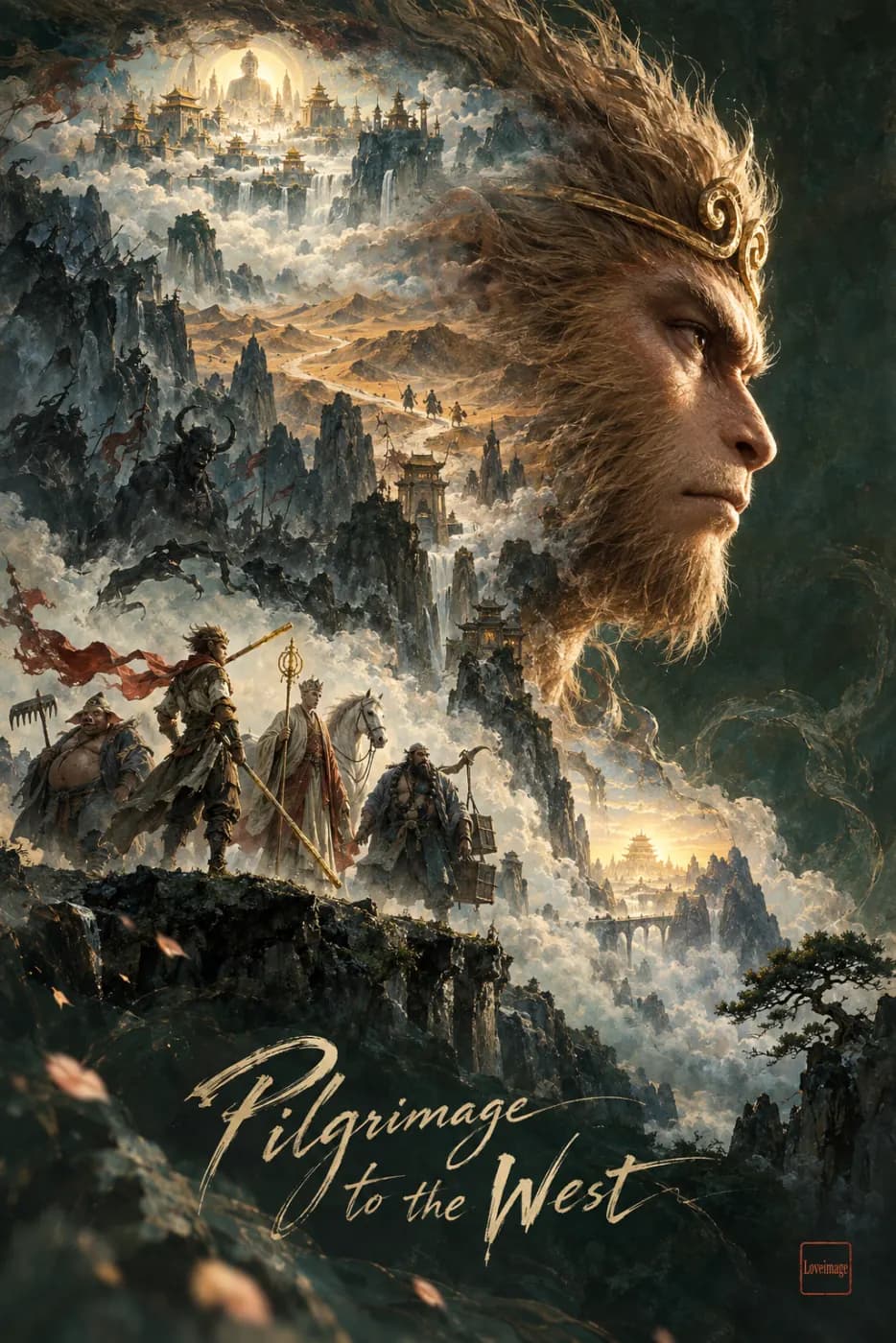
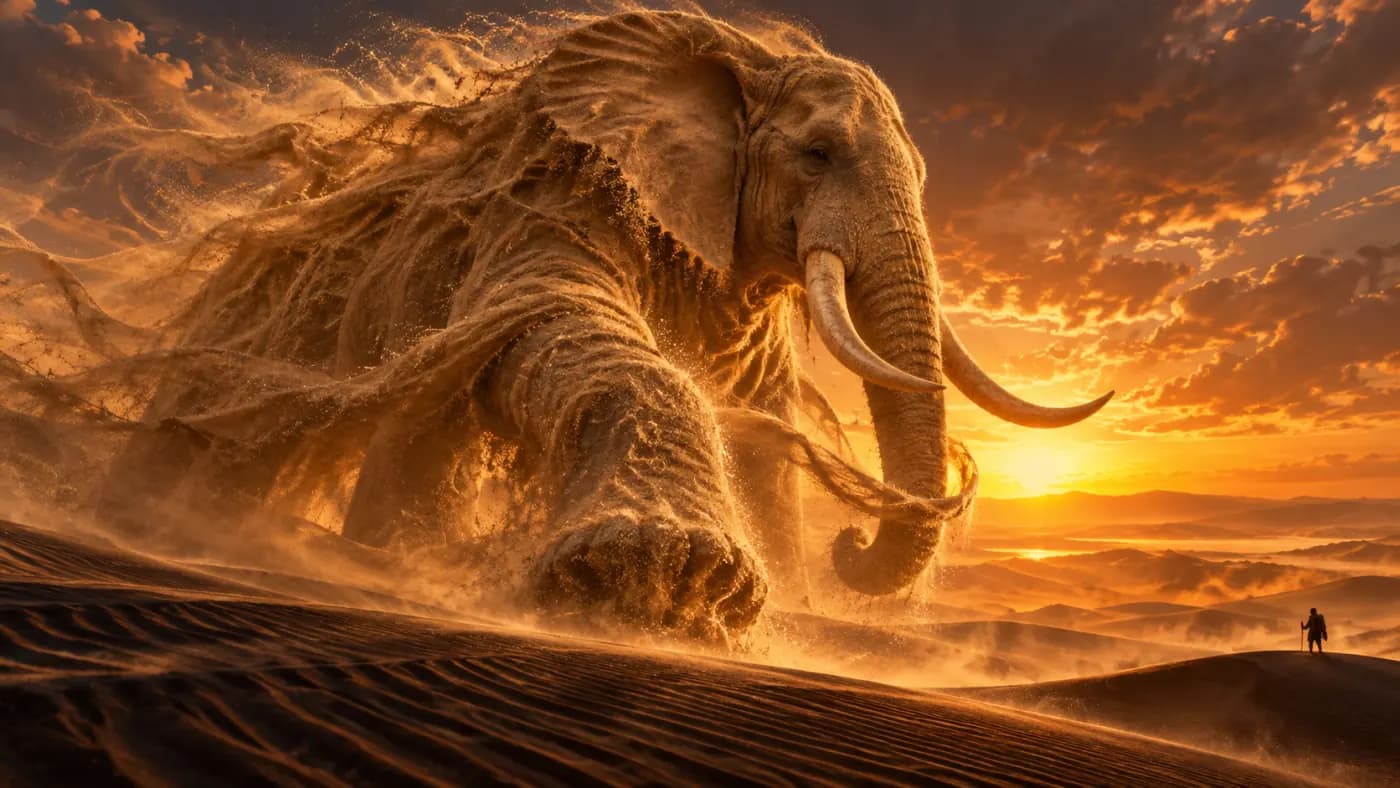
そびえ立つ人影が描かれた壮大なファンタジー風景、流れる雲、絵画的なアースカラー
このページのWan 2.7は、テキストから短い動画を生成し、エディターで解像度とクリップの長さを選べます。参照画像を動かしたい場合は、別のWan画像から動画バリアントを使います。まずは、新しい構図が必要なのか、手元の画像をもとに動きをつけたいのかを決めましょう。
テキストから動画生成では、説明文からシーンを作ります。決まった最初の画像がある場合は、このテキスト専用モデルで写真を使おうとせず、画像から動画を開いて対応するWanのバリアントを選んでください。
湯気が立ちのぼるショットと歩くシーンでは、必要なテンポが違います。動作がしっかり伝わる秒数を選び、長さや解像度を上げる前に必要クレジットの目安を確認しましょう。
Wan 2.7は、テキスト主体の短いシーンづくりにも、1枚の参照画像を動かすのにも使えます。
新しい構図ならテキストから始めましょう。アップロードした画像を最初のフレームと被写体の基準にしたい場合は、画像から動画のバージョンに切り替えます。
被写体、場所、動きを書き、カメラの動きは別に書きます。まずは720pの短い下書きで動きを確認してから、長めの1080p版にクレジットを使いましょう。
最初と最後のフレームを見比べ、顔、モノ、背景に意図しない変化がないか確認します。矛盾する動きの指示は整理し、試すたびにプロンプトの一部だけを変えましょう。
まずは具体的なタスクから。これらのオリジナルプロンプトは、アレンジして使うためのたたき台です。上の入力欄に追加し、生成前に設定を確認してください。
湯気や風に揺れる草など、繰り返すささやかな動きを試せます。最初と最後のフレームを確認し、ループの仕上げは編集ソフトで行いましょう。生成されたクリップが自動的にシームレスになるわけではありません。
木の窓辺に置かれた白い陶器のカップ、細い湯気がゆっくり立ちのぼる、柔らかな朝の光、カメラ固定、すっきりと静かなシーン、人物とカットなし
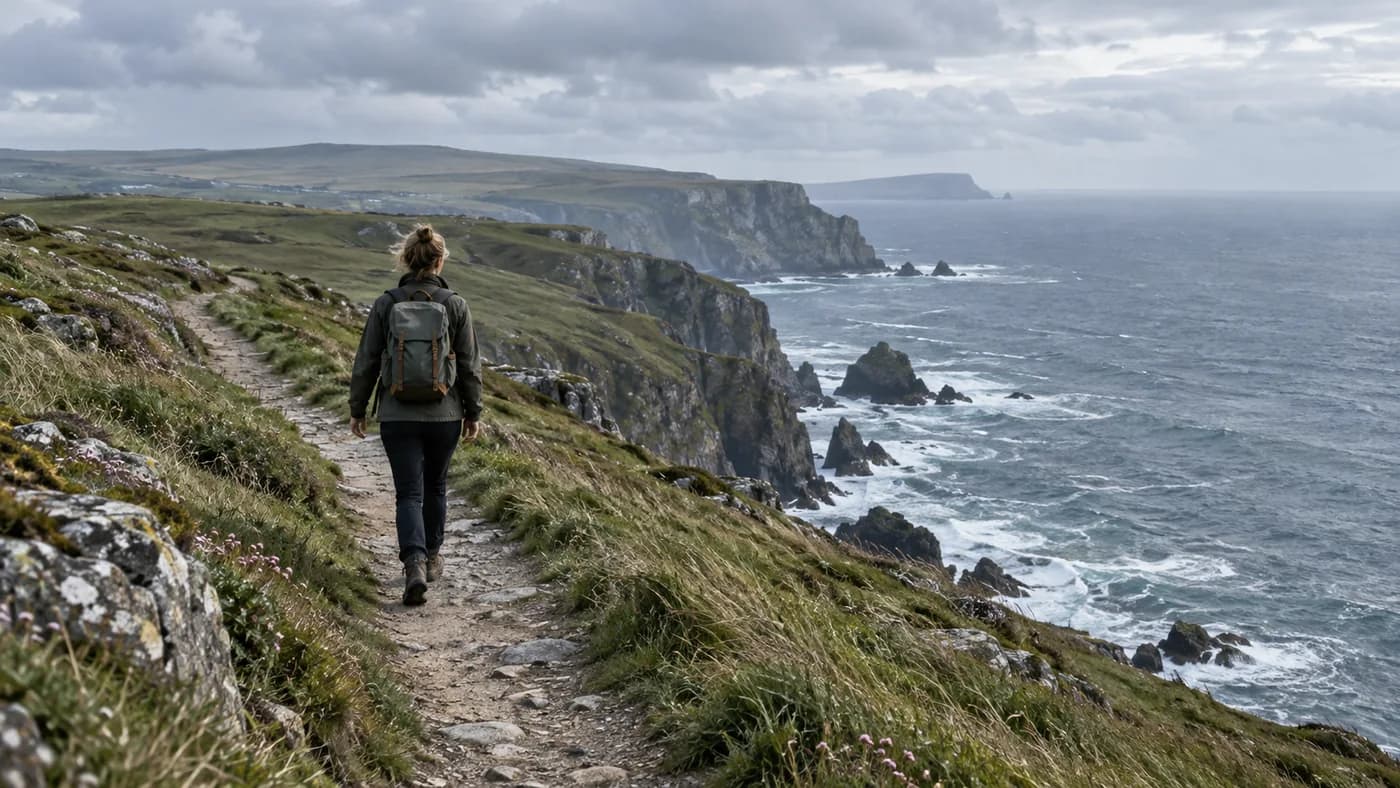
被写体にはシンプルな動線を、視点は安定させて。シーンに動きを足す前に、足の接地、背景のつながり、テンポを確認しましょう。
海沿いの小道をゆっくり歩く旅人、草が風にかすかに揺れる、カメラは一定の距離で後ろからついていく、曇り空の昼光、ワンカットで
このモデルが実際に対応している設定です。選択するとスタジオにはこれらの項目だけが表示され、余計な項目や受け付けられない設定は出てきません。
テキストから動画・720p/1080p
スタジオでWan 2.7を開く →ログインしてツールを選びます。テキストから画像生成、画像から動画生成など、目的に合うものを。
モデル一覧に、得意分野の説明付きで並んでいます。いつでも別のモデルに切り替えられ、プロンプトはそのまま残ります。
同じプロンプト欄、同じ設定。必要クレジットは実行前に表示され、進捗はリアルタイムで確認できます。
ダウンロードするか、プロンプトを再利用するか、結果を次のツールに回しましょう。
生成音声のオン・オフを明示的に選びたい場合は、Seedance 2.5と比べてみましょう。ここでのWanは異なるクリップ長の選択肢があります。秒数だけで選ばず、予定している動作と必要クレジットの目安を比べてください。
| 項目 | Wan 2.7 | Seedance 2.5 |
|---|---|---|
| 入力 | テキスト | テキストまたは参照画像 |
| 出力品質 | 720p / 1080p | 480p / 720p / 1080p |
| アスペクト比 | 16:9 / 9:16 / 1:1 / 4:3 / 3:4 | 1:1 / 4:3 / 3:4 / 16:9 / 9:16 / 21:9 |
| クリップの長さ | 2s / 5s / 10s / 15s | 4s / 5s / 10s / 15s |
| 音声 | 音声設定なし | 音声のオン/オフ |
これはこの連携で利用できる設定の一覧で、性能ランキングではありません。解像度によって選べる長さが変わることがあり、ティア名が同じでも品質が同等とは限りません。送信前に、エディターの設定と必要クレジットの見積もりを確認してください。
Seedance 2.5を詳しく見るこのページのWan 2.7は、テキストから短い動画を生成し、エディターで解像度とクリップの長さを選べます。参照画像を動かしたい場合は、別のWan画像から動画バリアントを使います。まずは、新しい構図が必要なのか、手元の画像をもとに動きをつけたいのかを決めましょう。
利用できる設定:720p / 1080p。これはLoveImageのエディターで選べるティアです。ピクセルサイズはモデルとアスペクト比によって異なり、品質ティアの名前が固定のピクセルサイズを示すとは限りません。納品前にダウンロードしたファイルをご確認ください。
現在の選択肢:16:9 / 9:16 / 1:1 / 4:3 / 3:4。掲載先に合わせてフレームを選び、被写体の位置や余白もプロンプトに記述しましょう。「auto」がある場合は、自動でフレーミングされます。細部を詰める前に、トリミングを確認してください。
このモデルはテキスト入力のみで、参照画像は使えません。写真をもとに作りたい場合は、「画像から画像生成」または「画像から動画生成」で参照画像に対応したモデルを選んでください。
クリップの長さ:2s / 5s / 10s / 15s。選べる長さは解像度によって変わることがあるため、エディターに表示される組み合わせを使ってください。1クリップにつき1つの完結した動きを想定し、長めの編集にはショットを分けて生成しましょう。
このモデルには音声生成の設定がありません。音声が必要な場合は、音声対応のモデルを選ぶか、編集時にご自身でサウンドトラックを追加してください。
クレジットはモデル、サイズ、長さ、出力数によって決まります。送信前にエディターに表示される合計を確認してください。仕様欄の最低価格は、すべての設定の組み合わせをカバーしているわけではありません。設定を変えたら、見積もりを再確認しましょう。
登録不要の画像お試しではZ-Imageを使用しており、このモデルページを開いてもお試しのモデルは変わりません。ここで選んだモデルを使うには、ログインしたうえで、そのモデルのプランとクレジットの条件を満たす必要があります。生成を送信する前にエディターの内容をご確認ください。
控えめな繰り返しの動きを指示することはできますが、最初と最後のフレームが一致するとは限りません。編集ソフトでトリミングやブレンドを行い、ループとして公開する前につなぎ目を確認してください。
いいえ。選んだ秒数に収まる動作を書いてください。複数のシーンやカットが必要なら、ショットを個別に生成してつなぎ合わせましょう。秒数を伸ばすだけでは、まとまりのあるシーケンスにはなりません。