商品の「音」が主役の瞬間
小さな動作とその音を中心に、商品のお披露目を組み立てます。広告に使う前に、音が画面の出来事と合っているか確認しましょう。
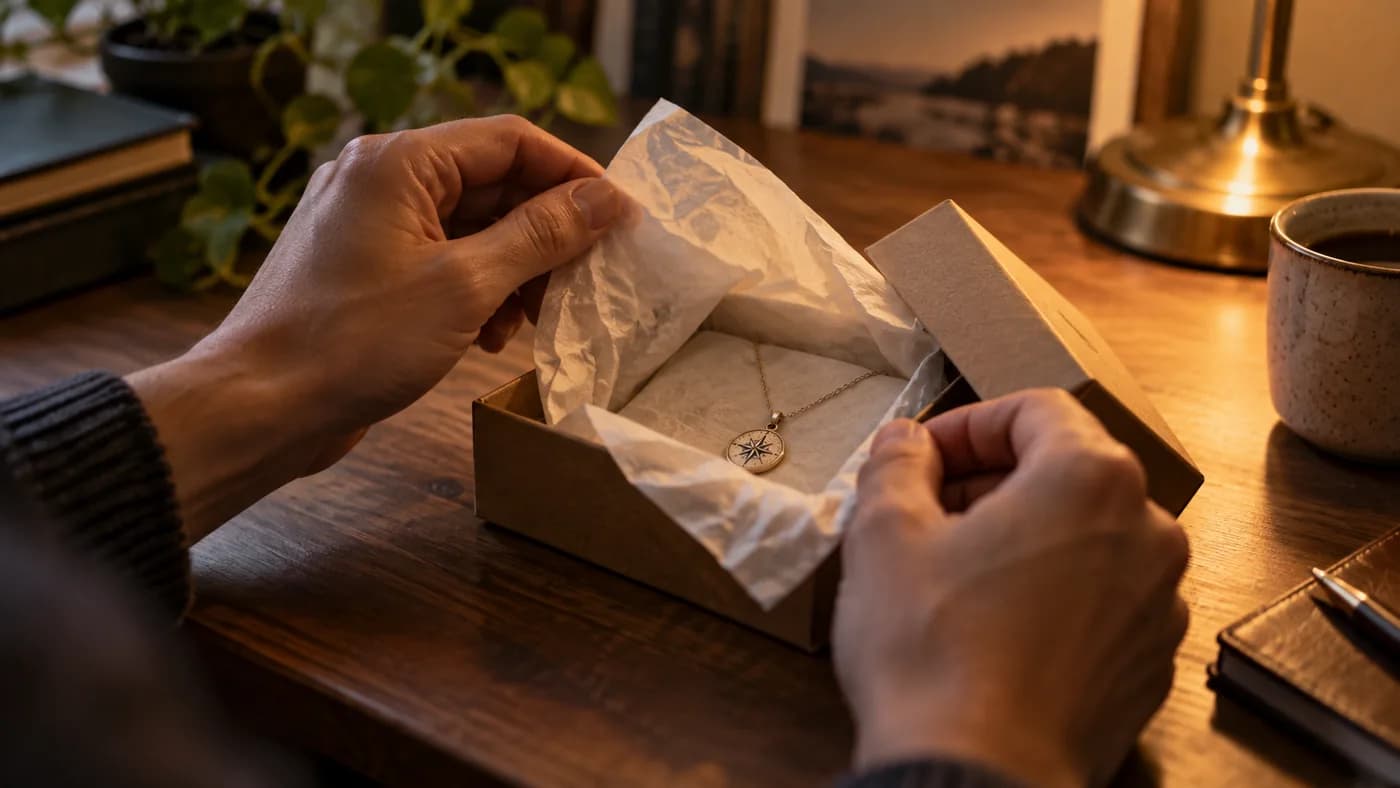
木のテーブルの上で、小さな段ボールのギフトボックスを両手でゆっくり開けるクローズアップ、薄紙がふわりと開く、デスクライトの温かい光、カメラは固定、紙のかすかな擦れる音と静かな室内の環境音、セリフとBGMなし
絵コンテのシーンを選び、動きとカメラワークを書き加えましょう。
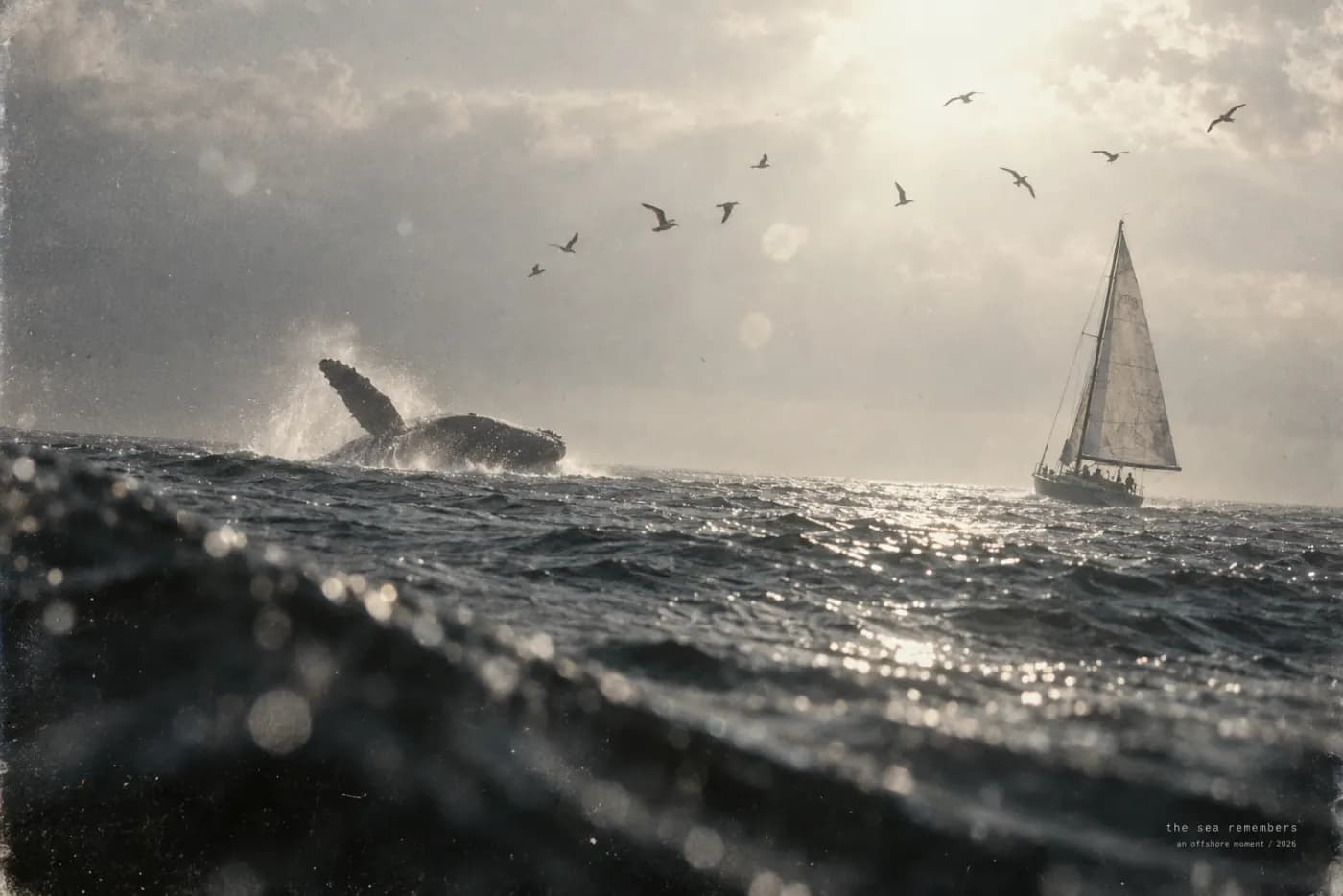
陽光きらめく海に浮かぶ帆船、揺らめく反射、低い映画的なアングル、遠くの断崖
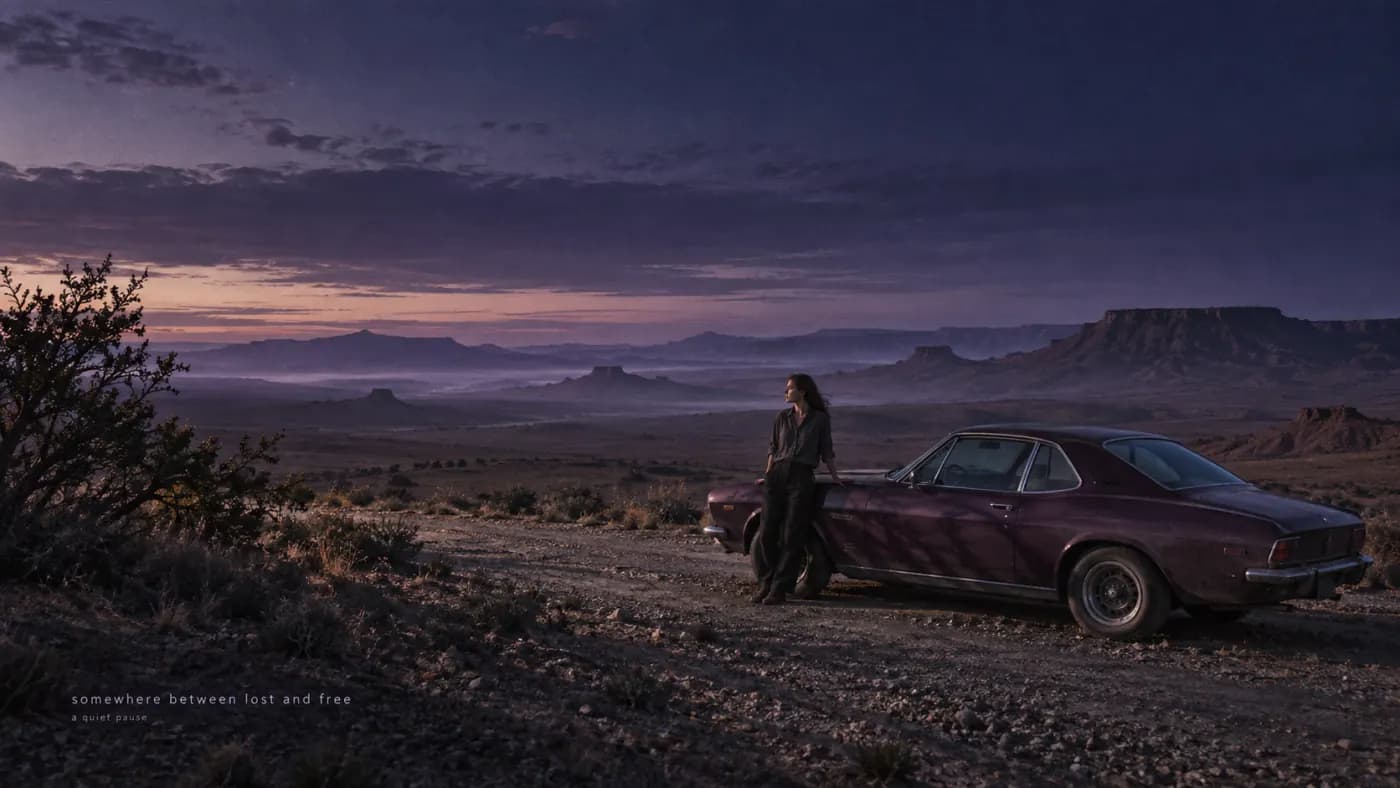
紫色の夕暮れ、静かな海沿いの道で車のそばに立つひとりの旅人、広大な風景

嵐の雲海を進む白く巨大なクジラ、パノラマ構図
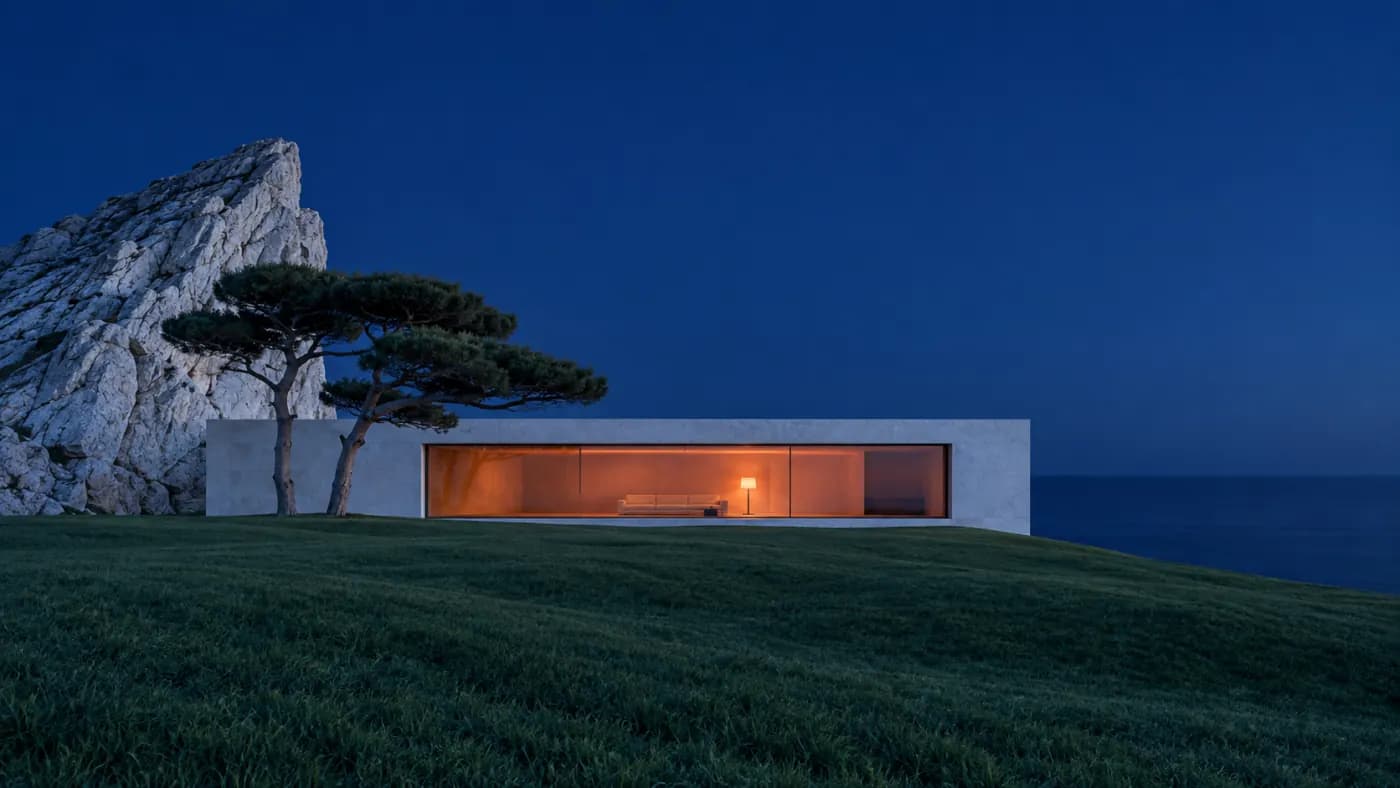
ブルーアワーのミニマルな海辺のヴィラ、深い青空に浮かぶ暖かく灯った室内
LoveImageのVeo 3は、音声付きの短い動画を生成します。まずはひとつのシーンに絞り、何を見せて何を聞かせるかを決めましょう。新しいショットはテキストだけで作れますが、任意で参照画像を加えてビジュアルの出発点にすることもできます。
箱を開ける、水を注ぐなど、メインの動作をひとつ決め、それに伴う音を書きます。セリフと環境音は別の文に分けると、音の指示が映像の指示を邪魔しません。
シーンにわかりやすい始まりと終わりをつけましょう。複数のカット、場所の切り替え、同時進行の動作を詰め込むより、カメラの動きをひとつに絞るほうが評価しやすくなります。
映像と音はセットで考えましょう。ストーリー全体を1本のクリップに詰め込むより、シーンを絞ったほうが指示が明確になります。
商品のお披露目、短い会話、街の風景などを試してみましょう。パッケージを開ける音、ひと言のセリフ、その場の環境音など、いちばん大事な音を決めます。最初の下書きでは、競合する音は入れないようにします。
被写体と場所、次に動作とカメラの動きを書きます。セリフは「」で囲み、背景の音は別に書きましょう。参照画像を使う場合は、動かす部分と止めておく部分を説明します。
まず映像のつながりを確認し、次に不要な発話、急な音の変化、気になる背景ノイズがないか聴きます。指示から外れた部分があれば、その部分のプロンプトをシンプルにしてから次のテイクを生成しましょう。
まずは具体的なタスクから。これらのオリジナルプロンプトは、アレンジして使うためのたたき台です。上の入力欄に追加し、生成前に設定を確認してください。
小さな動作とその音を中心に、商品のお披露目を組み立てます。広告に使う前に、音が画面の出来事と合っているか確認しましょう。
木のテーブルの上で、小さな段ボールのギフトボックスを両手でゆっくり開けるクローズアップ、薄紙がふわりと開く、デスクライトの温かい光、カメラは固定、紙のかすかな擦れる音と静かな室内の環境音、セリフとBGMなし
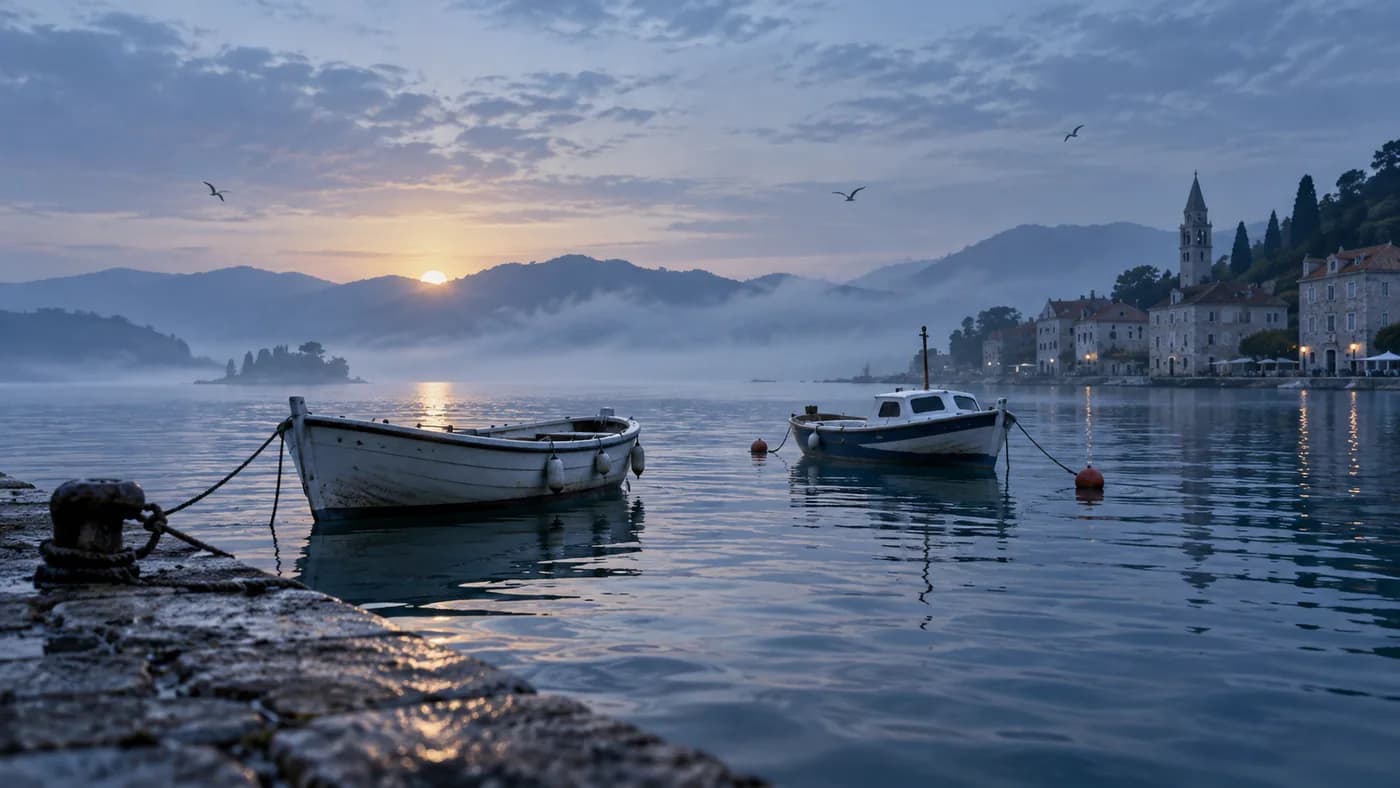
動きと環境音で、場所の雰囲気を印象づけます。カメラの動きはシンプルにして、冒頭だけでなく音声全体を確認してください。
夜明けの静かな港、係留された2隻のボートがゆっくり揺れる、水面に向かってゆっくりカメラが寄る、青みがかった冷たい光、穏やかな波音と遠くのカモメの声、セリフとBGMなし
このモデルが実際に対応している設定です。選択するとスタジオにはこれらの項目だけが表示され、余計な項目や受け付けられない設定は出てきません。
Googleのフラッグシップ動画、常に音声付き、8秒
スタジオでVeo 3を開く →まず被写体と場所、次に動作とカメラワークを書きます。セリフは「」に入れ、背景の音は別に書きましょう。参照画像を使う場合は、何を動かし、何を止めておくかを説明してください。
このページで使える解像度:720p。ここに表示しているのはこのワークスペースで有効な設定で、提供元のオプションをすべて網羅したものではありません。
まず映像のつながりを確認し、次に意図しない話し声、急な音の変化、気になる背景ノイズがないか聴いてみましょう。狙いとずれている部分があれば、プロンプトのその部分をシンプルにしてから、もう一度生成してください。
音声のオン・オフ切り替えや、異なるクリップ設定を使いたい場合はKling 3.0と比べてみましょう。ここでのVeo 3は切り替えなしで常に音声が付くため、生成された音声を使うのか、編集で差し替えるのかを決めておいてください。
| 項目 | Veo 3 | Kling 3.0 |
|---|---|---|
| 入力 | テキストまたは参照画像 | テキストまたは参照画像 |
| 出力品質 | 720p | 720p / 1080p |
| アスペクト比 | 16:9 / 9:16 | 16:9 / 9:16 / 1:1 |
| クリップの長さ | 8s | 3s / 5s / 10s |
| 音声 | 音声あり(オフ不可) | 音声のオン/オフ |
これはこの連携で利用できる設定の一覧で、性能ランキングではありません。解像度によって選べる長さが変わることがあり、ティア名が同じでも品質が同等とは限りません。送信前に、エディターの設定と必要クレジットの見積もりを確認してください。
Kling 3.0を詳しく見るLoveImageのVeo 3は、音声付きの短い動画を生成します。まずはひとつのシーンに絞り、何を見せて何を聞かせるかを決めましょう。新しいショットはテキストだけで作れますが、任意で参照画像を加えてビジュアルの出発点にすることもできます。
利用できる設定:720p。これはLoveImageのエディターで選べるティアです。ピクセルサイズはモデルとアスペクト比によって異なり、品質ティアの名前が固定のピクセルサイズを示すとは限りません。納品前にダウンロードしたファイルをご確認ください。
現在の選択肢:16:9 / 9:16。掲載先に合わせてフレームを選び、被写体の位置や余白もプロンプトに記述しましょう。「auto」がある場合は、自動でフレーミングされます。細部を詰める前に、トリミングを確認してください。
はい。テキストだけで始めることも、エディターで参照画像をアップロードすることもできます。変えたい点と残したい点を分けて記述し、結果を元画像と比べてください。
クリップの長さ:8s。選べる長さは解像度によって変わることがあるため、エディターに表示される組み合わせを使ってください。1クリップにつき1つの完結した動きを想定し、長めの編集にはショットを分けて生成しましょう。
このモデルは常にサウンドトラックを生成し、オフにする設定はありません。生成された音声を確認し、無音にしたい場合は動画編集ソフトでミュートしてください。
クレジットはモデル、サイズ、長さ、出力数によって決まります。送信前にエディターに表示される合計を確認してください。仕様欄の最低価格は、すべての設定の組み合わせをカバーしているわけではありません。設定を変えたら、見積もりを再確認しましょう。
登録不要の画像お試しではZ-Imageを使用しており、このモデルページを開いてもお試しのモデルは変わりません。ここで選んだモデルを使うには、ログインしたうえで、そのモデルのプランとクレジットの条件を満たす必要があります。生成を送信する前にエディターの内容をご確認ください。
静かなシーンを指示することはできますが、この環境には音声をオフにする設定がありません。無音が必要な場合は、生成された音声を確認し、動画編集ソフトでミュートするか差し替えてください。
セリフは短くし、話し手を明記して、言葉を「」で囲みます。出力では発話内容とタイミングを確認してください。プロンプトどおりの正確な発音や、完璧なリップシンクが保証されるわけではありません。