ライフスタイルのインサート
大きなストーリーを支える短い動作を作ります。前後に来るショットと並べて、フレーミングと明るさを確認しましょう。
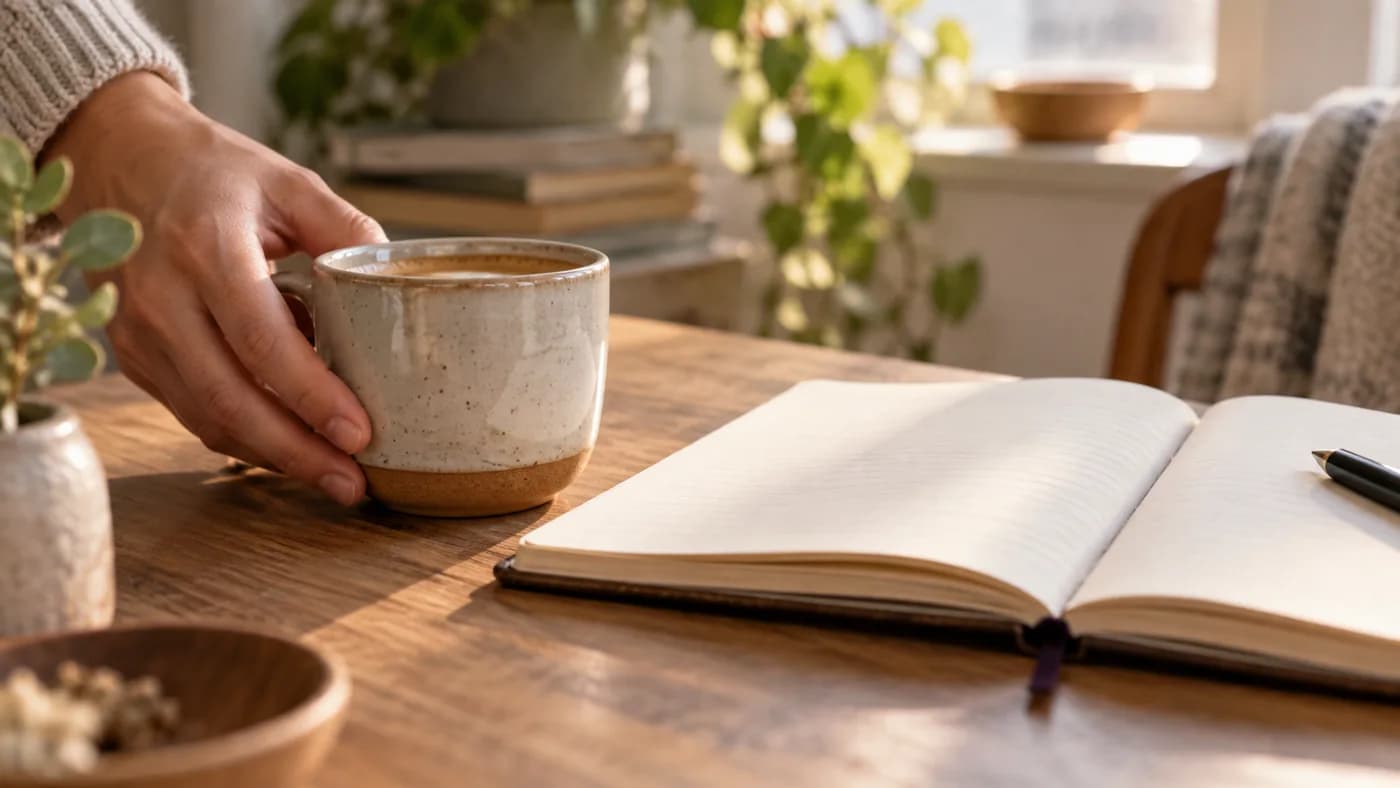
開いたノートの横に陶器のカップを置く手のクローズアップ、窓から差す柔らかな朝の光、ゆっくりとしたやさしいプッシュイン、ニュートラルなデスク、ワンカットで
絵コンテのシーンを選び、動きとカメラワークを書き加えましょう。
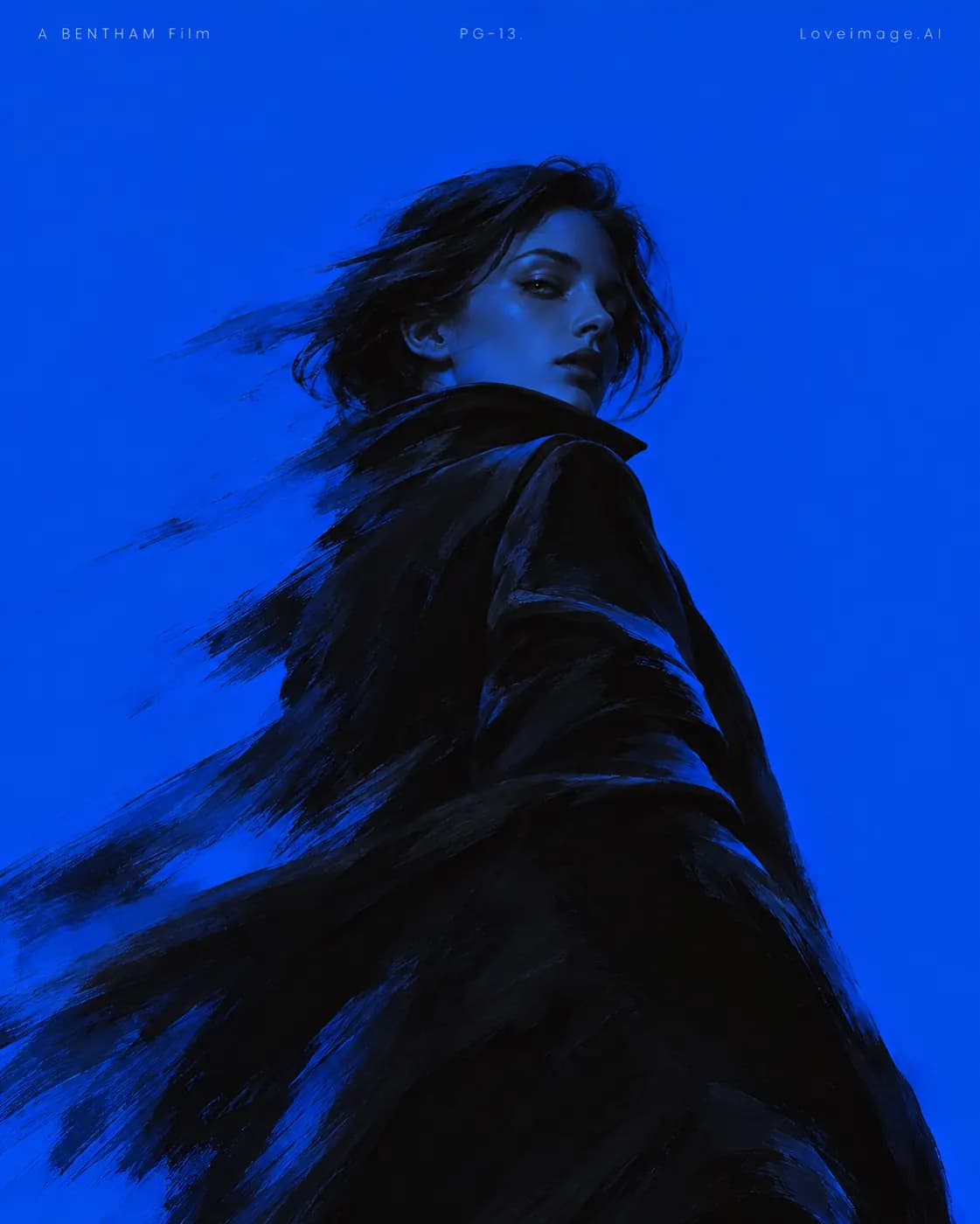
鮮やかなブルーのファッションポートレート、風になびく髪、表情豊かに振り返るポーズ
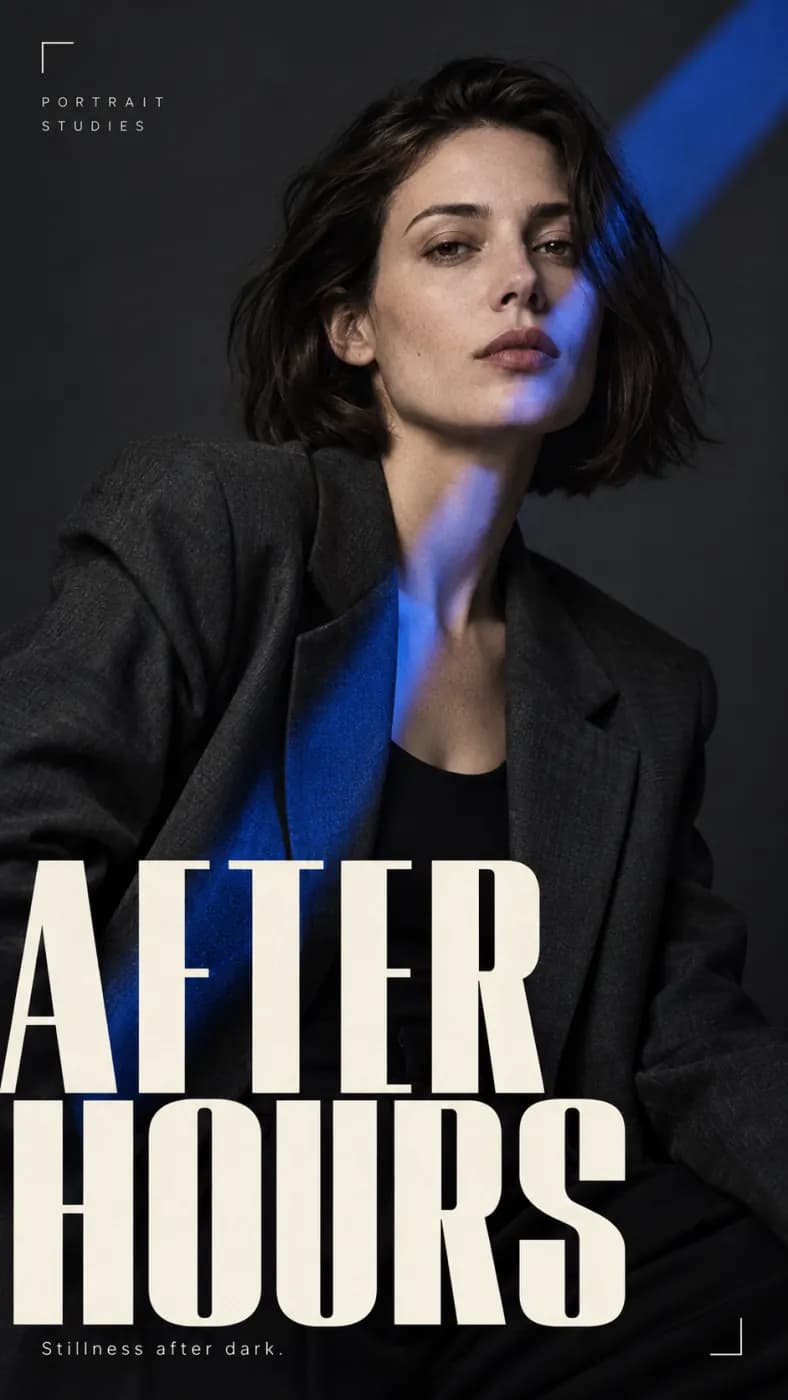
青のアクセントが入った黒いジャケットのファッションエディトリアル・ポートレート、大胆な「AFTER HOURS」のタイポグラフィ
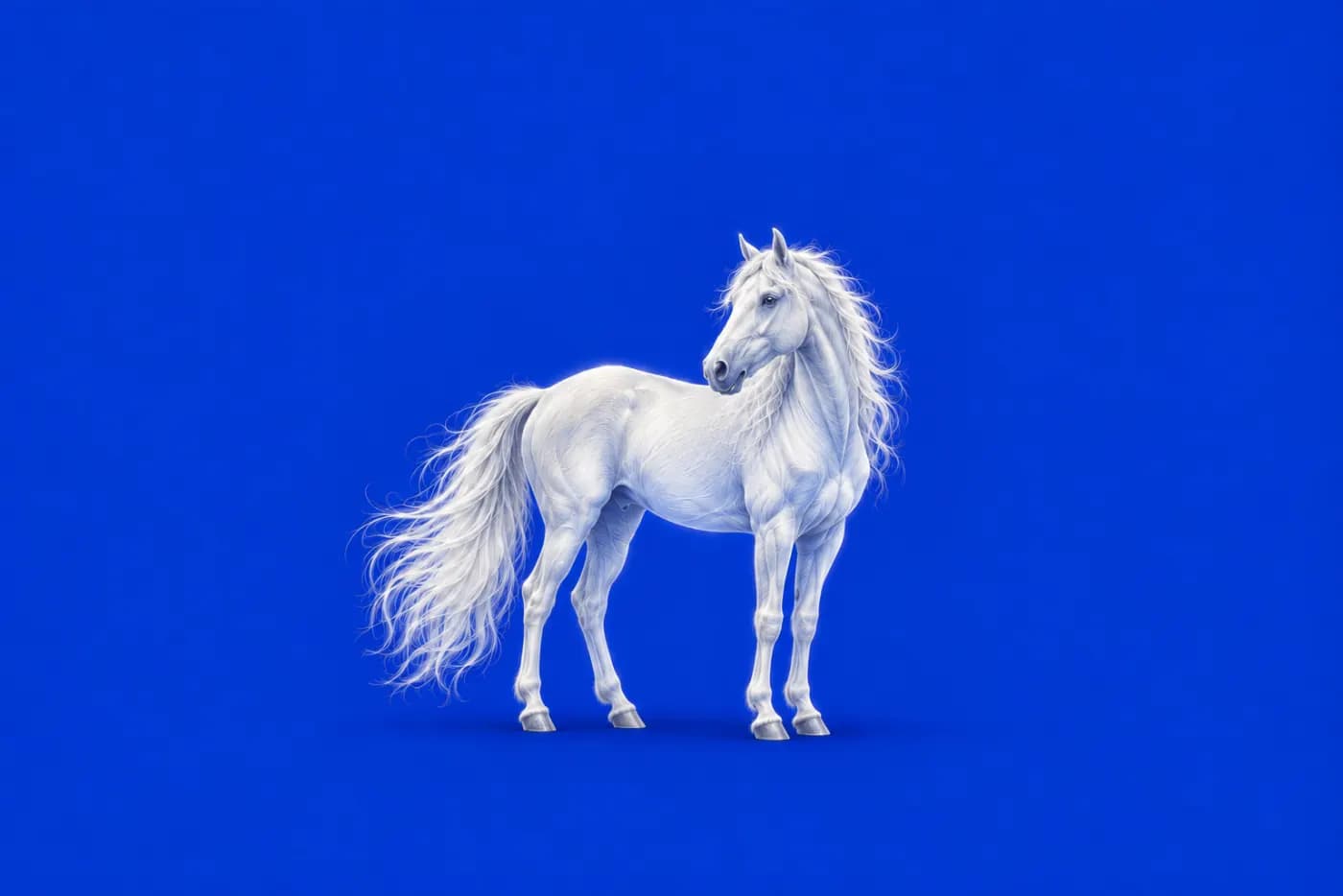
鮮やかなウルトラマリンの背景に立つ白馬、すっきりした横顔、くっきりしたスタジオライト
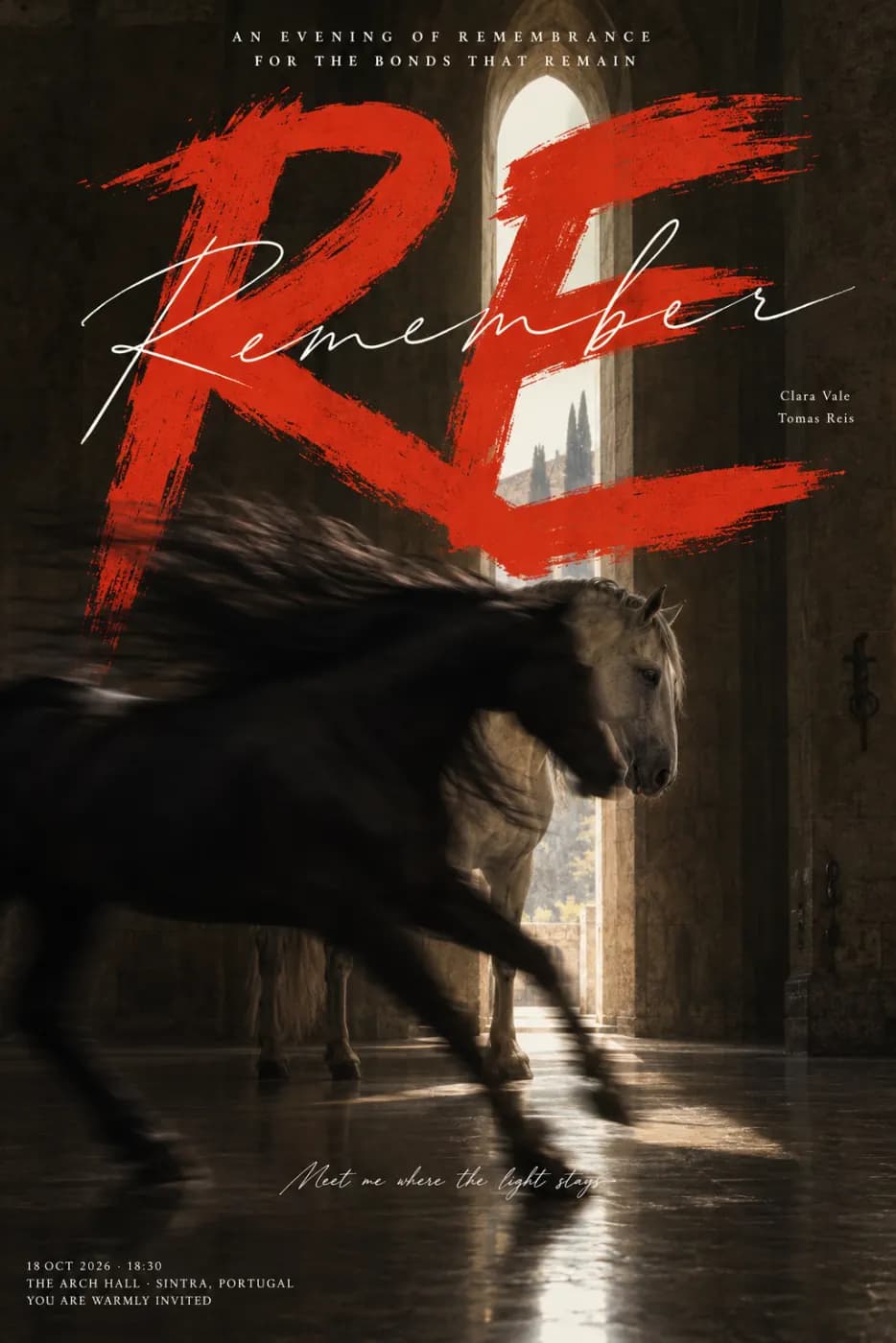
大胆な赤い手書き風レタリングと、ドラマチックにトリミングした写真の乗馬ファッションポスター
このページのKling 2.6はテキストから生成し、音声のオン・オフを切り替えられます。生成結果は、より大きな編集の中に収まる1ショットと考えましょう。雰囲気や細部を足す前に、ショットの目的、動きの方向、ライティングを決めておきます。
最初の構図と、シーケンスに合わせてトリミングできるひとつの動作を書きます。短い1回の生成で物語をすべて描こうとせず、映像に余白を残しておきましょう。
ショットに合う場合は生成音声をオンに、あとでサウンドトラックを付けるならオフにします。テイクを選ぶ前に、音と映像をそれぞれ確認してください。
1回の生成を編集の中の1ショットと考え、被写体、ライティング、音の有無をはっきり決めましょう。
商品のインサートやライフスタイルのカットでは、ショットで伝えるべきことを決め、前後にトリミング用の余裕を残します。動作がひとつなら、既存のシーケンスにも組み込みやすくなります。
被写体、レンズの視点、光の向き、カメラの動きをひとつ指定します。音声を付ける場合は、音楽とセリフをすべて盛り込むのではなく、そのショットに合う音を書きましょう。
前後の映像と並べて、被写体の位置、動きの方向、明るさを確認します。カットが唐突に感じられたら、プロンプトにディテールを足すのではなく、フレーミングや動きを調整しましょう。
まずは具体的なタスクから。これらのオリジナルプロンプトは、アレンジして使うためのたたき台です。上の入力欄に追加し、生成前に設定を確認してください。
大きなストーリーを支える短い動作を作ります。前後に来るショットと並べて、フレーミングと明るさを確認しましょう。
開いたノートの横に陶器のカップを置く手のクローズアップ、窓から差す柔らかな朝の光、ゆっくりとしたやさしいプッシュイン、ニュートラルなデスク、ワンカットで
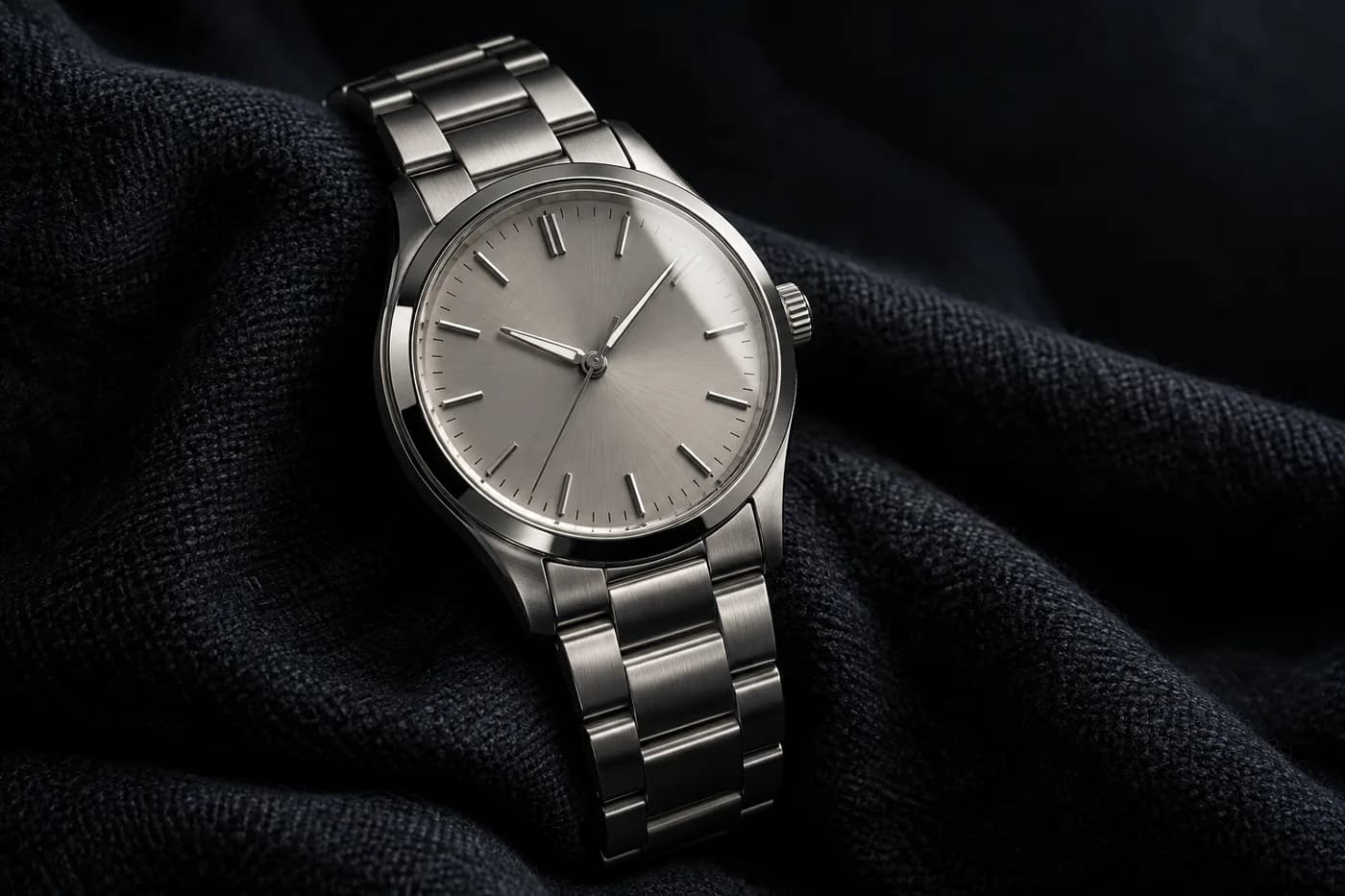
ライティングやカメラのわずかな変化で商品を見せます。最初のフレームだけで判断せず、クリップ全体を通してシルエットと表面の質感を確認してください。
濃い色の布の上に置かれたシルバーの腕時計、カメラがゆっくり右へパンするにつれて文字盤に細い反射が流れる、暗いスタジオ背景、控えめなライティング、カットなし
このモデルが実際に対応している設定です。選択するとスタジオにはこれらの項目だけが表示され、余計な項目や受け付けられない設定は出てきません。
映画のような動きとネイティブ音声
スタジオでKling 2.6を開く →被写体、レンズの視点、光の向き、カメラワークをひとつ指定します。音声を付ける場合は、音楽とセリフの流れ全体ではなく、このショットに合う音だけを書きましょう。
このページで使える解像度:1080p。ここに表示しているのはこのワークスペースで有効な設定で、提供元のオプションをすべて網羅したものではありません。
前後の映像と比べて、被写体の位置、動きの向き、明るさを確認します。つなぎが唐突に感じられたら、プロンプトに描写を足すのではなく、構図や動きを調整しましょう。
アップロードした画像からショットを始めたい場合は、Kling 3.0を検討しましょう。ここでのKling 2.6はテキスト入力のみです。すべてのバージョンで同じ入力方法が使えると考えず、現在の設定を比べてください。
| 項目 | Kling 2.6 | Kling 3.0 |
|---|---|---|
| 入力 | テキスト | テキストまたは参照画像 |
| 出力品質 | 1080p | 720p / 1080p |
| アスペクト比 | 16:9 / 9:16 / 1:1 | 16:9 / 9:16 / 1:1 |
| クリップの長さ | 5s / 10s | 3s / 5s / 10s |
| 音声 | 音声のオン/オフ | 音声のオン/オフ |
これはこの連携で利用できる設定の一覧で、性能ランキングではありません。解像度によって選べる長さが変わることがあり、ティア名が同じでも品質が同等とは限りません。送信前に、エディターの設定と必要クレジットの見積もりを確認してください。
Kling 3.0を詳しく見るこのページのKling 2.6はテキストから生成し、音声のオン・オフを切り替えられます。生成結果は、より大きな編集の中に収まる1ショットと考えましょう。雰囲気や細部を足す前に、ショットの目的、動きの方向、ライティングを決めておきます。
利用できる設定:1080p。これはLoveImageのエディターで選べるティアです。ピクセルサイズはモデルとアスペクト比によって異なり、品質ティアの名前が固定のピクセルサイズを示すとは限りません。納品前にダウンロードしたファイルをご確認ください。
現在の選択肢:16:9 / 9:16 / 1:1。掲載先に合わせてフレームを選び、被写体の位置や余白もプロンプトに記述しましょう。「auto」がある場合は、自動でフレーミングされます。細部を詰める前に、トリミングを確認してください。
このモデルはテキスト入力のみで、参照画像は使えません。写真をもとに作りたい場合は、「画像から画像生成」または「画像から動画生成」で参照画像に対応したモデルを選んでください。
クリップの長さ:5s / 10s。選べる長さは解像度によって変わることがあるため、エディターに表示される組み合わせを使ってください。1クリップにつき1つの完結した動きを想定し、長めの編集にはショットを分けて生成しましょう。
エディターで音声のオン/オフを切り替えられます。オンにして欲しいサウンドを記述するか、あとからBGMを付ける場合はオフにしてください。映像と音声は別々に確認しましょう。
クレジットはモデル、サイズ、長さ、出力数によって決まります。送信前にエディターに表示される合計を確認してください。仕様欄の最低価格は、すべての設定の組み合わせをカバーしているわけではありません。設定を変えたら、見積もりを再確認しましょう。
登録不要の画像お試しではZ-Imageを使用しており、このモデルページを開いてもお試しのモデルは変わりません。ここで選んだモデルを使うには、ログインしたうえで、そのモデルのプランとクレジットの条件を満たす必要があります。生成を送信する前にエディターの内容をご確認ください。
はい。単独のショットとして計画し、編集ソフトでシーケンスを組み立ててください。カットのつなぎ目で画面の向き、明るさ、被写体の位置を確認し、不安定なフレームはトリミングしましょう。
場所、動作、カメラの動きをそれぞれひとつに絞ります。複数の場所や編集を指示する文を削除し、クリップ全体を見てシーンが一貫しているか確認しましょう。