ファッションの動きの検証
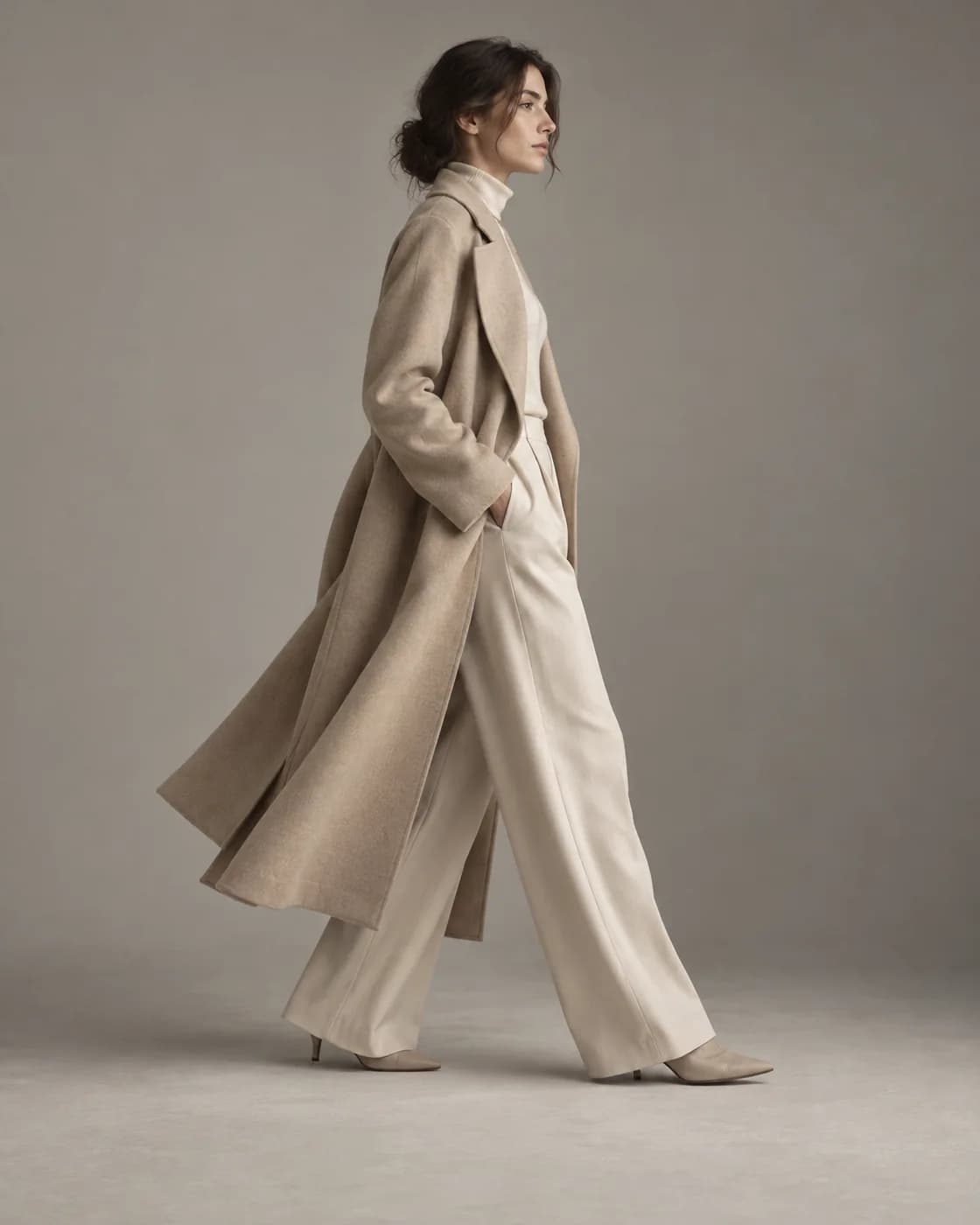
わかりやすい動作をひとつに絞り、動く服の見え方を確かめます。キャンペーンに使う前に、手、生地の端、床との接地を確認してください。
ベージュのロングコートを着た人物が、無地のスタジオをゆっくり2歩進む、歩みに合わせて生地がやわらかく揺れる、カメラは腰の高さで横に並走、柔らかなニュートラルな光、シーンの切り替えなし
絵コンテのシーンを選び、動きとカメラワークを書き加えましょう。
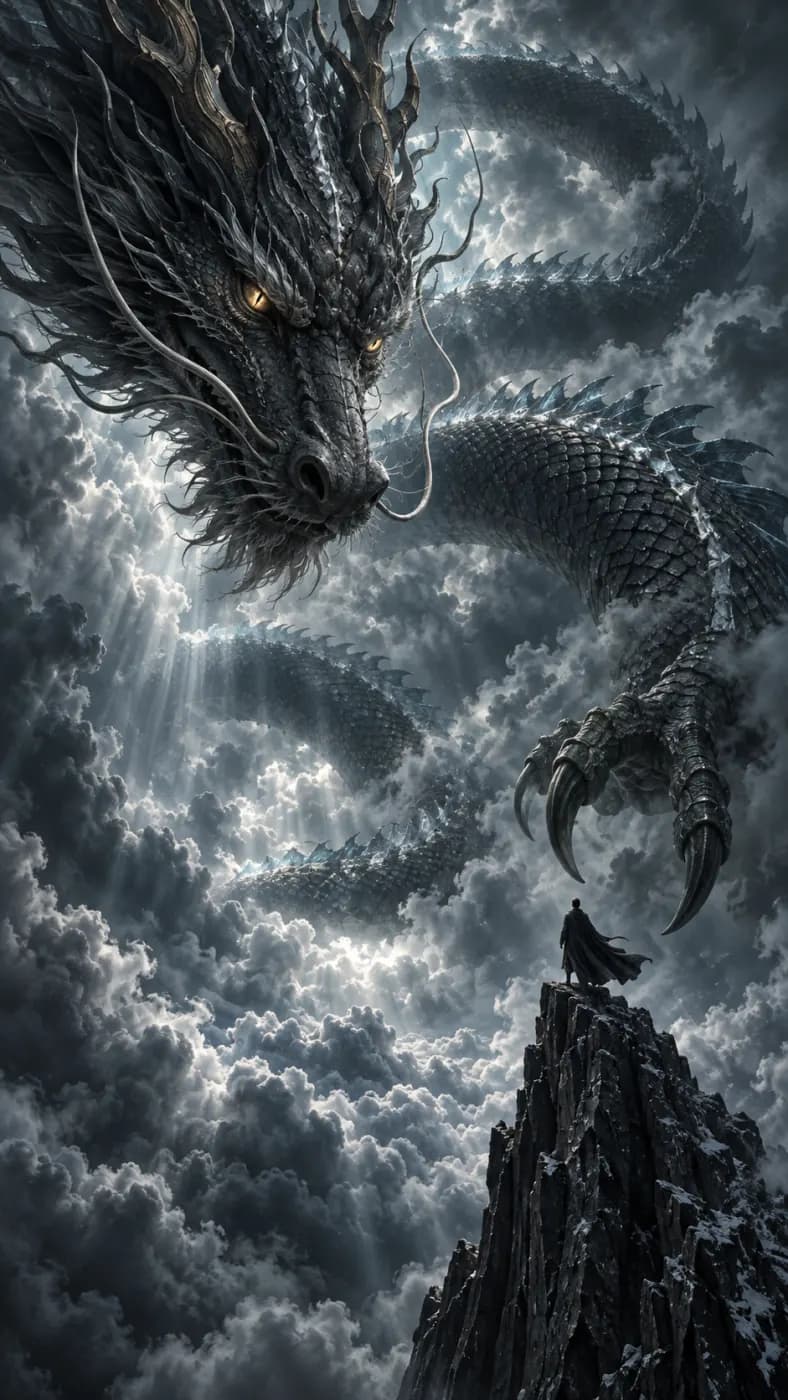
山頂の上でとぐろを巻く黒い竜、嵐雲、遠くの稲妻
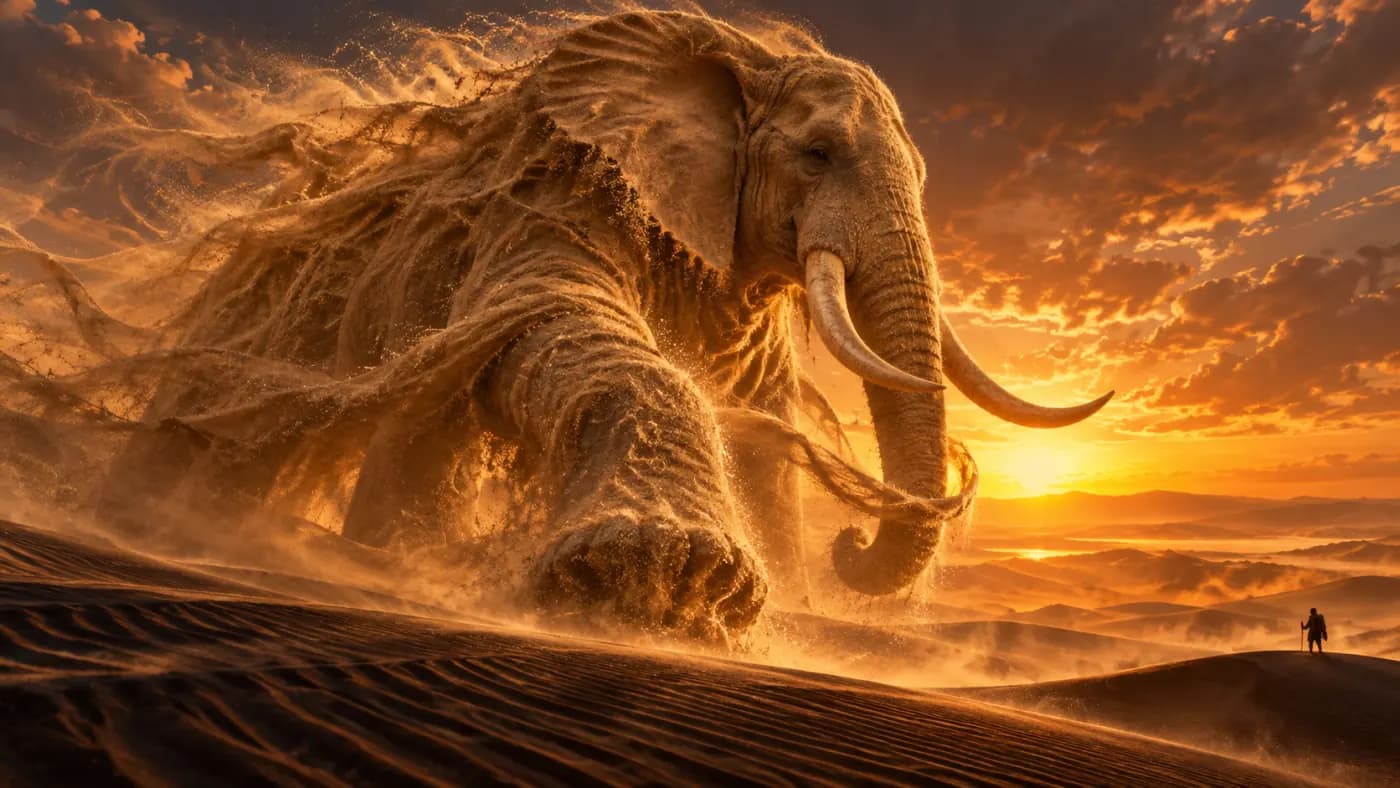
黄金色の砂丘から形づくられた巨大な生き物、暖かな夕暮れの光に舞う砂ぼこり

装飾的な機械仕掛けのファンタジーキャラクターのクローズアップ、磨き上げた金属プレート、鋭い反射
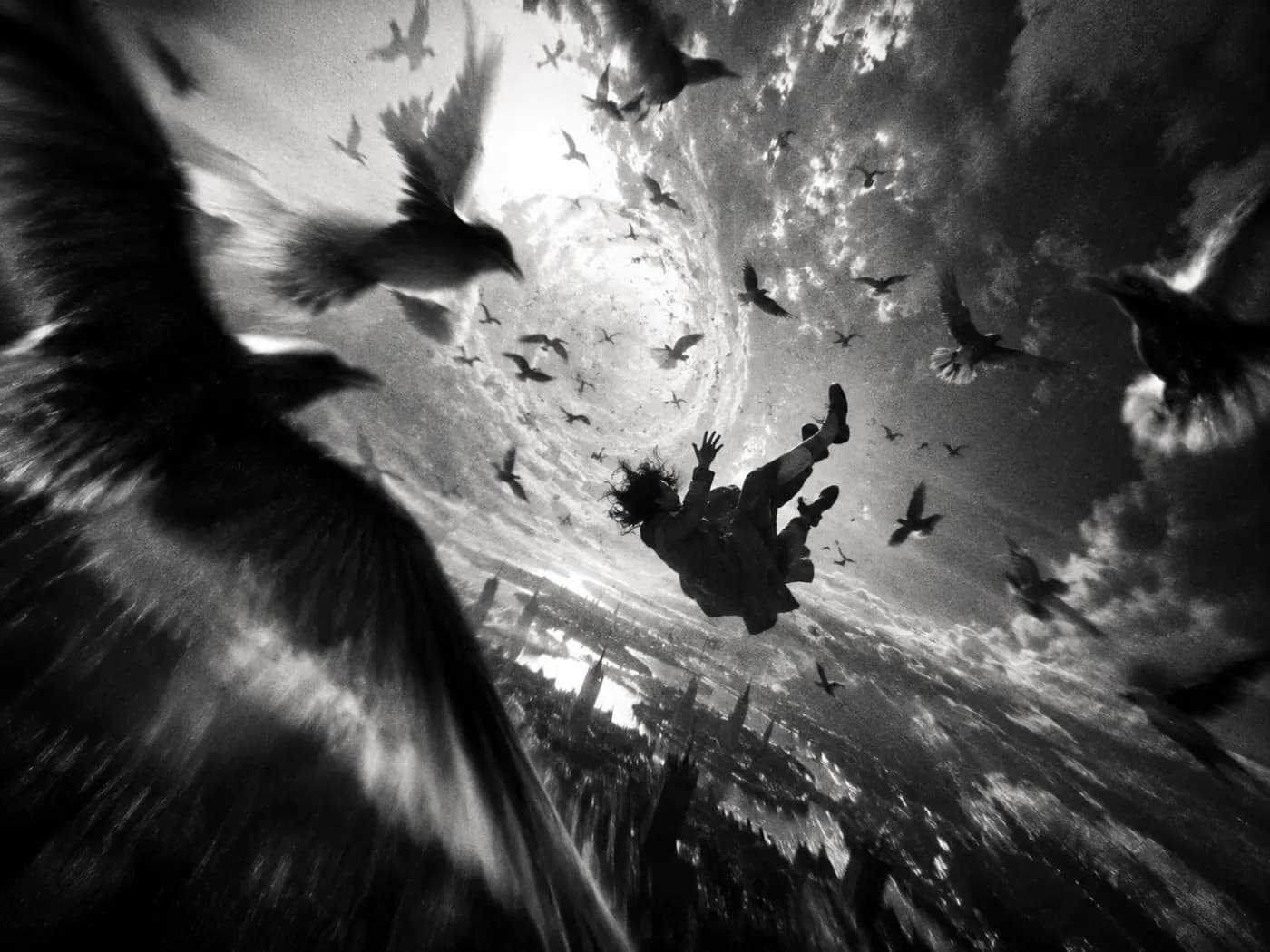
雲や鳥、光のかけらへと溶けていくモノクロのシュールな人物
LoveImageのKling 3.0は、テキストまたは任意の参照画像から動画を生成でき、音声のオン・オフも設定できます。プロンプトは、ひとつの動きと明確なカメラ指示を軸に組み立てましょう。被写体、背景、カメラがショットの中でどう動くかを検討するのに便利です。
まず被写体の動作、次にカメラの動きを書きます。固定カメラで被写体が振り向くのと、静止した被写体の周りをカメラが回り込むのとでは、まったく別の指示です。はっきり書き分けると結果を評価しやすくなります。
冒頭の構図が重要なときは参照画像を使います。動かす部分と動かさない部分を書き、最初と最後のフレームを見比べて、顔、服装、商品の形が変わっていないか確認しましょう。
動きを最初から最後まで指示しましょう。どこから始まり、何が変わり、どこでショットが終わるのかを明確にします。
振り向く人物、布がめくれて現れる商品、商品を追うカメラなど、評価しやすい具体的な動作を選びます。脇役の被写体や同時に起こる複数の動きを足す前に、フレーミングを固めましょう。
被写体の方向とスピードを1文で、カメラの位置と動きを別の1文で書きます。生成音声が必要か、編集でサウンドトラックを付けるかも決めておきましょう。
最初と最後のフレームで、被写体、服装、背景に変化がないか確認します。動作中の手や地面との接地もチェックしましょう。何が変わったのか把握できるよう、動きの指示はひとつずつ修正します。
まずは具体的なタスクから。これらのオリジナルプロンプトは、アレンジして使うためのたたき台です。上の入力欄に追加し、生成前に設定を確認してください。
わかりやすい動作をひとつに絞り、動く服の見え方を確かめます。キャンペーンに使う前に、手、生地の端、床との接地を確認してください。
ベージュのロングコートを着た人物が、無地のスタジオをゆっくり2歩進む、歩みに合わせて生地がやわらかく揺れる、カメラは腰の高さで横に並走、柔らかなニュートラルな光、シーンの切り替えなし
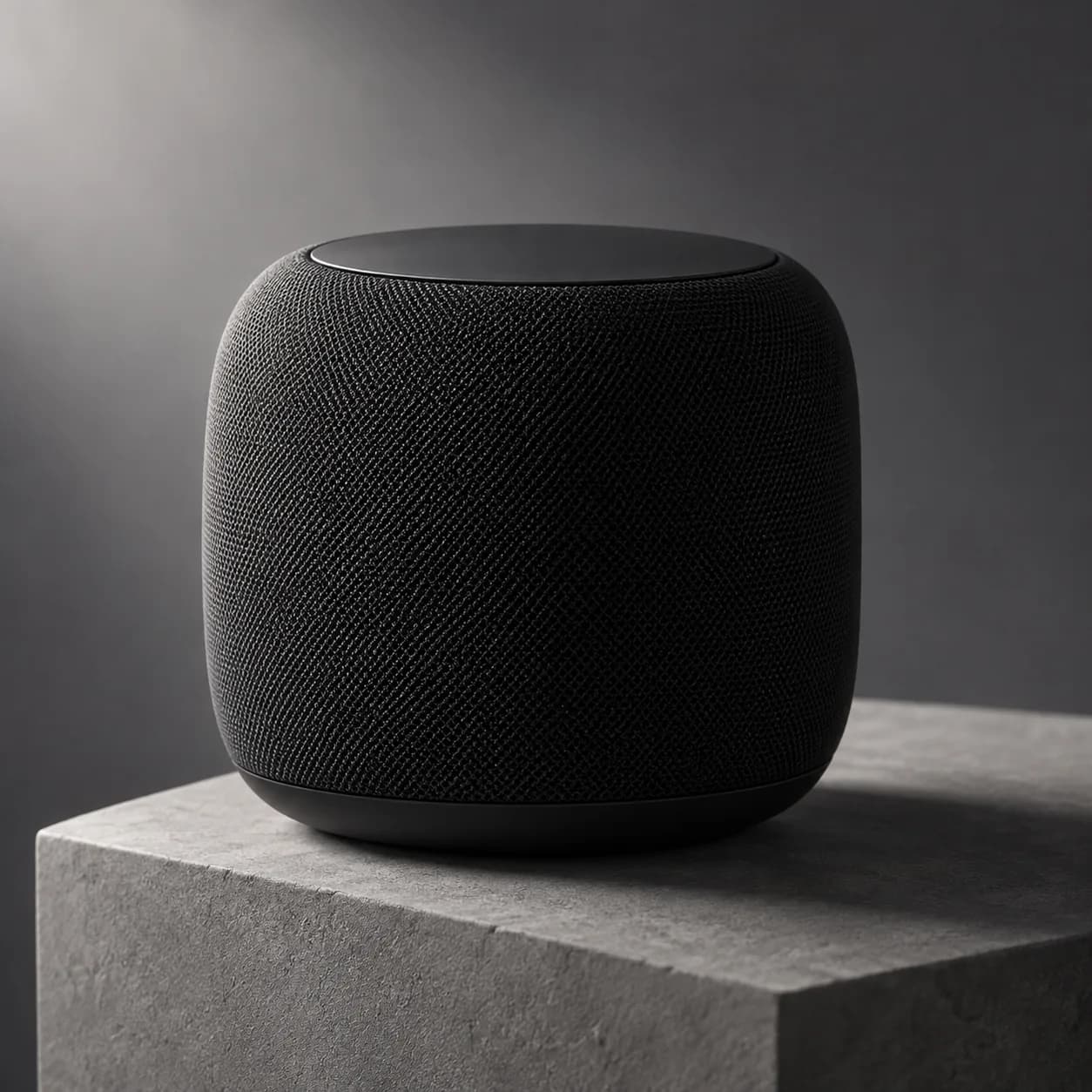
被写体は動かさず、カメラの動きで別の角度を見せます。控えめな動きにすると、商品の形が崩れずに保たれているかを確認しやすくなります。
グレーの台座に置かれたマットブラックのワイヤレススピーカー、カメラは左斜め前から正面へゆっくり浅い弧を描いて移動、スピーカーは静止したまま、柔らかなサイド光、無地のスタジオ背景、文字なし
このモデルが実際に対応している設定です。選択するとスタジオにはこれらの項目だけが表示され、余計な項目や受け付けられない設定は出てきません。
Kling 3.0、720p・1080p、3秒から
スタジオでKling 3.0を開く →被写体の向きとスピードを一文で、カメラの位置と動きを別の一文で書きます。音声を生成するのか、編集でサウンドトラックを付けるのかも決めておきましょう。
このページで使える解像度:1080p。ここに表示しているのはこのワークスペースで有効な設定で、提供元のオプションをすべて網羅したものではありません。
最初と最後のフレームを見比べ、被写体、服装、背景に変化がないか確認します。動いている間の手や足元の接地にも注目しましょう。何が変わったかわかるよう、動きの指示は一度にひとつずつ修正してください。
同じクリエイティブの指示で、テキスト主体のショットをKling 2.6と比べてみましょう。ここでのKling 3.0は参照画像にも対応しています。どちらのワークフローが合うか決める前に、各ページの設定と必要クレジットの目安を確認してください。
| 項目 | Kling 3.0 | Kling 2.6 |
|---|---|---|
| 入力 | テキストまたは参照画像 | テキスト |
| 出力品質 | 720p / 1080p | 1080p |
| アスペクト比 | 16:9 / 9:16 / 1:1 | 16:9 / 9:16 / 1:1 |
| クリップの長さ | 3s / 5s / 10s | 5s / 10s |
| 音声 | 音声のオン/オフ | 音声のオン/オフ |
これはこの連携で利用できる設定の一覧で、性能ランキングではありません。解像度によって選べる長さが変わることがあり、ティア名が同じでも品質が同等とは限りません。送信前に、エディターの設定と必要クレジットの見積もりを確認してください。
Kling 2.6を詳しく見るLoveImageのKling 3.0は、テキストまたは任意の参照画像から動画を生成でき、音声のオン・オフも設定できます。プロンプトは、ひとつの動きと明確なカメラ指示を軸に組み立てましょう。被写体、背景、カメラがショットの中でどう動くかを検討するのに便利です。
利用できる設定:720p / 1080p。これはLoveImageのエディターで選べるティアです。ピクセルサイズはモデルとアスペクト比によって異なり、品質ティアの名前が固定のピクセルサイズを示すとは限りません。納品前にダウンロードしたファイルをご確認ください。
現在の選択肢:16:9 / 9:16 / 1:1。掲載先に合わせてフレームを選び、被写体の位置や余白もプロンプトに記述しましょう。「auto」がある場合は、自動でフレーミングされます。細部を詰める前に、トリミングを確認してください。
はい。テキストだけで始めることも、エディターで参照画像をアップロードすることもできます。変えたい点と残したい点を分けて記述し、結果を元画像と比べてください。
クリップの長さ:3s / 5s / 10s。選べる長さは解像度によって変わることがあるため、エディターに表示される組み合わせを使ってください。1クリップにつき1つの完結した動きを想定し、長めの編集にはショットを分けて生成しましょう。
エディターで音声のオン/オフを切り替えられます。オンにして欲しいサウンドを記述するか、あとからBGMを付ける場合はオフにしてください。映像と音声は別々に確認しましょう。
クレジットはモデル、サイズ、長さ、出力数によって決まります。送信前にエディターに表示される合計を確認してください。仕様欄の最低価格は、すべての設定の組み合わせをカバーしているわけではありません。設定を変えたら、見積もりを再確認しましょう。
登録不要の画像お試しではZ-Imageを使用しており、このモデルページを開いてもお試しのモデルは変わりません。ここで選んだモデルを使うには、ログインしたうえで、そのモデルのプランとクレジットの条件を満たす必要があります。生成を送信する前にエディターの内容をご確認ください。
いいえ。参照画像は視覚的な手がかりになりますが、顔、服装、体型は時間の経過とともに変化することがあります。わかりやすい参照画像とシンプルな動きを使い、複数のフレームを見比べてからテイクを選びましょう。
「カメラ固定」と明記し、競合するカメラ指示を削除してください。被写体の動作は別に書き、それでも指示から外れる場合は、動きをひとつずつ修正しましょう。